Möchten Sie Ihr iPhone synchronisieren, ohne jedes Mal ein Kabel anschließen zu müssen? Die WLAN-Synchronisierung ermöglicht die einfache drahtlose Datenübertragung zwischen Ihrem iPhone und Computer . Nach der Einrichtung synchronisiert sich Ihr Gerät automatisch, sobald es mit demselben Netzwerk verbunden ist. In dieser Anleitung erfahren Sie, wie Sie Ihr iPhone per WLAN mit iTunes oder dem Finder synchronisieren, wie Sie häufige Probleme beheben und welche Alternative die beste ist, falls die WLAN-Synchronisierung nicht funktioniert.
Durch die Synchronisierung Ihres iPhones über WLAN mit iTunes können Sie Daten übertragen, ohne jedes Mal ein Kabel verwenden zu müssen. Nach der Einrichtung synchronisiert sich Ihr iPhone automatisch, sobald es mit demselben Netzwerk verbunden ist.
Schritt 1: Verbinden Sie Ihr iPhone zum ersten Mal mit einem USB-Kabel mit Ihrem Windows -Computer. Diese erste Verbindung ist erforderlich, um die WLAN-Synchronisierung zu aktivieren.
Schritt 2: Starten Sie iTunes auf Ihrem PC. Stellen Sie sicher, dass Sie die neueste Version verwenden, um Kompatibilitätsprobleme zu vermeiden.
Schritt 3: Klicken Sie auf das Gerätesymbol in der oberen linken Ecke von iTunes, um auf die Übersichtsseite Ihres iPhones zuzugreifen.
Schritt 4: Scrollen Sie nach unten zum Abschnitt „Optionen“ und aktivieren Sie dann das Kontrollkästchen „Mit diesem iPhone über WLAN synchronisieren“.
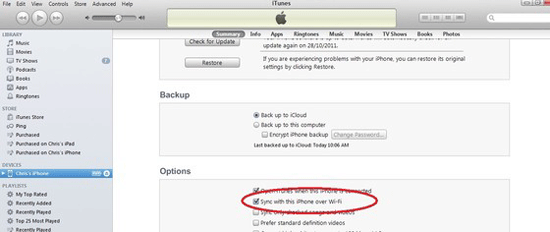
Schritt 5: Klicken Sie auf die Schaltfläche „Anwenden“, um Ihre Änderungen zu speichern. Warten Sie, bis die Synchronisierung abgeschlossen ist.
Schritt 6: Trennen Sie Ihr iPhone vom Stromnetz. Solange Ihr iPhone und Ihr PC mit demselben WLAN-Netzwerk verbunden sind, synchronisiert sich Ihr Gerät nun drahtlos.
Tipp: Für die automatische iTunes-WLAN-Synchronisierung sollte Ihr iPhone geladen und mit WLAN verbunden sein.
Wenn Sie einen Mac verwenden, können Sie Ihr iPhone über WLAN mithilfe des Finders anstatt iTunes mit Mac synchronisieren . Die Einrichtung ist einfach und muss nur einmal durchgeführt werden.
Schritt 1: Verbinden Sie Ihr iPhone für die Ersteinrichtung mit einem USB-Kabel mit Ihrem Mac .
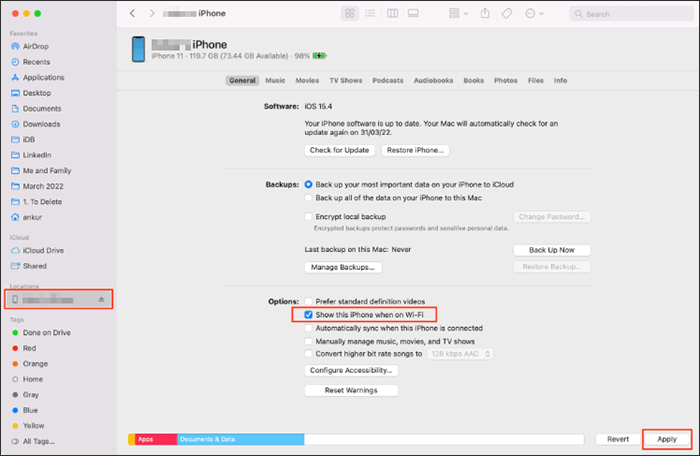
Schritt 2: Öffnen Sie den Finder und suchen Sie Ihr iPhone im Abschnitt „Standorte“ in der Seitenleiste.
Schritt 3: Klicken Sie auf den Namen Ihres Geräts, um die iPhone-Verwaltungsoberfläche aufzurufen.
Schritt 4: Aktivieren Sie unter dem Reiter „Allgemein“ die Option „Dieses iPhone anzeigen, wenn mit WLAN verbunden“.
Schritt 5: Klicken Sie auf die Schaltfläche „Anwenden“, um Ihre Einstellungen zu speichern und die Einrichtung abzuschließen.
Schritt 6: Trennen Sie das USB-Kabel. Solange Ihr iPhone und Ihr Mac mit demselben WLAN-Netzwerk verbunden sind, können Sie Ihr Gerät jederzeit drahtlos synchronisieren.
Tipp: Ihr iPhone kann sich automatisch synchronisieren, wenn es geladen wird und mit demselben WLAN-Netzwerk verbunden ist.
Wenn sich Ihr iPhone nicht über WLAN synchronisieren lässt, keine Sorge. Folgen Sie diesen detaillierten Lösungsansätzen Schritt für Schritt:
Ein einfacher Neustart kann vorübergehende Systemstörungen beheben.

Die WLAN-Synchronisierung funktioniert nur, wenn sich beide Geräte im selben Netzwerk befinden.
Veraltete Software kann Kompatibilitätsprobleme verursachen.
iTunes aktualisieren:

macOS aktualisieren
Die WLAN-Synchronisierungsoption ist möglicherweise nicht ordnungsgemäß aktiviert.
Netzwerkbeschränkungen können die Kommunikation blockieren.

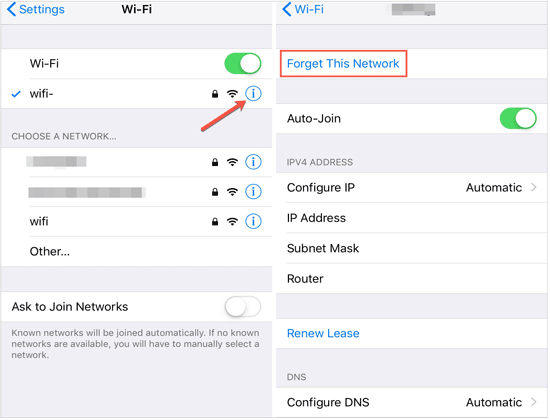
Dies hilft bei der Behebung tieferliegender Netzwerkprobleme. Bitte beachten Sie, dass dadurch gespeicherte WLAN-Passwörter gelöscht werden. Sie müssen diese daher erneut eingeben.

Wenn die WLAN-Synchronisierung instabil oder zu langsam ist, bietet sich ein USB-Kabel als zuverlässigere Option an. Hier kommt Coolmuster iOS Assistant ins Spiel. Mit ihm lassen sich iPhone-Daten einfach verwalten, übertragen und sichern – unabhängig von der Netzwerkverbindung. Dank seiner intuitiven Benutzeroberfläche und hohen Übertragungsgeschwindigkeit eignet er sich besonders für Nutzer, die Wert auf eine stabile und sichere Synchronisierung legen.
Hauptfunktionen des iOS Assistenten:
Schritt-für-Schritt-Anleitung zum Synchronisieren des iPhones mit einem USB-Kabel:
01 Laden Sie Coolmuster iOS Assistant herunter und installieren Sie es auf Ihrem Computer. Öffnen Sie das Programm anschließend. Verbinden Sie Ihr iPhone mithilfe eines USB-Kabels mit dem Computer. Tippen Sie auf Ihrem iPhone auf „Diesem Computer vertrauen“, falls Sie dazu aufgefordert werden.

02 Sobald die Verbindung hergestellt ist, erkennt die Software Ihr iPhone automatisch und zeigt deren Hauptoberfläche an.

Für die selektive Synchronisierung : Wählen Sie eine Datenkategorie (z. B. Fotos, Kontakte oder Nachrichten) aus, sehen Sie sich die Dateien in der Vorschau an und klicken Sie auf „Exportieren“.

Für eine vollständige Datensicherung : Gehen Sie zu „Super Toolkit“ > „iTunes Backup & Restore“ > „Backup“, wählen Sie dann Ihr Gerät aus und starten Sie den Vorgang.

03 Warten Sie, bis der Vorgang abgeschlossen ist. Ihre Daten werden sicher übertragen und auf Ihrem Computer gespeichert.
Videoanleitung:
Frage 1: Warum ist die WLAN-Synchronisierung so langsam?
Die WLAN-Synchronisierung kann langsamer sein als die USB-Synchronisierung, da sie von der Geschwindigkeit und Stabilität Ihres Netzwerks abhängt. Große Dateien wie Videos oder Fotos benötigen unter Umständen mehr Zeit zum Übertragen. Um die Geschwindigkeit zu verbessern, verwenden Sie eine stabile und schnelle WLAN-Verbindung und vermeiden Sie Netzwerküberlastung.
Frage 2: Kann ich mein iPhone über WLAN synchronisieren, ohne iTunes oder den Finder zu verwenden?
Nein, die integrierte WLAN-Synchronisierungsfunktion erfordert iTunes ( Windows ) oder den Finder ( Mac ). Wenn Sie ohne diese Programme synchronisieren möchten, benötigen Sie ein Drittanbieter-Tool, üblicherweise mit einem USB-Kabel.
Frage 3: Werden beim Synchronisieren über WLAN mobile Daten verwendet?
Nein, die WLAN-Synchronisierung funktioniert nur über ein lokales WLAN-Netzwerk. Sie nutzt nicht Ihre mobilen Daten.
Frage 4: Kann das iPhone automatisch über WLAN synchronisiert werden?
Ja. Ihr iPhone kann sich automatisch synchronisieren, wenn:
Frage 5: Wie kann ich die WLAN-Synchronisierung auf meinem iPhone deaktivieren?
Sie können es ganz einfach ausschalten:
Die Synchronisierung Ihres iPhones über WLAN ist eine praktische Möglichkeit, Daten kabellos zu übertragen, insbesondere für den täglichen Gebrauch und automatische Backups. Mit den richtigen Einrichtungsschritten in iTunes oder dem Finder können Sie die drahtlose Synchronisierung einfach aktivieren und Ihre Daten stets aktuell halten. Sollten Sie jedoch auf langsame Geschwindigkeiten oder Verbindungsprobleme stoßen, kann der Wechsel zu einer USB-basierten Lösung wie Coolmuster iOS Assistant eine schnellere und stabilere Synchronisierung gewährleisten. Wählen Sie die Methode, die Ihren Bedürfnissen für eine reibungslose und effiziente iPhone-Synchronisierung am besten entspricht.
Verwandte Artikel:
2 Möglichkeiten, Musik vom iPhone in die iTunes-Mediathek zu übertragen
2 einfache Möglichkeiten, iPhone-Käufe auf iTunes zu übertragen
10 beste iTunes-Alternativen für iPhone/iPad/iPod touch
iTunes hängt bei „iPhone für die Wiederherstellung vorbereiten“ fest [So beheben Sie das Problem]

 Weitere Lösungen
So synchronisieren Sie Ihr iPhone über WLAN ohne USB: Schritt-für-Schritt-Anleitung
Weitere Lösungen
So synchronisieren Sie Ihr iPhone über WLAN ohne USB: Schritt-für-Schritt-Anleitung




 Kostenloser Download für PC
 Kostenloser Download für Mac
