TL;DR:
Erfahren Sie in diesem umfassenden Leitfaden, warum Sie Ihr iPhone sichern sollten und entdecken Sie die besten Möglichkeiten, Ihre wichtigen Daten zu schützen.
Viele iPhone-Nutzer speichern wichtige persönliche Daten wie Fotos, Kontakte, Nachrichten, Dokumente und App-Informationen auf ihren Geräten. Ohne regelmäßige Datensicherung können diese wertvollen Daten jedoch durch versehentliches Löschen, Geräteschäden, Systemprobleme oder den Wechsel zu einem neuen iPhone verloren gehen.
Ist es also wirklich notwendig, Ihr iPhone zu sichern? Was passiert, wenn Sie Ihr iPhone nicht in iCloud sichern? In diesem Leitfaden erklären wir Ihnen, warum iPhone-Backups wichtig sind, welche Risiken ohne Backup bestehen und wie Sie Ihr iPhone am besten sicher und effizient sichern .
Wozu dient ein iPhone-Backup? Ist es in Ordnung, kein Backup vom iPhone zu erstellen? Die Antwort finden Sie in diesem Abschnitt.
Die Hauptgründe für die Datensicherung eines iPhones sind folgende:
Wenn Sie Ihr iPhone nicht sichern, können folgende Situationen eintreten:
Nachdem Sie die Bedeutung von Backups verstanden haben, geht es im nächsten Schritt darum, die passende Backup-Methode auszuwählen. Verschiedene Methoden eignen sich für unterschiedliche Bedürfnisse und Situationen. Dieser Artikel stellt Ihnen einige der wichtigsten Backup-Optionen vor, darunter iCloud, iTunes/Finder und den iOS Assistenten Coolmuster , um Ihnen bei der Auswahl der optimalen Backup-Lösung zu helfen.
Wenn Sie keine Software herunterladen möchten, können Sie iCloud verwenden, um Ihr iPhone zu sichern. Beachten Sie jedoch, dass der kostenlose Speicherplatz in iCloud begrenzt ist. Wenn Ihr Speicherplatz knapp wird, müssen Sie zusätzlichen Speicherplatz erwerben oder unnötige Dateien löschen, um iCloud-Speicher freizugeben .
Um Ihr iPhone in iCloud zu sichern, befolgen Sie die folgenden Schritte:
Schritt 1. Stellen Sie sicher, dass Ihr iPhone mit einem starken WLAN-Netzwerk verbunden ist.
Schritt 2. Gehen Sie zu „Einstellungen“ > [Ihr Name] > „iCloud“ > „iCloud-Backup“.
Schritt 3. Stellen Sie sicher, dass die Option „iCloud-Backup“ aktiviert ist. Ihr iPhone wird dann regelmäßig automatisch gesichert.
Schritt 4. Tippen Sie auf „Jetzt sichern“, um eine manuelle Datensicherung zu starten.

iCloud-Backups sind zwar sehr nützlich, aber nicht die einzige Backup-Methode. Wenn Sie iCloud nicht nutzen möchten, können Sie Ihre Daten mit iTunes auf Ihrem Computer sichern . Unter macOS Catalina oder neuer verwenden Sie den Finder für Backups; unter macOS Mojave oder älter bzw. Windows verwenden Sie iTunes.
So sichern Sie Ihr iPhone mit iTunes:
Schritt 1. Öffnen Sie iTunes auf Ihrem Computer und verbinden Sie Ihr iPhone mit einem USB-Kabel. (Wenn Sie das Gerät zum ersten Mal verbinden, werden Sie auf Ihrem iPhone aufgefordert, diesem Computer zu vertrauen. Tippen Sie auf „Vertrauen“.)
Schritt 2. Klicken Sie in iTunes auf das Gerätesymbol in der oberen linken Ecke.
Schritt 3. Suchen Sie unter dem Reiter „Übersicht“ den Abschnitt „Backups“. Wählen Sie „Dieser Computer“ als Speicherort für die Backups aus.
Schritt 4. Klicken Sie auf die Schaltfläche „Jetzt sichern“, um den Sicherungsvorgang zu starten. ( Ist „iTunes – Jetzt sichern“ ausgegraut ?)

So sichern Sie Ihr iPhone mit dem Finder:
Schritt 1. Öffnen Sie den Finder auf Ihrem Mac und verbinden Sie Ihr iPhone mit einem USB-Kabel.
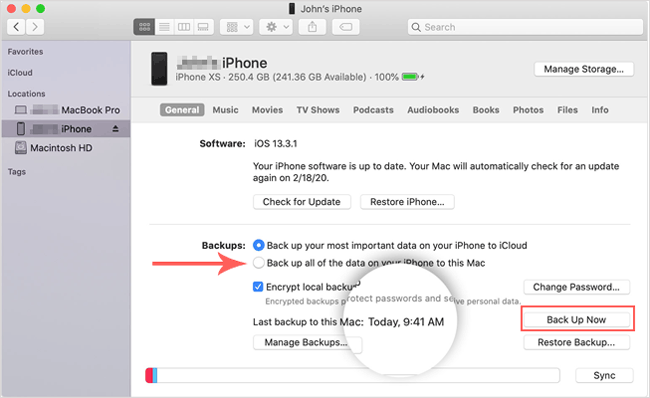
Schritt 2. In der Seitenleiste des Finder-Fensters wird Ihr iPhone unter „Standorte“ angezeigt. Klicken Sie auf Ihr iPhone, um die Geräteverwaltung zu öffnen.
Schritt 3. Klicken Sie in der Geräteverwaltungsoberfläche auf den Tab „Allgemein“. Wählen Sie im Abschnitt „Backups“ als Speicherort für die Sicherung „Alle Daten Ihres iPhones auf diesem Mac sichern“ aus.
Schritt 4. Klicken Sie auf die Schaltfläche „Jetzt sichern“, um den Sicherungsvorgang zu starten.
Coolmuster iOS Assistant ist ein leistungsstarkes Backup-Tool, mit dem Sie Ihre iPhone-Daten einfach sichern und wiederherstellen können. Es bietet zwei Backup-Methoden: die Ein-Klick-Sicherung aller Inhalte und die selektive Sicherung ausgewählter Daten. Die Ein-Klick-Sicherung überträgt schnell alle Daten von Ihrem iPhone auf Ihren Computer, während Sie mit der selektiven Sicherung gezielt bestimmte Daten wie Fotos, Kontakte oder Nachrichten sichern können. Beide Methoden lassen sich flexibel an Ihre Bedürfnisse anpassen und gewährleisten die Sicherheit Ihrer wichtigen Daten.
Kernfunktionen des Coolmuster iOS Assistenten:
Führen Sie die folgenden Schritte aus, um Ihr iPhone mithilfe iOS Assistenten auf dem Computer zu sichern:
01 Laden Sie die Software auf Ihren PC oder Mac herunter und verbinden Sie Ihr iPhone mit einem USB-Kabel.
02 Tippen Sie auf Ihrem iPhone auf „Vertrauen“, um fortzufahren, und folgen Sie dann den Anweisungen auf dem Bildschirm, damit Ihr iPhone von der Software erkannt wird. Sobald es erkannt wurde, wird die Hauptoberfläche wie unten dargestellt angezeigt.

03 Um Ihr gesamtes iPhone zu sichern, gehen Sie zum „Super Toolkit“, wählen Sie „iTunes Backup & Restore“, dann „Backup“ und anschließend Ihr iPhone aus dem Dropdown-Menü. Klicken Sie auf „Durchsuchen“, um einen Speicherort auf Ihrem Computer für die Sicherungsdateien auszuwählen, und klicken Sie dann auf „OK“, um die Sicherung zu starten.

Um bestimmte Dateien zu sichern, gehen Sie zum Bereich „Mein Gerät“, wählen Sie die Dateitypen im linken Bereich aus, sehen Sie sich eine Vorschau an und wählen Sie die Dateien aus, die Sie übertragen möchten, und klicken Sie dann auf „Exportieren“.

Video-Tutorial:
Jede iPhone-Backup-Methode hat ihre eigenen Vorteile. iCloud ist praktisch für drahtlose Backups, iTunes/Finder eignet sich für lokale Backups, während Coolmuster iOS Assistant flexiblere Backup- und Datenverwaltungsoptionen bietet.
|
Besonderheit
|
iCloud
|
iTunes/Finder |
via Offizieller iCloud |
|
Sicherungstyp
|
Cloud-Backup
|
Lokale Computersicherung
|
Selektive Computersicherung
|
|
Verbindung
|
W-lan
|
USB-Kabel
|
USB-Kabel
|
|
Lagerung
|
iCloud-Speicher
|
Computerspeicher
|
Computerspeicher
|
|
Selektive Datensicherung
|
NEIN
|
NEIN
|
Ja
|
|
Vorschau der Daten vor der Sicherung
|
NEIN
|
NEIN
|
Ja
|
|
Daten auf Computer exportieren
|
NEIN
|
Beschränkt
|
Ja
|
|
Benutzerfreundlichkeit
|
Einfach
|
Mäßig
|
Einfach
|
|
Am besten geeignet für
|
Automatische drahtlose Datensicherung
|
Vollständige lokale Datensicherung
|
Flexible Datensicherung und -verwaltung
|
Zusammenfassend lässt sich sagen, dass iCloud eine gute Wahl für Nutzer ist, die eine einfache und automatische Backup-Lösung wünschen. iTunes/Finder eignet sich gut für diejenigen, die Backups lieber lokal speichern. Wer mehr Kontrolle über seine iPhone-Daten benötigt, beispielsweise um Dateien in der Vorschau anzuzeigen oder bestimmte Datentypen zu sichern, findet Coolmuster iOS Assistant eine flexiblere Option.
Frage 1: Was passiert, wenn man sein iPhone nie gesichert hat?
Wenn Sie Ihr iPhone noch nie gesichert haben, können Sie Ihre Daten nicht wiederherstellen, falls das Gerät Probleme hat oder verloren geht. Dies könnte zum dauerhaften Verlust wichtiger Informationen führen. Daher ist es ratsam, Ihr Gerät so schnell wie möglich zu sichern, um potenziellen Datenverlust zu vermeiden.
Frage 2: Warum ist meine Datensicherung fehlgeschlagen?
Backup-Fehler können aus verschiedenen Gründen auftreten, darunter Netzwerkprobleme, unzureichender Speicherplatz oder Gerätefehlfunktionen. Überprüfen Sie Ihre Netzwerkverbindung, stellen Sie sicher, dass auf Ihrem Gerät genügend Speicherplatz vorhanden ist und prüfen Sie, ob der iCloud-Speicher ausreicht. Sollte das Problem weiterhin bestehen, starten Sie Ihr Gerät neu oder aktualisieren Sie das System.
Frage 3: Wie lange dauert es, bis ein Backup des iPhones erstellt ist ?
Die Backup-Dauer hängt von der Datenmenge und der Netzwerkgeschwindigkeit ab. iCloud-Backups können in der Regel zwischen wenigen Minuten und mehreren Stunden dauern. Bei großen Datenmengen verlängert sich die Backup-Dauer entsprechend. Mit dem Coolmuster iOS Assistant kann der Vorgang beschleunigt werden.
Frage 4: Wie oft sollte man sein iPhone sichern?
Die Häufigkeit von Datensicherungen sollte sich danach richten, wie oft Ihre Daten aktualisiert werden. Wenn Sie häufig neue Daten hinzufügen, empfiehlt sich eine wöchentliche oder monatliche Datensicherung. Für Benutzer mit häufigen, täglichen Aktualisierungen kann eine höhere Sicherungsfrequenz den Echtzeit-Datenschutz gewährleisten.
Die Sicherung Ihres iPhones ist ratsam. Ob mit Coolmuster iOS Assistant, iCloud oder iTunes/Finder – regelmäßige Backups gewährleisten die Sicherheit Ihrer Daten. Selbst wenn Ihr Gerät aktuell einwandfrei zu funktionieren scheint, ist ein Datenverlust in Zukunft nicht ausgeschlossen. Backups sind der beste Weg, Datenverlust zu verhindern.
Für eine flexiblere Backup-Lösung wird Coolmuster iOS Assistant empfohlen.
Verwandte Artikel:
[GELÖST] iCloud-Backup dauert ewig? 7 einfache Lösungen
iCloud-Backup vs. iTunes-Backup: Worin liegt der Unterschied?
[Das sollten Sie wissen] Wie viel iCloud-Speicherplatz wird für ein Backup benötigt?







 Kostenloser Download für PC
 Kostenloser Download für Mac


