TL;DR:
Möchten Sie alltägliche Momente auf Ihrem iPhone in flüssige, kinoreife Clips verwandeln? Diese Anleitung zeigt Ihnen Schritt für Schritt, wie Sie beeindruckende Zeitraffer-Videos erstellen.
Zeitraffer-Videos sind eine einfache, aber wirkungsvolle Möglichkeit, Veränderungen im Zeitverlauf zu zeigen. Mit einem iPhone können Sie stundenlange Bewegungen wie Sonnenuntergänge, Verkehr oder Wolken aufnehmen und daraus ein kurzes, ansprechendes Video erstellen. Sie benötigen keine professionelle Ausrüstung, um loszulegen. In diesem Leitfaden lernen Sie verschiedene Möglichkeiten kennen, Zeitraffer-Videos mit dem iPhone zu erstellen, darunter die Verwendung der integrierten Kamera-App, Apps von Drittanbietern und einfache Tools zur Verbesserung der Videostabilität und -qualität.

Ein Zeitraffervideo ist eine Technik, bei der in regelmäßigen Abständen Fotos aufgenommen und zu einem schnell ablaufenden Video zusammengefügt werden. So lassen sich lange Prozesse in nur wenigen Sekunden oder Minuten darstellen.
Mit einem iPhone lassen sich ganz einfach Zeitraffer-Videos ohne professionelle Ausrüstung erstellen. Diese Funktion eignet sich perfekt, um natürliche Veränderungen und längere Ereignisse visuell ansprechend festzuhalten.
Zeitraffer-Videos eignen sich hervorragend, um Momente wie Sonnenaufgang und Sonnenuntergang, ziehende Wolken, belebte Straßen oder blühende Blumen festzuhalten. Sie zeigen, wie sich Dinge im Laufe der Zeit verändern – etwas, das mit normalen Videos nicht möglich ist.
Ob Naturliebhaber, Weltenbummler oder einfach jemand, der gerne kreativ fotografiert: Zeitraffer-Videos ermöglichen es Ihnen, Geschichten dynamischer und eindrucksvoller zu erzählen. Von stundenlangen Echtzeitaufnahmen bis hin zu Sekundenbruchteilen erleben Sie die Transformation des Lebens aus einer völlig neuen Perspektive.
Mit der iPhone-Kamera-App können Sie ganz einfach Zeitraffer-Videos erstellen, ohne zusätzliche Software installieren zu müssen. Folgen Sie den unten stehenden Schritten, um loszulegen:
Das Zeitrafferintervall wird automatisch vom iPhone gesteuert. Bei längeren Aufnahmen passt das System die Bildrate an, sodass das fertige Video flüssig und dynamisch wirkt.
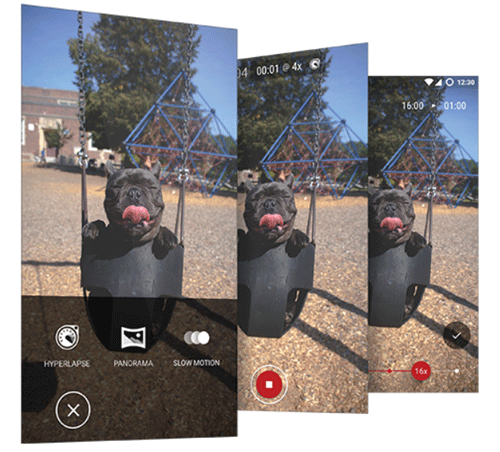
Vorteile:
Nachteile:
Apps von Drittanbietern bieten mehr Kontrolle über die Einstellungen für Zeitrafferaufnahmen, wie z. B. Intervallzeit, Belichtung und Bearbeitungseffekte. Wenn Sie kreativere Ergebnisse als mit der integrierten Kamera-App erzielen möchten, ist diese Methode eine gute Wahl.
Apps von Drittanbietern bieten in der Regel mehr Anpassungsmöglichkeiten, sodass Sie im Vergleich zur Standard-Kamera-App professioneller aussehende Zeitraffer-Videos erstellen können.
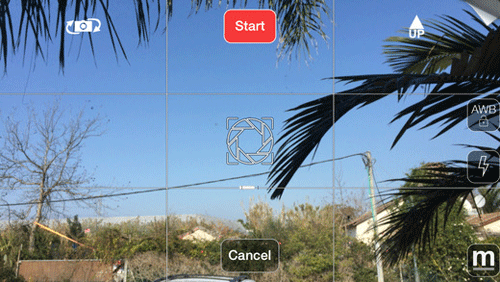
Vorteile:
Nachteile:
Die Verwendung eines Stativs und eines Timers ist eine der einfachsten Möglichkeiten, die Qualität Ihrer iPhone-Zeitraffervideos zu verbessern. Dadurch werden Verwacklungen reduziert und Ihre Aufnahmen bleiben stabil und flüssig, insbesondere bei längeren Aufnahmen.
Eine stabile Konfiguration sorgt für bessere Bildqualität, flüssigere Bewegungen und professionellere Zeitrafferaufnahmen. ( Wie übertrage ich große Videodateien vom iPhone auf den PC ?)
Vorteile:
Nachteile:
Um Ihre wertvollen Zeitraffer-Videos nicht zu verlieren und Speicherplatz freizugeben, ist es wichtig, Ihre iPhone-Videos regelmäßig auf einen Computer zu übertragen und zu sichern. Ein hilfreiches Tool hierfür ist Coolmuster iOS Assistant , mit dem Sie iPhone-Daten einfach auf einem PC oder Mac exportieren und verwalten können.
Hauptmerkmale des Coolmuster iOS Assistenten :
Laden Sie Coolmuster iOS Assistant jetzt kostenlos auf Ihren Computer herunter:
So exportieren Sie Zeitraffer-Videos vom iPhone auf den Computer:
01 Installieren Sie die Software auf Ihrem Windows oder Mac -Computer. Verbinden Sie Ihr iPhone mit einem USB-Kabel und bestätigen Sie die Vertrauenswürdigkeit des Computers, wenn Sie dazu aufgefordert werden. Öffnen Sie Coolmuster iOS Assistant und warten Sie, bis Ihr iPhone automatisch erkannt wird.

02 Alle Ihre iPhone-Dateien sind im linken Bereich kategorisiert. Klicken Sie auf die Kategorie „Videos“, um Ihre Zeitraffer-Videos zu finden. Sehen Sie sich die Videos in der Vorschau an und wählen Sie die gewünschten Zeitraffer-Videos aus.

03 Nachdem Sie die gewünschten Zeitraffer-Videos ausgewählt haben, klicken Sie auf die Schaltfläche „Exportieren“, um die Videos vom iPhone auf den Computer zu übertragen.
Videoanleitung:
Zeitraffer-Videos mit dem iPhone zu erstellen ist einfacher als gedacht. Ob mit der integrierten Kamera-App, Drittanbieter-Tools oder einem Stativ – jede Methode hilft dir, Zeit auf kreative Weise festzuhalten. Mit ein paar einfachen Tipps kannst du die Videoqualität verbessern und deine Dateien sichern, indem du sie zur späteren Verwendung auf deinem Computer speicherst.
Verwandte Artikel :
So übertragen Sie Videos vom PC auf Ihr iPhone [6 Methoden]
[6 Wege] So übertragen Sie Videos vom iPhone auf Ihren HP Laptop
Wie kann ich qualitativ hochwertige Videos von Android auf mein iPhone senden?
Wie man Videos vom iPhone auf das iPad überträgt – 6 einfache Wege?

 Weitere Lösungen
So erstellen Sie Zeitraffer-Videos mit dem iPhone: Eine Schritt-für-Schritt-Anleitung (Stand 2026)
Weitere Lösungen
So erstellen Sie Zeitraffer-Videos mit dem iPhone: Eine Schritt-für-Schritt-Anleitung (Stand 2026)




 Kostenloser Download für PC
 Kostenloser Download für Mac
