TL;DR:
Dieser Leitfaden erklärt, wie Sie Ihre iTunes-Mediathek je nach Bedarf mit verschiedenen Methoden zwischen Computern teilen und übertragen können.
Wenn Sie schon einmal auf einen neuen Computer umgestiegen sind oder versucht haben, auf mehreren Geräten auf Ihre Musik zuzugreifen, haben Sie sich wahrscheinlich gefragt, wie man eine iTunes-Mediathek teilen kann, ohne Wiedergabelisten oder Musikdateien zu verlieren. Die Verwaltung einer iTunes-Mediathek kann verwirrend sein, da Titel, Wiedergabelisten und Mediendateien oft an verschiedenen Orten gespeichert sind, was die manuelle Übertragung erschwert.
In diesem Leitfaden zeigen wir Ihnen verschiedene praktische Methoden, wie Sie Ihre iTunes-Mediathek zwischen Computern teilen oder verschieben können – von Apples offizieller Funktion „Privatfreigabe“ über die manuelle Übertragung bis hin zu einer einfacheren Drittanbieterlösung, die Zeit spart und häufige Fehler vermeidet.
iTunes bietet die Funktion „Privatfreigabe“, mit der Sie mit derselben Apple-ID auf einem anderen Computer im selben Netzwerk auf Ihre Musikbibliothek zugreifen können. Es handelt sich um eine offizielle iTunes-Dateifreigabemethode zum Teilen von Musik zwischen Geräten. Ihre Musikdateien werden dabei jedoch nicht dauerhaft übertragen oder kopiert, und beide Computer müssen miteinander verbunden bleiben, damit die Funktion funktioniert.
Schritt 1: Aktivieren Sie die Privatfreigabe in iTunes.
Öffnen Sie iTunes auf Ihrem Computer, melden Sie sich mit Ihrer Apple-ID an und aktivieren Sie im Menü „Datei“ die Funktion „Privatfreigabe“, damit Ihre Mediathek auch für andere Geräte verfügbar wird.
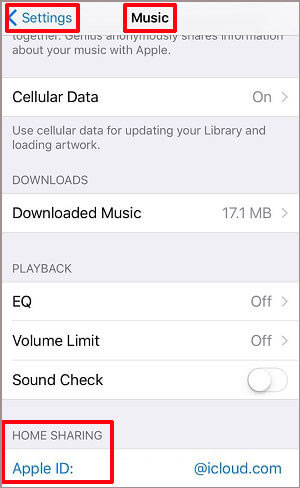
Schritt 2: Melden Sie sich am zweiten Computer an
Öffnen Sie auf dem zweiten Computer iTunes und melden Sie sich mit derselben Apple-ID an, um beide Geräte unter „Privatfreigabe“ zu verknüpfen.
Schritt 3: Zugriff auf die freigegebene iTunes-Mediathek
Gehen Sie zum Bereich „Musik“ und wählen Sie die freigegebene Bibliothek aus, um Lieder vom ursprünglichen Computer zu durchsuchen und abzuspielen.
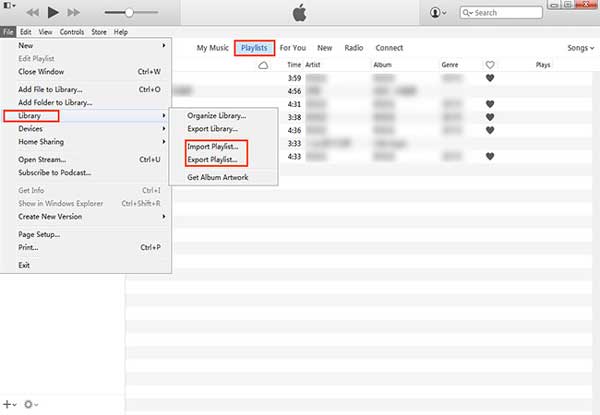
iTunes ermöglicht es Nutzern, Wiedergabelisten zwischen Computern zu exportieren und zu importieren. Dies ist eine einfache Möglichkeit, Musiklisten zu teilen, ohne sie manuell neu erstellen zu müssen. Diese Methode ist nützlich, wenn nur die Struktur der Wiedergabeliste übertragen werden soll. Die eigentlichen Musikdateien werden jedoch nicht verschoben; die Titel müssen also bereits auf dem Zielcomputer vorhanden sein oder erneut heruntergeladen werden.
Schritt 1: iTunes-Wiedergabeliste vom ursprünglichen Computer exportieren
Öffnen Sie iTunes, gehen Sie zu Ihrer Playlist, klicken Sie auf „Ablage“ > „Mediathek“ > „Playlist exportieren“ und speichern Sie sie anschließend als XML-Datei auf Ihrem Computer. (Wie übertrage ich Playlists vom iPhone auf iTunes ?)
Schritt 2: Übertragen Sie die Wiedergabelistendatei auf einen anderen Computer
Verwenden Sie einen USB-Stick, eine externe Festplatte oder einen Cloud-Speicher, um die exportierte XML-Datei auf den zweiten Computer zu übertragen.
Schritt 3: Importieren Sie die Wiedergabeliste in iTunes auf dem neuen Computer
Öffnen Sie iTunes auf dem zweiten Computer, gehen Sie zu „Datei“ > „Mediathek“ > „Wiedergabeliste importieren“ und wählen Sie dann die XML-Datei aus, um Ihre Wiedergabelistenstruktur wiederherzustellen.
iTunes ermöglicht es Nutzern, ihre gesamte Musikbibliothek manuell auf einen anderen Computer zu übertragen, indem sie die Bibliotheksdateien und den Medienordner kopieren. Diese Methode bietet volle Kontrolle über Ihre Daten, einschließlich Musik, Wiedergabelisten und Metadaten, erfordert jedoch sorgfältiges Arbeiten mit den Dateispeicherorten, um fehlende Titel oder defekte Verknüpfungen zu vermeiden.
Schritt 1: Suchen Sie Ihre iTunes-Mediathekdateien auf dem ursprünglichen Computer.
Öffnen Sie Ihren iTunes-Medienordner und suchen Sie nach wichtigen Dateien wie der iTunes-Mediathekdatei und dem Musikordner, die alle Ihre Songs und Bibliotheksinformationen enthalten.
Schritt 2: Kopieren Sie den gesamten iTunes-Ordner auf ein externes Laufwerk
Kopieren Sie den gesamten iTunes-Ordner mithilfe eines USB-Sticks oder einer externen Festplatte. Achten Sie darauf, sowohl die Mediendateien als auch die Mediathek zu kopieren, damit alles vollständig bleibt. ( Wie übertrage ich Musik von iTunes auf einen USB-Stick ?)
Schritt 3: Übertragen Sie die Dateien auf den neuen Computer
Verschieben Sie den kopierten Ordner auf dem neuen Computer an denselben oder einen bevorzugten Speicherort, um Ihre Bibliotheksstruktur übersichtlich zu halten.
Schritt 4: iTunes-Mediathek auf dem neuen Computer öffnen
Halten Sie beim Starten von iTunes die Umschalttaste ( Windows ) bzw. die Wahltaste ( Mac ) gedrückt und wählen Sie dann die übertragene iTunes-Mediathekdatei aus, um Ihre Musiksammlung zu laden.
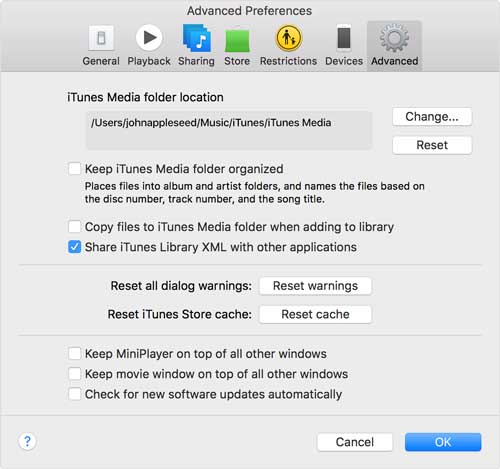
Diese manuelle Methode ist effektiv für Benutzer, die eine vollständige iTunes-Mediathek-Migration ohne die Verwendung von Drittanbieter-Tools durchführen möchten. Allerdings muss dabei auf die Dateipfade geachtet werden, um sicherzustellen, dass alle Titel korrekt verknüpft bleiben.
Wie bereits erwähnt, enthalten manche iTunes-Playlists Songs, die von CDs importiert oder aus verschiedenen Quellen heruntergeladen wurden. Dadurch lassen sie sich nicht direkt über iTunes teilen. Um das Teilen von Playlists flexibler zu gestalten, können Sie ein iOS Datenverwaltungstool eines Drittanbieters wie Coolmuster iOS Assistant verwenden. Damit können Sie Musik-Playlists von Ihrem iPhone oder iPad auf Ihren Computer übertragen, unabhängig davon, woher die Songs ursprünglich stammen.
iOS Assistant – Ein leistungsstarker iOS Datenmanager für Windows und Mac :
Laden Sie Coolmuster iOS Assistant jetzt kostenlos auf Ihren Computer herunter:
So greifen Sie ohne iTunes auf iPhone-Dateien auf dem PC zu:
01 Installieren und starten Sie die Software auf Ihrem Computer.
Laden Sie das Tool herunter und installieren Sie es auf Ihrem Windows oder Mac -Computer. Verbinden Sie dann Ihr iPhone oder iPad mit einem USB-Kabel, damit das Gerät automatisch erkannt werden kann.

02 Musik und Wiedergabelisten in der Vorschau ansehen
Sobald das Gerät erkannt wurde, klicken Sie im linken Bereich auf den Abschnitt „Musik“, um alle verfügbaren Wiedergabelisten und Audiodateien auf Ihrem iOS Gerät anzuzeigen.

03. Wiedergabelisten auf Ihren Computer exportieren
Wählen Sie die Wiedergabelisten aus, die Sie teilen oder sichern möchten, und klicken Sie dann auf die Schaltfläche „Exportieren“, um sie auf Ihrem Computer zu speichern, wo Sie sie beliebig speichern oder weitergeben können.
Videoanleitung:
Es gibt verschiedene Möglichkeiten, eine iTunes-Mediathek zwischen Computern zu teilen oder zu übertragen, darunter die Privatfreigabe, der Export von Wiedergabelisten, die manuelle Migration und Tools von Drittanbietern. Jede Methode eignet sich für unterschiedliche Bedürfnisse, vom temporären Zugriff bis zur vollständigen Übertragung der Mediathek. Offizielle und manuelle Optionen funktionieren zwar gut, können aber eingeschränkt oder komplex sein. Für die meisten Nutzer bietet ein spezielles Übertragungstool wie Coolmuster iOS Assistant die einfachste und sicherste Möglichkeit, Musik, Wiedergabelisten und Daten zu übertragen, ohne Dateien zu verlieren oder sich mit komplizierten Einstellungen auseinandersetzen zu müssen.
Verwandte Artikel:
[Anleitung] Musik zwischen Windows Media Player und iTunes übertragen
Wie übertrage ich Musik vom iPhone auf das iPad? 6 Lösungswege.
2 einfache Möglichkeiten, das iPhone mit mehreren Computern zu synchronisieren
Wie übertrage ich Musik effektiv vom iPhone auf den Computer? (4 Tipps)

 Weitere Lösungen
So teilen Sie Ihre iTunes-Mediathek zwischen Computern: Eine Schritt-für-Schritt-Anleitung
Weitere Lösungen
So teilen Sie Ihre iTunes-Mediathek zwischen Computern: Eine Schritt-für-Schritt-Anleitung




 Kostenloser Download für PC
 Kostenloser Download für Mac
