Zusammenfassung:
Dieser Artikel erklärt einfache und effektive Methoden zum Übertragen von Musik zwischen Windows Media Player und iTunes und stellt außerdem eine noch einfachere Möglichkeit vor, Songs mithilfe einer iTunes-Alternative auf iPhone, iPad oder iPod zu übertragen. Egal, ob Sie Ihre Musikbibliothek geräteübergreifend importieren, exportieren oder verwalten möchten – diese Lösungen ermöglichen Ihnen einen schnellen und unkomplizierten Ablauf.
iTunes und Windows Media Player sind zwei beliebte Medienverwaltungsprogramme, mit denen Nutzer ihre Musiksammlung organisieren und genießen können. Während iTunes vor allem von iPhone-, iPad- und iPod-Nutzern verwendet wird, ist Windows Media Player für viele Windows -Nutzer nach wie vor eine vertraute Wahl. Wenn Sie beide Anwendungen nutzen, möchten Sie möglicherweise Musik zwischen Windows Media Player und iTunes übertragen, um Ihre Bibliothek übersichtlich zu halten und auf verschiedenen Geräten darauf zugreifen zu können.
Zum Glück ist das Übertragen von Songs vom Windows Media Player zu iTunes oder Windows einfacher als Sie vielleicht denken. Diese Anleitung zeigt Ihnen die einfachsten Wege, Musik zwischen den beiden Plattformen zu übertragen.
Sie können Songs ganz einfach vom Windows Media Player in iTunes importieren, sofern Sie die auf Ihrem Computer gespeicherten Musikdateien finden können. Gehen Sie dazu wie folgt vor:
Schritt 1. Öffnen Sie Windows Media Player.
Starten Sie Windows Media Player und öffnen Sie Ihre Musikbibliothek. Suchen Sie den gewünschten Titel, klicken Sie mit der rechten Maustaste darauf und wählen Sie „Dateispeicherort öffnen“. Dadurch wird der Ordner geöffnet, in dem die Musikdatei gespeichert ist.
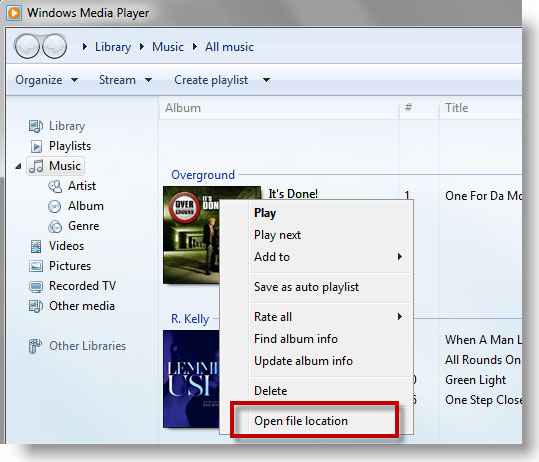
Schritt 2. Musikdateien suchen
Wählen Sie im Datei-Explorer die Titel oder Ordner aus, die Sie in iTunes importieren möchten. Bei Bedarf können Sie den Ordnerpfad aus der Adressleiste kopieren, um später einfacher darauf zugreifen zu können. (Wie übertrage ich Musik vom iPhone in meine iTunes-Mediathek ?)
Schritt 3. iTunes starten
Öffnen Sie iTunes auf demselben Computer. Klicken Sie in der Menüleiste auf „Datei“ und wählen Sie dann „Datei zur Mediathek hinzufügen“, um einzelne Titel zu importieren, oder „Ordner zur Mediathek hinzufügen“, um einen gesamten Musikordner zu importieren.
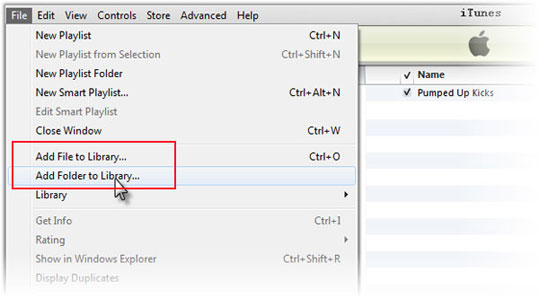
Schritt 4. Musik in iTunes importieren
Navigieren Sie zu dem Ordner mit Ihren Windows Media Player-Titeln, wählen Sie die gewünschten Dateien oder Ordner aus und klicken Sie auf „Öffnen“. iTunes fügt die ausgewählte Musik automatisch Ihrer Mediathek hinzu.
Hinweis: Einige Lieder im WMA-Format lassen sich möglicherweise nicht auf Apple-Geräten abspielen. Konvertieren Sie sie daher am besten in das AAC- oder MP3-Format, bevor Sie sie mit Ihrem iPhone, iPad oder iPod synchronisieren.
Wenn Sie Songs aus Ihrer iTunes-Mediathek in Windows Media Player importieren möchten, können Sie diese Schritte befolgen, um dies einfach durchzuführen ( Wie übertrage ich Musik von iTunes auf mein iPhone ?):
Schritt 1. Öffnen Sie Windows Media Player.
Starten Sie Windows Media Player auf Ihrem PC. Klicken Sie oben links auf das Menü „Organisieren“, wählen Sie „Bibliotheken verwalten“ und anschließend „Musik“.
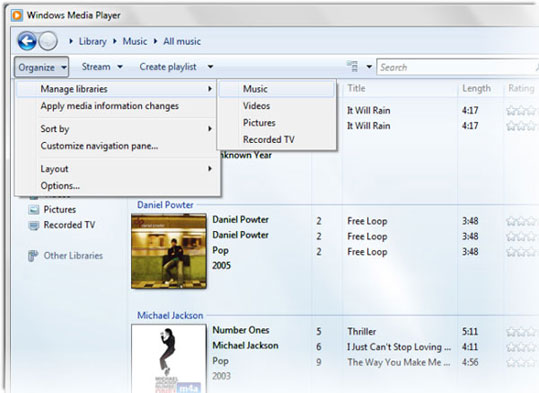
Schritt 2. iTunes-Musik zum Windows Media Player hinzufügen
Klicken Sie im Fenster „Musikbibliothek-Speicherorte“ auf „Hinzufügen“. Navigieren Sie zu Ihrem iTunes-Musikordner – dieser befindet sich üblicherweise unter C:\Benutzer\[Ihr Name]\Musik\iTunes\iTunes Media\Musik – und wählen Sie ihn aus. Klicken Sie zur Bestätigung auf „OK“.
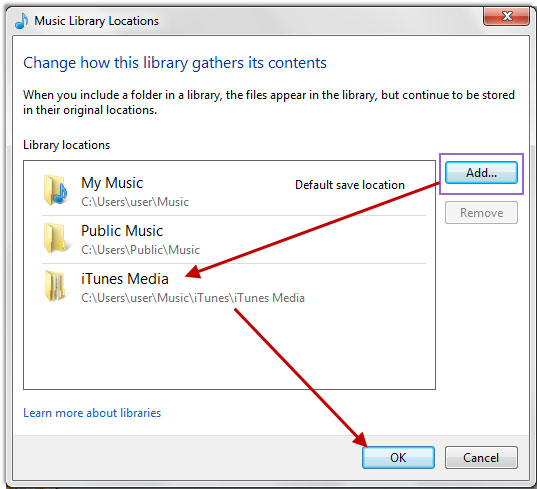
Schritt 3. Schließen Sie die Überweisung ab.
Windows Media Player scannt nun den ausgewählten Ordner und fügt alle Titel Ihrer Musikbibliothek hinzu. Sie können Ihre iTunes-Titel direkt über Windows Media Player aufrufen und abspielen.
Das Übertragen von Musik vom Windows Media Player zu iTunes kann zeitaufwendig und frustrierend sein. Wenn Sie Musik direkt vom Windows Media Player auf Ihr iPhone, Ihren iPod oder Ihr iPad übertragen möchten, ohne iTunes zu verwenden, ist iOS Transfer die perfekte Lösung. Diese professionelle iOS Datenübertragungssoftware ist eine zuverlässige Alternative zu iTunes und ermöglicht Ihnen das schnelle und sichere Importieren von Songs, Wiedergabelisten und anderen Mediendateien von Ihrem Windows Computer auf Ihr iOS Gerät. Mit nur wenigen Klicks übertragen Sie Musik auf Ihr iPhone , ohne vorhandene Daten zu verlieren, und genießen Ihre Lieblingssongs sofort.
Hauptmerkmale von iOS Transfer :
Laden Sie iOS Transfer noch heute herunter, um Musik einfach vom Windows Media Player auf Ihr iPhone zu übertragen und Ihre iOS Bibliothek wie ein Profi zu verwalten.
01 Verbinden Sie Ihr iPhone
Laden Sie iOS Transfer herunter und installieren Sie es auf Ihrem Computer. Verbinden Sie Ihr iPhone über ein USB-Kabel mit dem Computer und starten Sie das Programm. Warten Sie, bis die Software Ihr Gerät erkennt.

02 Zugriff auf den Musikbereich
Klicken Sie in der Programmoberfläche in der linken Seitenleiste auf „Musik“. Wählen Sie anschließend den Unterordner aus, in dem Ihre Windows Media Player-Musik gespeichert ist, und klicken Sie im oberen Menü auf das „+“-Symbol.

03 Musik auf das iPhone importieren
Wählen Sie im Pop-up-Fenster die gewünschten Titel aus und klicken Sie auf „Öffnen“. Die ausgewählten Musikdateien werden direkt vom Windows Media Player auf Ihr iPhone importiert und können anschließend in der Musikbibliothek Ihres Geräts abgespielt werden.
Dieser Leitfaden erklärt verschiedene Möglichkeiten, Musik zwischen Windows Media Player und iTunes zu übertragen, sowie die Übertragung von Wiedergabelisten auf iPhone, iPad oder iPod mithilfe einer iTunes-Alternative. Wenn Sie MP3-Dateien ohne iTunes einfacher auf Ihr iPhone übertragen möchten, bietet iOS Transfer eine schnelle und zuverlässige Lösung.
Wir hoffen, dieser Artikel hilft Ihnen, Ihre Musik einfacher zwischen Geräten zu verwalten und zu übertragen. Wenn er Ihnen geholfen hat, teilen Sie ihn gerne mit anderen, denen er ebenfalls nützlich sein könnte. Bei Fragen oder Problemen können Sie gerne unten einen Kommentar hinterlassen.
Verwandte Artikel:
[Anleitung] So übertragen Sie Wiedergabelisten vom iPhone zu iTunes
[Anleitung] So fügen Sie Videos in einfachen Schritten zu Ihrer iTunes-Mediathek hinzu
iTunes-Dateifreigabe-Leitfaden: So übertragen Sie Dateien im Jahr 2026




 Kostenloser Download für PC
 Kostenloser Download für Mac


