TL;DR:
Sie können Musik über Musik-Apps, den iTunes Store oder ein Computer-Übertragungsprogramm auf Ihr iPad herunterladen, je nachdem, wie Sie Ihre Musik am liebsten erhalten.
Musik kann lange Reisen angenehmer machen, beim Arbeiten Gesellschaft leisten oder einfach helfen, nach einem anstrengenden Tag zu entspannen. Mit einem iPad haben Sie verschiedene Möglichkeiten, Ihre eigene Musikbibliothek aufzubauen – egal ob Sie Streaming-Dienste bevorzugen, einzelne Titel kaufen oder Songs von einem Computer übertragen. Sie wissen nicht, wo Sie anfangen sollen? Dieser Leitfaden zeigt Ihnen fünf praktische Wege, Musik auf Ihr iPad herunterzuladen, inklusive kostenloser Optionen und Tools zur Verwaltung Ihrer Lieblingssongs.
Wenn Sie iTunes verwenden, um Musik mit Ihrem iPad zu synchronisieren, kann es vorkommen, dass einige vorhandene Titel dabei überschrieben werden. Das ist ärgerlich, wenn Sie Ihre bestehende Musikbibliothek behalten möchten. In diesem Fall bietet iPad Music Transfer eine praktische Alternative. Damit können Sie Musik von Ihrem Computer auf Ihr iPad übertragen, ohne die bereits auf dem Gerät gespeicherten Titel zu löschen.
Egal ob Windows PC oder Mac – mit wenigen Klicks können Sie Musik auf Ihr iPad übertragen. Neben Musik unterstützt die Software auch die Übertragung und Verwaltung anderer iPad-Datentypen und erleichtert so die Organisation Ihrer Dateien vom Computer.
Einige Hauptmerkmale der iPad-Musikübertragung:
Unten befindet sich der Download-Button für iPad Music Transfer.
Schritte zum Herunterladen von Musikdateien auf ein iPad mit iPad Music Transfer:
01 Laden Sie iPad Music Transfer herunter und installieren Sie es auf Ihrem Computer. Verbinden Sie Ihr iPad mit einem USB-Kabel mit dem Computer und warten Sie, bis die Software es erkennt.
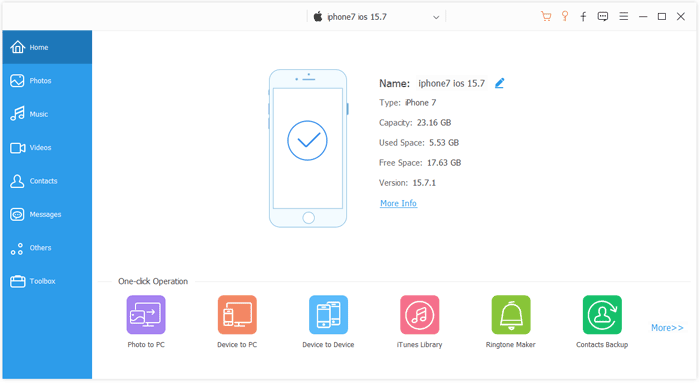
02 Klicken Sie im linken Bereich auf „Medien“ und wählen Sie „Musik“, um auf die auf Ihrem iPad gespeicherten Musikdateien zuzugreifen.
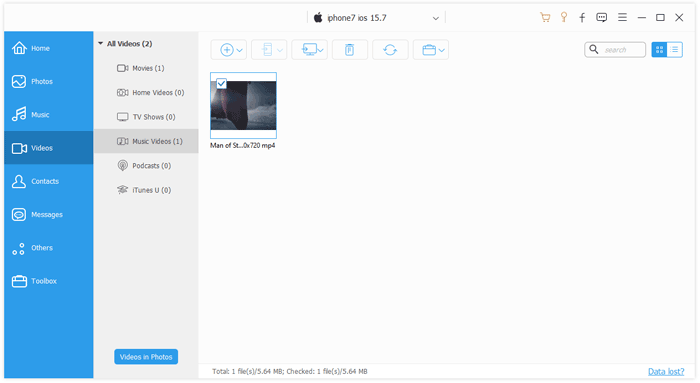
03 Klicken Sie auf „Hinzufügen“ und wählen Sie im Menü „Dateien hinzufügen“ oder „Ordner hinzufügen“. Durchsuchen Sie Ihren Computer, wählen Sie die Lieder oder den Musikordner aus, die Sie übertragen möchten, und bestätigen Sie Ihre Auswahl.
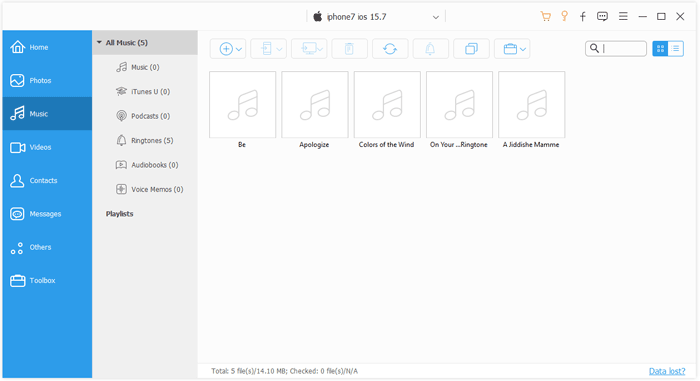
Warten Sie, bis die Übertragung abgeschlossen ist. Öffnen Sie anschließend die Musik-App auf Ihrem iPad, um die übertragenen Titel zu überprüfen.
Apple Music ist eine der einfachsten Möglichkeiten, Songs direkt auf Ihr iPad herunterzuladen. Mit einem aktiven Abonnement können Sie Millionen von Songs entdecken, Ihre Favoriten zur Mediathek hinzufügen und sie zum Offline-Hören herunterladen. Das ist besonders praktisch, wenn Sie Musik ohne Internetverbindung genießen möchten.
Folgen Sie diesen Schritten, um mit Apple Music Musik auf Ihr iPad herunterzuladen:

Hinweis: Apple Music-Downloads stehen Ihnen während der Laufzeit Ihres Abonnements zur Offline-Wiedergabe zur Verfügung. Nach Ablauf Ihres Abonnements können Sie diese heruntergeladenen Titel nicht mehr speichern oder über andere Musikplayer abspielen.
Das könnte Sie auch interessieren:6 schnelle Wege, um das Problem mit der Apple Music-Familienfreigabe zu beheben?
Wenn Sie einzelne Songs oder Alben besitzen möchten, anstatt ein monatliches Musikabonnement abzuschließen, ist der iTunes Store eine weitere Option. Sie können Ihre Lieblingstitel direkt auf Ihrem iPad kaufen und zum Offline-Hören herunterladen. So geht's:
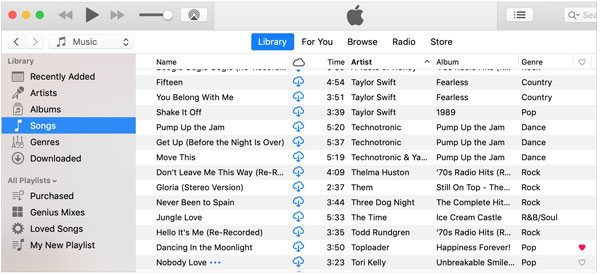
Nach dem Herunterladen finden Sie Ihre gekauften Songs in der Apple Music App und können sie jederzeit anhören.
Haben Sie mit Ihrem iPhone Songs im iTunes Store gekauft? Möchten Sie diese auf Ihren Computer übertragen? Hier zeigen wir Ihnen Schritt für Schritt, wie Sie iPhone-Käufe in iTunes übertragen.
2 einfache Möglichkeiten, iPhone-Käufe auf iTunes zu übertragen
Spotify ist eine weitere beliebte Option zum Musikhören auf dem iPad. Die riesige Musikbibliothek umfasst Genres wie Pop, Hip-Hop, Rock und elektronische Musik. Mit einem Spotify-Premium-Abo lassen sich Alben und Playlists herunterladen und offline hören, sodass du deine Lieblingssongs auch ohne Internetverbindung genießen kannst.
Bevor Sie beginnen, stellen Sie sicher, dass Spotify auf Ihrem iPad installiert ist und Sie ein Premium-Abonnement besitzen. Folgen Sie dann diesen Schritten:
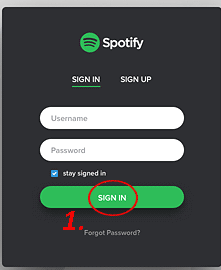
Hinweis: Spotify-Downloads werden innerhalb der App gespeichert und können nur über Spotify abgespielt werden. Außerdem müssen Sie mindestens einmal alle 30 Tage online gehen, damit Ihre Downloads verfügbar bleiben.
Sie suchen nach einer Möglichkeit, Musik auf Ihr iPad herunterzuladen, ohne ein Abo abzuschließen? Audiomack ist einen Versuch wert. Die App bietet eine große Auswahl an Songs, Alben und Playlists verschiedener Genres wie Hip-Hop, R&B, Afrobeats, Pop und mehr. Viele Titel können kostenlos offline angehört werden, für einige ist jedoch ein Premium-Download erforderlich.
So laden Sie mit Audiomack kostenlos Musik auf Ihr iPad herunter:

Jetzt können Sie Ihre gespeicherten Titel offline anhören, ohne WLAN oder mobile Daten zu benötigen.
Hinweis: Mit einem Stern gekennzeichnete Lieder können kostenlos heruntergeladen werden, während für mit einem Schloss gekennzeichnete Lieder ein Premium-Download erforderlich ist. Audiomack speichert heruntergeladene Titel innerhalb der App. Daher können sie nicht als reguläre Musikdateien exportiert oder in anderen Musikplayern abgespielt werden.
Frage 1: Wo werden heruntergeladene Musikdateien auf einem iPad gespeichert?
Das hängt davon ab, wie Sie die Musik herunterladen. Im iTunes Store gekaufte Titel erscheinen in der Musik-App, während auch vom Computer übertragene Musik dort angezeigt werden kann. Audiodateien, die über die Dateien-App gespeichert wurden, finden Sie im entsprechenden Ordner unter „Durchsuchen“ > „Auf meinem iPad“ oder „iCloud Drive“.
Frage 2: Wie kann ich Musik ohne WLAN auf mein iPad herunterladen?
Sie können Musikdateien auch ohne Internetverbindung per USB-Kabel von Ihrem Computer auf Ihr iPad übertragen. Verbinden Sie einfach die beiden Geräte mit einem kompatiblen Kabel und nutzen Sie ein Musikübertragungsprogramm, um Ihre Songs hinzuzufügen. Dies ist besonders praktisch, wenn Sie eine große Musiksammlung übertragen möchten.
Frage 3: Wie kann ich heruntergeladene Musik als Klingelton auf meinem iPad verfügbar machen?
Im Gegensatz zum iPhone unterstützt das iPad keine Möglichkeit, ein Lied als benutzerdefinierten Klingelton für eingehende Anrufe festzulegen. Wenn Sie ein heruntergeladenes Lied als Klingelton verwenden möchten, müssen Sie es auf ein iPhone übertragen und eine kompatible Klingeltondatei erstellen.
Frage 4: Warum kann ich heruntergeladene Musik nicht auf meinem iPad abspielen?
Es gibt mehrere mögliche Gründe. Die Audiodatei könnte ein nicht unterstütztes Format haben, der Download könnte unvollständig sein oder die Datei könnte beschädigt sein. Versuchen Sie, das Lied erneut herunterzuladen oder es in ein kompatibles Format wie MP3 oder AAC zu konvertieren. Sie können die Datei auch mit einem anderen Audioplayer testen.
Frage 5: Wie kann ich heruntergeladene Musik von meinem iPad auf einen Computer übertragen?
Verbinden Sie Ihr iPad mit einem USB-Kabel mit Ihrem Computer und verwenden Sie ein iOS Datenübertragungstool wie Coolmuster iOS Assistant, um zu prüfen, ob die Musikdateien zugänglich und exportierbar sind. Beachten Sie, dass über Streaming-Dienste heruntergeladene Songs in der Regel geschützt sind und nicht als normale Audiodateien exportiert werden können. Bei Musikdateien, die Ihnen gehören, ist die Übertragung auf einen Computer im Allgemeinen einfacher.
Das Übertragen Ihrer Lieblingsmusik auf Ihr iPad muss nicht kompliziert sein. Ob Sie lieber Titel über Apple Music, Spotify oder Audiomack herunterladen, Songs im iTunes Store kaufen oder Ihre eigene Musiksammlung vom Computer übertragen möchten – es gibt eine passende Methode für Ihre Bedürfnisse. Wenn Sie mehr Kontrolle über Ihre lokalen Musikdateien wünschen und die bereits auf Ihrem iPad vorhandenen Songs nicht überschreiben möchten, ist iPad Music Transfer einen Versuch wert. Wählen Sie die Methode, die Ihnen am besten passt, und genießen Sie Ihre Lieblingsmusik überall.
Verwandte Artikel:
Die 8 besten Musik-Streaming-Apps für iPad/iPhone, die Sie nicht verpassen sollten
4 der besten Methoden, um gelöschte Notizen auf dem iPad wiederherzustellen
iPhone Music Manager: Musik auf dem iPhone übertragen, hinzufügen und organisieren
Wie übertrage ich Musik effektiv vom iPhone auf den Computer? (4 Tipps)

 iOS-Übertragung
So laden Sie Musik auf Ihr iPad herunter: 5 einfache Wege (kostenlos & kostenpflichtig)




 Kostenloser Download für PC
 Kostenloser Download für Mac

