TL;DR:
Möchten Sie Ihre Lieblingsmusik auf Ihrem iPad genießen? Dieser Leitfaden bietet 3 einfache Möglichkeiten zum Übertragen von Songs:
Sie fragen sich, wie Sie Musik auf Ihr iPad übertragen? Egal, ob Ihre Songs in iTunes, auf einem Computer oder einem anderen Smartphone gespeichert sind – Musik auf Ihr iPad zu übertragen ist einfacher als Sie denken. Dieser Leitfaden beschreibt drei bewährte Methoden: die Synchronisierung von Musik aus iTunes, die Übertragung von Songs von einem Computer und das Übertragen von Musik von einem anderen Smartphone.
Wenn Sie Songs von iTunes auf Ihr iPad synchronisieren möchten, beachten Sie, dass iTunes normalerweise die gesamte Musikbibliothek auf das Gerät überträgt. Außerdem unterstützt iTunes nur bestimmte Formate wie MP3. Falls Ihre Songs in einem nicht unterstützten Format vorliegen, müssen Sie sie zunächst in ein kompatibles Format konvertieren. Sobald Sie bereit sind, gehen Sie wie folgt vor, um Ihre Musik zu synchronisieren:
Schritt 1: Laden Sie die neueste Version von iTunes herunter und starten Sie sie auf Ihrem Computer.
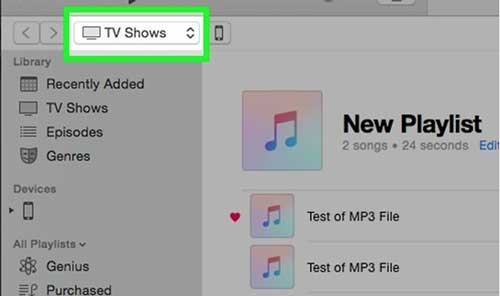
Schritt 2: Verbinden Sie Ihr iPad mithilfe eines USB-Kabels mit dem Computer. Sobald iTunes Ihr Gerät erkennt, klicken Sie auf das Dropdown-Menü „Medien“ neben dem iPad-Symbol oben und wählen Sie „Musik“ aus.
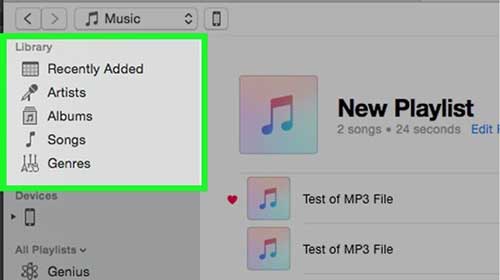
Schritt 3: Klicken Sie auf Bibliothek, um Unterkategorien wie Kürzlich hinzugefügt, Künstler, Alben, Lieder, Genres und mehr anzuzeigen.
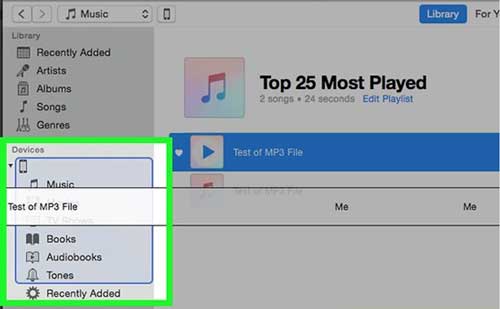
Schritt 4: Ziehen Sie auf der rechten Seite einen Song oder ein Album aus Ihrer Mediathek und legen Sie es auf das iPad-Symbol im Bereich „Geräte“ auf der linken Seite ab. Warten Sie, bis iTunes die Synchronisierung abgeschlossen hat.
Wenn Sie Musik von Ihrem Computer auf ein iPad übertragen möchten, ohne iTunes zu verwenden, ist iOS Transfer eine professionelle und benutzerfreundliche Lösung. Mit diesem Tool können Sie Songs ohne Formatbeschränkungen auf Ihr iPad, Ihren iPod oder Ihr iPhone hochladen. Sie können es auch verwenden, um Musik von Ihrem iPad zurück mit iTunes zu synchronisieren.
Hauptmerkmale von iOS Transfer:
Laden Sie iOS Transfer herunter und erfahren Sie, wie Sie Songs ohne iTunes auf Ihr iPad übertragen können:
So übertragen Sie Musik vom Computer auf das iPad:
01 Laden Sie iOS Transfer herunter und starten Sie es auf Ihrem Computer. Verbinden Sie Ihr iPad mithilfe eines USB-Kabels mit dem PC .

02 Wählen Sie in der linken Spalte den Reiter „Musik“ und klicken Sie dann auf „Alle Musik“ > „Hörbücher“.
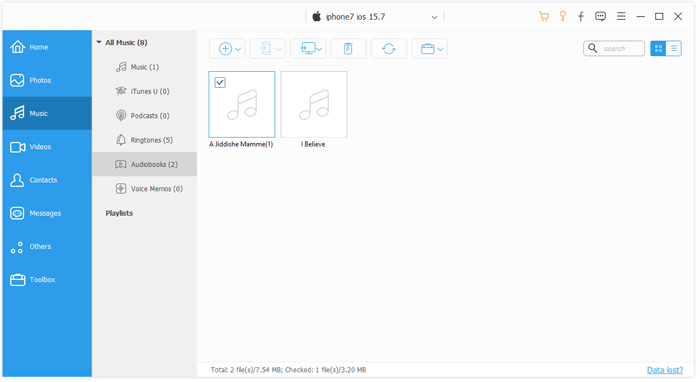
03 Klicken Sie auf die Schaltfläche „Hinzufügen“ und wählen Sie Hörbücher vom Computer aus. Klicken Sie anschließend auf „Öffnen“, um sie auf Ihr iPhone zu übertragen.
Wenn Sie Musik von einem anderen Telefon, sei es ein Android Gerät oder ein anderes iPhone, auf Ihr iPad übertragen möchten, ist Phone Transfer eine leistungsstarke und benutzerfreundliche Lösung. Sie ermöglicht es Ihnen, Songs direkt zwischen Geräten zu verschieben – ohne komplizierte Schritte oder Einschränkungen von iTunes.
Hauptmerkmale der Telefonübertragung :
Schritte zum Übertragen von Musik von einem anderen Telefon auf das iPad:
01 Laden Sie Phone Transfer herunter und starten Sie es auf Ihrem Computer. Verbinden Sie sowohl Ihr iPad als auch das andere Telefon über USB-Kabel mit dem PC.
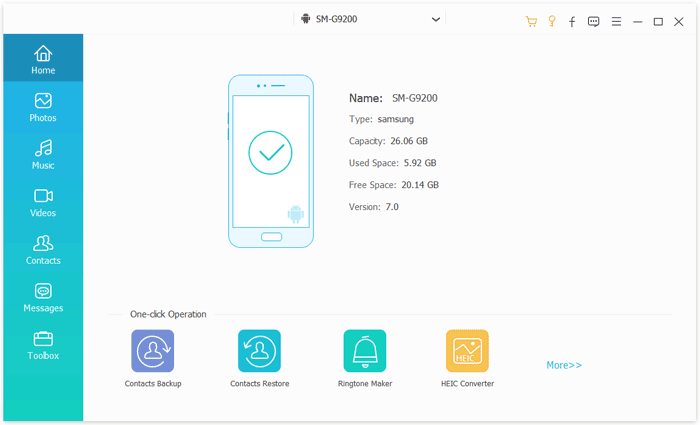
02 Sobald beide Geräte erkannt wurden, wählen Sie das Quelltelefon im Programm aus. Klicken Sie auf „Medien“ > „Musik“, um alle verfügbaren Titel auf dem Quellgerät anzuzeigen.

03 Wählen Sie die Musik aus, die Sie übertragen möchten, klicken Sie dann auf „Auf Gerät exportieren“ und wählen Sie Ihr iPad als Zielgerät aus. Die Übertragung startet sofort.
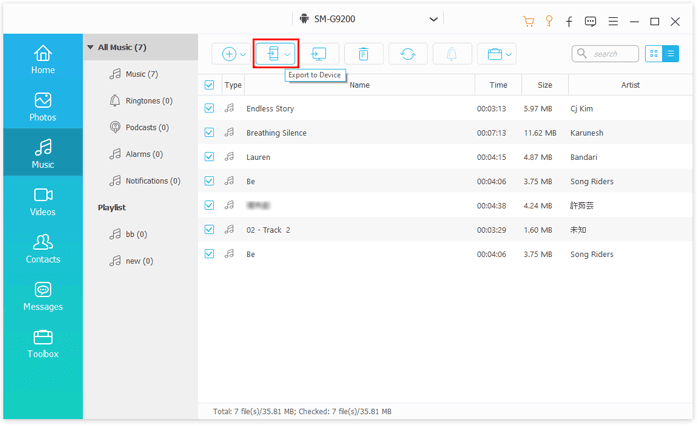
04 Warten Sie, bis der Vorgang abgeschlossen ist. Anschließend können Sie Ihre Geräte trennen und Ihre Musik auf dem iPad genießen.
Viele möchten Musik auf ihr iPad laden. In diesem Artikel stellen wir Ihnen drei zuverlässige Methoden vor, mit denen Sie Musik von iTunes, einem Computer oder einem anderen Smartphone auf Ihr iPad übertragen können – egal ob iPad Pro, iPad Air, iPad mini oder iPad 11/10/9/8. Wählen Sie einfach die Methode, die am besten zu Ihnen passt, und genießen Sie Ihre Lieblingssongs jederzeit.
Verwandte Artikel:
So synchronisieren Sie Ihr iPad mit einem neuen Computer, ohne Daten zu löschen
6 Möglichkeiten, Fotos ohne iTunes vom iPad auf den PC zu übertragen
5 Methoden zum Übertragen von Daten von einem iPad auf ein anderes iPad
So fügen Sie Klingeltöne vom Computer zum iPhone hinzu (Die beste Methode aller Zeiten)







 Kostenloser Download für PC
 Kostenloser Download für Mac


