TL;DR:
Das Hinzufügen von Kontakten zu Ihrem iPhone ist ganz einfach, sobald Sie die richtige Methode kennen. Diese Anleitung zeigt Ihnen verschiedene Möglichkeiten, Kontakte auf Ihrem iPhone hinzuzufügen und zu verwalten:
Ein neues iPhone 17 zu bekommen ist aufregend, aber das Hinzufügen wichtiger Kontakte gehört wahrscheinlich zu den ersten Dingen, die Sie tun müssen. Ob Sie eine neue Telefonnummer speichern, Kontakte von einem anderen Account importieren oder von einem anderen Gerät übertragen möchten – das iPhone bietet Ihnen verschiedene praktische Möglichkeiten, Ihre Kontaktliste zu verwalten. Auch wenn iCloud, Google und andere Dienste Kontakte automatisch synchronisieren können, müssen Sie möglicherweise trotzdem hin und wieder neue Kontakte manuell hinzufügen.
In diesem Leitfaden zeigen wir Ihnen verschiedene Methoden, wie Sie Kontakte zu Ihrem iPhone hinzufügen können, und helfen Ihnen, die einfachste Lösung für Ihre Bedürfnisse zu finden.
Das Hinzufügen eines neuen Kontakts zu Ihrem iPhone ist mit der integrierten Kontakte-App ganz einfach. Sie können Name, Telefonnummer, E-Mail-Adresse, Firma und weitere Details einer Person direkt auf Ihrem Gerät speichern. Folgen Sie den unten stehenden Schritten, um einen neuen Kontakt auf Ihrem iPhone zu erstellen.
Schritt 1. Öffnen Sie die App „Kontakte“ auf Ihrem iPhone. Alternativ können Sie auch die App „Telefon“ öffnen und auf den Tab „Kontakte“ tippen.
Schritt 2. Tippen Sie auf die Schaltfläche "+" in der oberen rechten Ecke.
Schritt 3. Geben Sie die Kontaktinformationen ein, einschließlich Name, Telefonnummer, E-Mail-Adresse, Firma und weitere Details.
Schritt 4. Tippen Sie auf „Fertig“, um den neuen Kontakt auf Ihrem iPhone zu speichern.
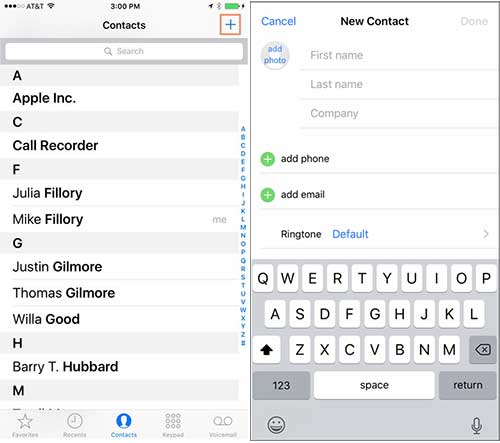
Nach dem Speichern können Sie den Kontakt jederzeit bearbeiten oder ihn mit einem Foto, einem Klingelton und mehr personalisieren.
Wenn Sie einen Anruf von einer unbekannten Nummer erhalten, können Sie diese schnell als neuen Kontakt aus Ihrer Anrufliste speichern. So fügen Sie Kontakte bequem zu Ihrem iPhone hinzu, ohne die Telefonnummer manuell einzugeben. Gehen Sie dazu wie folgt vor:
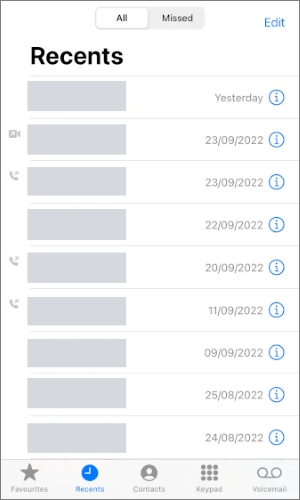
Schritt 1. Öffnen Sie die App „Telefon“ auf Ihrem iPhone.
Schritt 2. Tippen Sie unten auf dem Bildschirm auf die Registerkarte „Zuletzt verwendet“.
Schritt 3. Suchen Sie die Telefonnummer oder den Anrufer, den Sie speichern möchten, und tippen Sie dann auf das "i"-Symbol daneben.
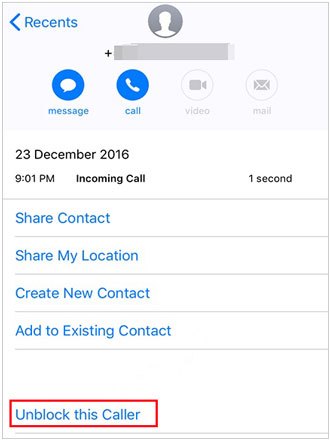
Schritt 4. Wählen Sie auf der Kontaktdetailseite „Neuen Kontakt erstellen“, um ihn als neuen Kontakt zu speichern, oder „Zu bestehendem Kontakt hinzufügen“, wenn Sie einen bestehenden Kontakt aktualisieren möchten.
Schritt 5. Geben Sie die Kontaktinformationen ein oder bearbeiten Sie sie. Tippen Sie anschließend auf „Fertig“, um die Änderungen zu speichern.
Wenn Sie eine Nachricht von jemandem erhalten, der nicht in Ihren Kontakten gespeichert ist, können Sie ihn schnell zu Ihrem iPhone hinzufügen. Diese Methode ist nützlich, wenn Sie mit jemandem gechattet haben, dessen Kontaktdaten aber noch nicht gespeichert haben. Folgen Sie den unten stehenden Schritten:
Schritt 1. Öffnen Sie die App „Nachrichten“ auf Ihrem iPhone und suchen Sie die Konversation, die Sie speichern möchten.
Schritt 2. Tippen Sie oben im Gespräch auf den Namen oder die Telefonnummer des Kontakts.
Schritt 3. Tippen Sie auf „Info“, um die Kontaktdetailseite zu öffnen.
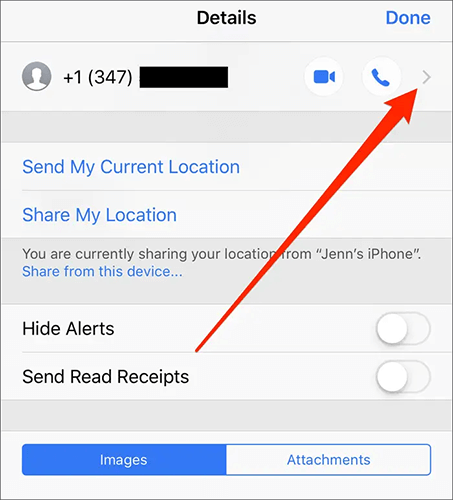
Schritt 4. Tippen Sie auf den Pfeil neben dem Telefonsymbol und wählen Sie dann „Neuen Kontakt erstellen“ oder „Zu bestehendem Kontakt hinzufügen“.
Schritt 5. Geben Sie die Kontaktinformationen ein oder aktualisieren Sie sie. Tippen Sie anschließend auf „Fertig“, um den Kontakt zu speichern.
Wenn Sie Ihre Kontakte als VCF-Datei (vCard) gespeichert haben, können Sie diese ganz einfach auf Ihr iPhone importieren, ohne jeden Kontakt manuell hinzufügen zu müssen. Eine VCF-Datei enthält üblicherweise Kontaktdaten wie Namen, Telefonnummern, E-Mail-Adressen und weitere Informationen. Sie können die Datei aus einer E-Mail, einem Cloud-Speicher oder einem anderen Gerät öffnen und die VCF-Kontakte auf Ihrem iPhone speichern .
So importieren Sie Kontakte aus einer VCF-Datei auf Ihr iPhone:
Schritt 1. Öffnen Sie die E-Mail, Nachricht oder App, in der die VCF-Datei auf Ihrem iPhone gespeichert ist.
Schritt 2. Tippen Sie auf den VCF-Dateianhang, um ihn zu öffnen.
Schritt 3. Wenn die Kontaktvorschau angezeigt wird, tippen Sie auf „Alle Kontakte hinzufügen“, um alle Kontakte aus der Datei zu importieren.
Schritt 4. Wählen Sie „Zu Kontakten hinzufügen“, um die importierten Kontakte auf Ihrem iPhone zu speichern.
Schritt 5. Öffnen Sie die App „Kontakte“ und prüfen Sie, ob die Kontakte erfolgreich hinzugefügt wurden.
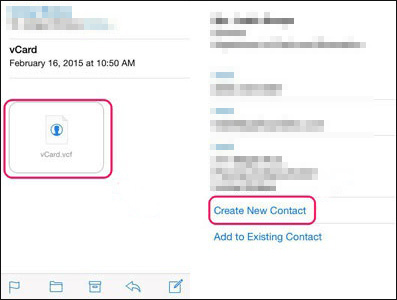
Alternativ können Sie VCF-Dateien auch über iCloud importieren. Laden Sie die VCF-Datei auf einem Computer in iCloud-Kontakte hoch. Die Kontakte werden dann mit Ihrem iPhone synchronisiert, sofern iCloud-Kontakte aktiviert ist.
Wenn Ihre Kontakte auf einer SIM-Karte gespeichert sind, können Sie sie auf Ihr iPhone importieren, ohne jeden Kontakt einzeln eingeben zu müssen. Das iPhone speichert Kontakte jedoch nicht direkt auf der SIM-Karte. Stattdessen können Sie Kontakte von einer SIM-Karte auf Ihr iPhone oder ein Konto wie iCloud importieren .
Befolgen Sie die folgenden Schritte, um Kontakte von einer SIM-Karte zu Ihrem iPhone hinzuzufügen:
Schritt 1. Legen Sie die SIM-Karte, die Ihre Kontakte enthält, in Ihr iPhone ein.
Schritt 2. Öffnen Sie die App „Einstellungen“ auf Ihrem iPhone.
Schritt 3. Scrollen Sie nach unten und tippen Sie auf „Kontakte“.
Schritt 4. Wählen Sie „SIM-Kontakte importieren“.
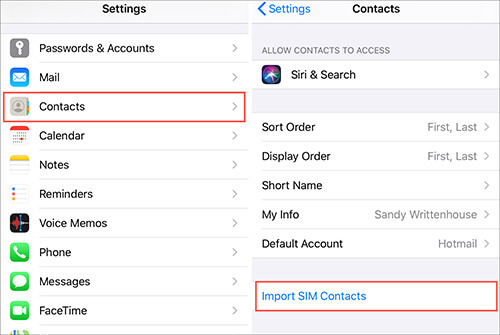
Schritt 5. Wählen Sie das Konto aus, in dem Sie die importierten Kontakte speichern möchten, z. B. iCloud oder ein anderes verfügbares Konto.
Schritt 6. Warten Sie, bis der Importvorgang abgeschlossen ist, und öffnen Sie dann die App „Kontakte“, um die neu hinzugefügten Kontakte zu überprüfen.
Hinweis: Die Option „SIM-Kontakte importieren“ ist nur verfügbar, wenn Ihr iPhone eine SIM-Karte mit gespeicherten Kontakten erkennt. Falls Ihre Kontakte bereits auf einem anderen Telefon oder Account gespeichert sind, müssen Sie möglicherweise iCloud, Google Kontakte oder ein Übertragungstool verwenden.
Wenn Ihre Kontakte in iCloud, Gmail, Outlook oder einem anderen Konto gespeichert sind, können Sie sie mit Ihrem iPhone synchronisieren, anstatt jeden Kontakt manuell hinzuzufügen. Sobald diese Funktion aktiviert ist, werden Ihre Kontakte bei jeder Änderung automatisch auf all Ihren Geräten aktualisiert.
Führen Sie die folgenden Schritte aus, um Kontakte von verschiedenen Accounts mit Ihrem iPhone zu synchronisieren:
Methode 1. Kontakte aus iCloud synchronisieren
Schritt 1. Öffnen Sie die App „Einstellungen“ auf Ihrem iPhone.
Schritt 2. Tippe oben auf deinen Namen und wähle „iCloud“.
Schritt 3. Aktivieren Sie die Option „Kontakte“ unter „In iCloud gespeichert“.
Schritt 4. Tippen Sie bei Aufforderung auf „Zusammenführen“, um Ihre vorhandenen iPhone-Kontakte mit den iCloud-Kontakten zu kombinieren. ( iCloud-Kontakte fehlen ?)
Methode 2. Kontakte aus Gmail oder anderen Konten synchronisieren
Schritt 1. Öffnen Sie die App „Einstellungen“ und tippen Sie auf „Kontakte“.
Schritt 2. Wählen Sie „Konten“ und tippen Sie auf „Konto hinzufügen“.
Schritt 3. Wählen Sie Ihren E-Mail-Dienst, z. B. „Google“, „Outlook“ oder einen anderen Anbieter.
Schritt 4. Melden Sie sich mit Ihrem Konto an und aktivieren Sie die Option „Kontakte“.
Schritt 5. Öffnen Sie die App „Kontakte“, um die synchronisierten Kontakte auf Ihrem iPhone zu überprüfen.
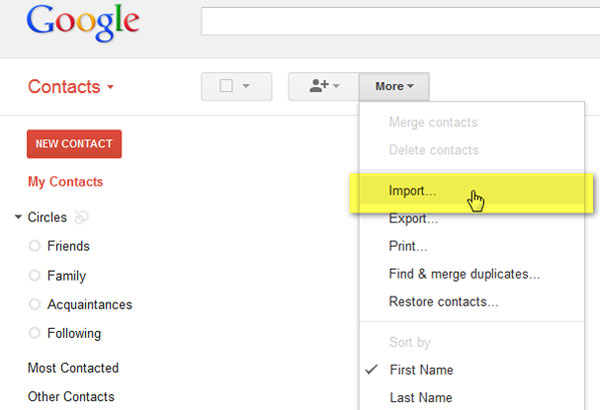
Nach der Einrichtung werden alle in Ihren verbundenen Accounts gespeicherten Kontakte automatisch auf Ihrem iPhone angezeigt. Sie können mehrere Accounts jederzeit unter „Einstellungen“ > „Kontakte“ > „Accounts“ verwalten.
Wenn Sie neue Kontakte auf Ihrem Computer zu Ihrem iPhone hinzufügen oder Ihre iPhone-Kontakte einfacher verwalten möchten, ist Coolmuster iOS Assistant eine effiziente Lösung. Mit diesem Programm können Sie nicht nur Kontakte hinzufügen, sondern auch iPhone-Kontakte und andere Daten von Ihrem iPhone auf Ihren Computer bearbeiten, löschen und exportieren.
Hauptmerkmale des Coolmuster iOS Assistenten:
Folgen Sie den unten stehenden Schritten, um mit Coolmuster iOS Assistenten einen neuen Kontakt zu Ihrem iPhone hinzuzufügen:
01 Laden Sie Coolmuster iOS Assistant herunter und installieren Sie es auf Ihrem Computer. Starten Sie das Programm und verbinden Sie Ihr iPhone mit einem USB-Kabel mit dem Computer.
02 Tippen Sie auf Ihrem iPhone auf „Vertrauen“, wenn Sie dazu aufgefordert werden, und klicken Sie dann im Programm auf „Weiter“, um die Verbindung herzustellen.

03 Wählen Sie in der linken Seitenleiste „Kontakte“ aus und klicken Sie anschließend auf „Neu“, um einen neuen Kontakt zu erstellen. Geben Sie die erforderlichen Informationen ein und speichern Sie die Änderungen.

Sie können auch mehrere Kontakte gleichzeitig hinzufügen, indem Sie auf die Schaltfläche „Importieren“ klicken. Wählen Sie eine unterstützte Kontaktdatei von Ihrem Computer aus, und das Programm überträgt die Kontakte auf Ihr iPhone. ( Wie übertrage ich Kontakte von meinem Computer auf mein iPhone ?)
Videoanleitung:
Frage 1: Warum werden meine Kontakte nicht auf meinem iPhone angezeigt?
Falls Ihre Kontakte fehlen, prüfen Sie, ob die Kontaktsynchronisierung für Ihre Accounts aktiviert ist. Gehen Sie zu „Einstellungen“ > „Kontakte“ > „Accounts“ und stellen Sie sicher, dass die Option „Kontakte“ für den richtigen Account aktiviert ist. Sie können auch Ihre iCloud-Einstellungen überprüfen, um sicherzustellen, dass Ihre Kontakte ordnungsgemäß synchronisiert werden.
Frage 2: Wie viele Kontakte kann ein iPhone speichern?
Für die meisten iPhone-Nutzer gibt es keine feste Kontaktbegrenzung. Die Anzahl der speicherbaren Kontakte hängt hauptsächlich vom verfügbaren Speicherplatz und dem Umfang der gespeicherten Informationen pro Kontakt ab.
Frage 3: Kann ich meine Kontaktdaten nach dem Speichern auf meinem iPhone noch anpassen?
Ja. Sie können die App „Kontakte“ öffnen, einen Kontakt auswählen und auf „Bearbeiten“ tippen, um Details wie Telefonnummer, E-Mail-Adresse, Profilfoto, Klingelton oder andere Informationen zu aktualisieren.
Frage 4: Wie finde ich kürzlich hinzugefügte Kontakte auf meinem iPhone?
Die iPhone-Kontakte-App bietet keinen integrierten Filter für kürzlich hinzugefügte Kontakte. Um neu gespeicherte Kontakte zu finden, können Sie Ihre synchronisierten Accounts überprüfen, nach Namen oder Nummer suchen oder ein Kontaktverwaltungstool wie Coolmuster iOS Assistant verwenden, um Ihre Kontakte zu organisieren.
Frage 5: Wie kann ich mehrere Kontakte von meinem iPhone löschen?
Sie können mehrere Kontakte löschen, indem Sie diese in der Kontakte-App auf unterstützten iOS Versionen auswählen oder indem Sie Ihre Kontakte über iCloud oder ein computerbasiertes Kontaktverwaltungstool wie Coolmuster iOS Assistant verwalten.
Das Hinzufügen von Kontakten zu Ihrem iPhone ist ganz einfach, egal ob Sie diese manuell über die Kontakte-App speichern, aus den letzten Anrufen hinzufügen oder aus anderen Quellen importieren. Für Nutzer, die viele Kontakte verwalten, Kontaktdaten bearbeiten oder Kontakte zwischen iPhone und Computer übertragen müssen, bietet Coolmuster iOS Assistant eine praktische Lösung. Er unterstützt Sie beim Hinzufügen, Organisieren, Importieren, Exportieren und Verwalten Ihrer iPhone-Kontakte – und zwar effizienter.
Verwandte Artikel:
[Vollständige Anleitung] So löschen Sie ganz einfach alle Kontakte auf Ihrem iPhone
So verwalten Sie Ihre Kontakte in iCloud [Vollständiger Leitfaden 2026]
So erstellen Sie ganz einfach eine Kontaktgruppe auf dem iPhone [3 Wege]
Die 5 besten Methoden zum Importieren von CSV-Kontakten auf das iPhone [Aktualisiert]

 Weitere Lösungen
So fügen Sie Kontakte zu Ihrem iPhone hinzu: 7 einfache Methoden, die Sie kennen sollten
Weitere Lösungen
So fügen Sie Kontakte zu Ihrem iPhone hinzu: 7 einfache Methoden, die Sie kennen sollten







 Kostenloser Download für PC
 Kostenloser Download für Mac
