Wenn Sie auf der Suche nach einem zuverlässigen iOS Datenverwaltungstool sind, sind Sie wahrscheinlich schon auf 4Easysoft iPhone Transfer gestoßen. In diesem Testbericht zu 4Easysoft iPhone Transfer gehen wir detailliert auf die Funktionen der Software ein, untersuchen ihre Leistung und bewerten, ob sie ihr Geld wert ist.
Viele iPhone-Nutzer haben Schwierigkeiten, Fotos zu übertragen, Kontakte zu sichern oder Dateien zwischen Geräten zu verschieben, ohne iTunes zu verwenden. iTunes funktioniert zwar, ist aber oft langsam und bietet nur eingeschränkte Funktionen. Deshalb sind Drittanbieter-Tools wie 4Easysoft iPhone Transfer zu beliebten Alternativen geworden.
Ist es also das richtige Werkzeug für Sie? Lassen Sie uns das Schritt für Schritt durchgehen.
4Easysoft iPhone Transfer ist ein Datentransfer- und Verwaltungstool speziell für iOS Geräte, mit dem Nutzer Daten problemlos zwischen iPhone, iPad und Computer übertragen können. Im Vergleich zu iTunes bietet es eine intuitivere Benutzeroberfläche und flexiblere Bedienung. Die Software ist mit Windows und macOS-Systemen kompatibel und unterstützt die Übertragung verschiedener Datentypen wie Fotos, Videos, Musik, Kontakte und Nachrichten. Damit ist sie ideal für alle, die ihre iPhone-Daten effizient verwalten möchten.
Ein wichtiger Bestandteil jedes Tests von 4Easysoft iPhone Transfer ist die Bewertung seiner Funktionalität im Alltag. Dieses Tool ist für vielfältige Datenverwaltungsaufgaben konzipiert, die über einfache Dateiübertragungen hinausgehen. Hier erfahren Sie, was es für Sie tun kann:
Vor der Auswahl eines Tools ist der Preis für viele Nutzer ein wichtiges Kriterium. 4Easysoft iPhone Transfer bietet eine kostenlose Testversion mit gewissen Einschränkungen, sodass Nutzer die Basisfunktionen vor dem Kauf testen können. Beispielsweise lässt sich nur eine begrenzte Anzahl an Dateien übertragen (z. B. bis zu 20 Fotos), und einige erweiterte Funktionen sind gesperrt.
Um alle Funktionen freizuschalten – wie unbegrenzte Datenübertragung, Bearbeitung von Musikinformationen, Datenübertragung mit einem Klick, Erstellung von Klingeltönen sowie Sicherung und Wiederherstellung von Kontakten – ist eine kostenpflichtige Lizenz erforderlich.
Die Software bietet drei Hauptpreispläne an:
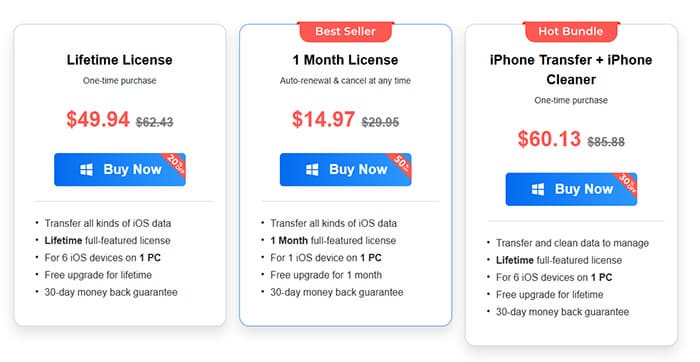
Alle kostenpflichtigen Tarife beinhalten eine 30-Tage-Geld-zurück-Garantie und kostenlosen technischen Support rund um die Uhr, sodass die Nutzer ein risikofreies Kauferlebnis genießen können.
Ein Testbericht zu 4Easysoft iPhone Transfer wäre nicht vollständig ohne eine ausgewogene Betrachtung seiner Stärken und Schwächen.
Vorteile:
* Intuitive Benutzeroberfläche und einfache Bedienung, geeignet für Anfänger.
* Unterstützt eine breite Palette von Datentypen und Geräten mit starker Kompatibilität (einschließlich iOS → Android Übertragung).
* Schnelle und stabile Übertragungsgeschwindigkeit; kleine Dateien können sofort übertragen werden, und große Dateien (wie z. B. 4K-Videos) werden ohne Qualitätsverlust übertragen.
* Umfangreiche Funktionen (HEIC-Konvertierung, Klingeltonerstellung , Kontaktverwaltung usw.).
* Sicher und zuverlässig, ohne Adware oder Malware, wodurch die Datensicherheit gewährleistet wird.
* Kein komplexer Synchronisierungsprozess erforderlich, was eine größere Flexibilität bietet.
Nachteile:
* Die Testversion hat Einschränkungen hinsichtlich Übertragungsmenge und Funktionen; für den vollen Funktionsumfang ist eine kostenpflichtige Lizenz erforderlich.
* Der lebenslange Tarif ist relativ teuer.
* Einige fortgeschrittene Funktionen erfordern von Anfängern eine gewisse Einarbeitungszeit.
* Unterstützt keine direkte Bedienung auf Mobilgeräten; erfordert einen PC oder Mac .
* Geringere Marktbekanntheit im Vergleich zu einigen etablierten Tools.
Nachdem man die Funktionen verstanden hat, ist die tatsächliche Benutzererfahrung ebenso wichtig. Ein gutes Software-Tool zeichnet sich nicht nur durch einen großen Funktionsumfang aus, sondern erfordert auch klare Arbeitsabläufe und eine einfache Logik. Die Bedienung von 4Easysoft iPhone Transfer ist insgesamt sehr intuitiv – das Verbinden des Geräts und die Datenübertragung lassen sich in wenigen Schritten abschließen, wodurch es sich auch für Benutzer ohne technische Vorkenntnisse eignet.
Hier finden Sie die detaillierten Schritte zum Übertragen von Dateien mit 4Easysoft iPhone Transfer (am Beispiel von Fotos):
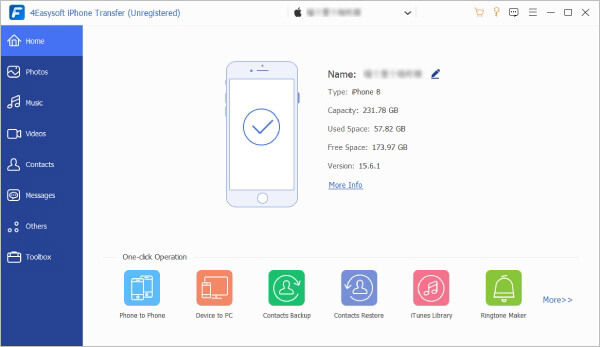
Schritt 1. Installieren und starten Sie das Programm auf Ihrem Computer und verbinden Sie anschließend Ihr iPhone mit einem USB-Kabel. Nach wenigen Sekunden, sobald die Verbindung hergestellt ist, werden Name, Kapazität, Typ, belegter Speicherplatz und weitere Gerätedetails Ihres iPhones auf der Hauptoberfläche angezeigt.
Schritt 2. Klicken Sie in der linken Seitenleiste auf die Schaltfläche „Fotos“, um alle Bilder auf Ihrem iPhone nach Kategorien sortiert anzuzeigen.
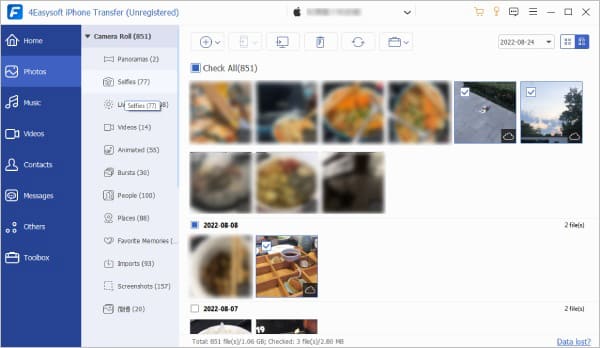
Schritt 3. Um Fotos auf Ihren Computer zu übertragen , wählen Sie die gewünschten Bilder aus und klicken Sie oben auf die Schaltfläche „Auf PC exportieren“. Wählen Sie anschließend einen vorhandenen Ordner aus oder erstellen Sie einen neuen, um die Fotos zu speichern. Klicken Sie nach der Auswahl auf „Ordner auswählen“, um die Übertragung zu starten. Ihre Bilder werden dann an dem ausgewählten Speicherort gespeichert.
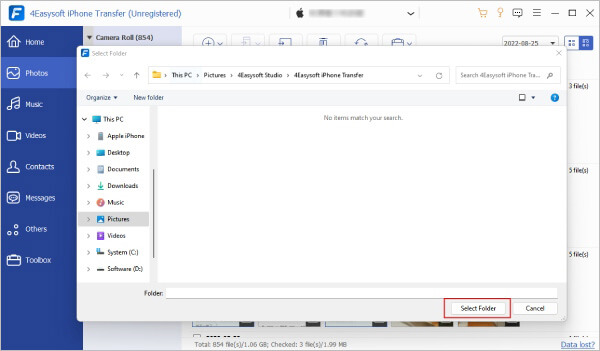
Schritt 4. Um Fotos von Ihrem Computer auf das iPhone zu übertragen , klicken Sie auf die Schaltfläche „Hinzufügen“. Wählen Sie im Pop-up-Fenster die gewünschten Fotos aus und klicken Sie zur Bestätigung auf „Öffnen“.
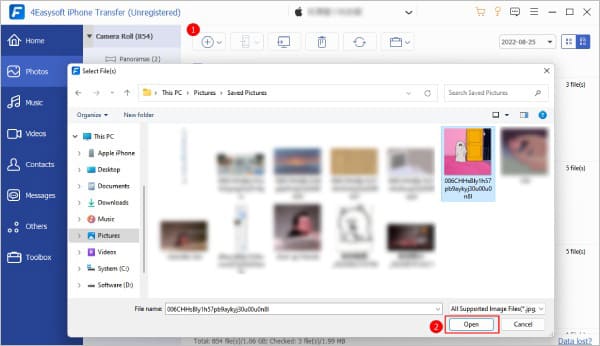
Die gleichen Schritte gelten für die Übertragung von Fotos zwischen zwei iPhones oder von einem iPhone auf ein Android Gerät – verbinden Sie einfach auch das andere Gerät mit Ihrem Computer und folgen Sie dem gleichen Verfahren.
4Easysoft iPhone Transfer ist zwar ein zuverlässiges Tool, doch manche Nutzer empfinden den Preis als zu hoch oder die Einschränkungen der Testversion als zu streng. Dieser Test von 4Easysoft iPhone Transfer empfiehlt daher Coolmuster iOS Assistant als beste Alternative – ein leistungsstarkes und kostengünstiges iOS Datenverwaltungstool mit ähnlichen oder sogar umfangreicheren Funktionen, benutzerfreundlicherer Bedienung und wettbewerbsfähigen Preisen.
Warum Coolmuster iOS Assistant wählen?
Folgen Sie diesen Schritten, um Dateien mithilfe iOS Assistenten von Ihrem iPhone auf einen Computer zu übertragen :
01 Laden Sie iOS Assistant herunter und installieren Sie es auf Ihrem PC. Starten Sie anschließend das Programm.
02 Verbinden Sie Ihr iPhone mithilfe eines USB-Kabels mit dem Computer und tippen Sie gegebenenfalls auf Ihrem Gerät auf „Vertrauen“. Sobald die Verbindung hergestellt ist, erkennt die Software Ihr iPhone und zeigt dessen grundlegende Informationen auf dem Bildschirm an.

03 Wählen Sie im linken Bereich die Kategorie der zu übertragenden Dateien aus. Rechts können Sie die gewünschten Dateien in der Vorschau auswählen. Klicken Sie anschließend im oberen Menü auf „Exportieren“, wählen Sie einen Ordner auf Ihrem PC zum Speichern der Dateien und starten Sie die Übertragung.

Video-Tutorial:
Frage 1: Warum ist mein Gerät verbunden, wird aber nicht erkannt?
Bei iOS Geräten: Wenn Ihr Gerät angeschlossen, aber nicht erkannt wird, versuchen Sie, es erneut anzuschließen und tippen Sie auf Ihrem iPhone oder iPad auf „Vertrauen“, damit das Programm darauf zugreifen kann. Überprüfen Sie außerdem, ob Ihr USB-Kabel einwandfrei funktioniert und nicht beschädigt ist.
Stellen Sie bei Android Geräten sicher, dass das USB-Kabel korrekt angeschlossen ist und der Verbindungsmodus Ihres Telefons auf „Übertragen“ statt „Laden“ eingestellt ist. Verbinden Sie es anschließend erneut mit Ihrem Computer.
Frage 2: Warum kann ich keine Musik von meinem iPhone auf meinen PC übertragen ?
Normalerweise lässt sich Musik mit iPhone Transfer problemlos übertragen. Wenn Ihre Musik jedoch von Apple Music stammt oder Dateien enthält, die nicht den gängigen Audioformaten MP3 oder MP4 entsprechen, kann dies zu Problemen führen. Einige Titel werden zwar im Fenster angezeigt, sind aber kopiergeschützt und können daher nicht auf Ihren Computer übertragen werden.
Frage 3: Wie lange dauert die Datenübertragung von einem iPhone auf ein anderes ?
Die Übertragung kleinerer Daten wie Kontakte, Nachrichten und ähnlicher Dateien erfolgt in der Regel schnell. Größere Mediendateien wie hochauflösende Videos und Musik können jedoch länger dauern. Die genaue Übertragungszeit hängt von den Geräten und der Größe der zu übertragenden Dateien ab.
Frage 4: Kann ich meine iPhone-Dateien mit iPhone Transfer auf ein Android -Gerät übertragen?
Ja, das ist möglich. Obwohl das Programm „iPhone Transfer“ heißt, unterstützt es auch die Übertragung von Dateien von iOS auf Android -Geräte . Sie benötigen lediglich ein USB-Kabel, um sowohl Ihr iPhone als auch Android mit dem Computer zu verbinden. Klicken Sie anschließend im Programm auf die Schaltfläche „Auf Gerät exportieren“, um Ihre iPhone-Dateien ganz einfach auf Ihr Android Gerät zu übertragen.
Zusammenfassend lässt sich sagen, dass 4Easysoft iPhone Transfer ein zuverlässiges und funktionsreiches Tool iOS Datenübertragung und -verwaltung ist. Es eignet sich besonders für Nutzer, die verschiedene Datentypen zwischen iOS -Geräten, Computern und iTunes übertragen möchten, insbesondere für diejenigen, die Wert auf Benutzerfreundlichkeit und Datensicherheit legen. Die intuitive Benutzeroberfläche, die hohe Übertragungsgeschwindigkeit und die zahlreichen Zusatzfunktionen heben es von ähnlichen Tools ab. Die strengen Einschränkungen der Testversion und der relativ hohe Preis für die lebenslange Lizenz könnten jedoch für manche Nutzer Nachteile darstellen.
Wenn Sie eine kostengünstigere Alternative mit einer flexibleren kostenlosen Testphase suchen, bei der iTunes nicht installiert werden muss, ist Coolmuster iOS Assistant eine ausgezeichnete Wahl – es bietet ähnliche Kernfunktionen, bessere Preise und eine benutzerfreundlichere Bedienung und ist damit ein starker Konkurrent zu 4Easysoft iPhone Transfer.
Verwandte Artikel:
Apeaksoft iPhone Transfer Testbericht 2026: Alle Funktionen, Preise, Vor- und Nachteile
Die 8 besten iPhone-Apps zum Übertragen von Dateien vom iPhone auf PC/ Mac
Die 8 besten iPhone-Übertragungssoftwares für Windows 11/10 und Mac
FonePaw iOS Transfer im Test: Funktionen, Preis & beste Alternative







 Kostenloser Download für PC
 Kostenloser Download für Mac


