TL;DR:
Die Wiederherstellung von Kik-Backups ist unerlässlich, wenn Sie Ihre Kik-Chats, Fotos, Videos und Anhänge vor versehentlichem Löschen, Geräteausfällen oder iPhone-Upgrades schützen möchten.
Wenn Sie eine sichere und benutzerfreundliche Möglichkeit benötigen, Kik separat zu sichern und wiederherzustellen, ist iOS Data Backup and Restore dank seiner Funktionen für selektives Sichern, Vorschau und Wiederherstellung die empfohlene Option.
Kik hat sich zu einer der weltweit beliebtesten Messaging-Apps entwickelt. Millionen von Nutzern verwenden sie zur Kommunikation, zum Teilen von Bildern, Videos und wichtigen Nachrichten. Der Verlust von Kik-Chats durch versehentliches Löschen, Geräteverlust oder iOS Updates kann sehr ärgerlich sein. Daher ist es wichtig zu wissen, wie man Kik-Daten sichert und wiederherstellt. In diesem Leitfaden stellen wir Ihnen drei zuverlässige Methoden vor, mit denen Sie Ihre Kik-Daten auf dem iPhone sichern und wiederherstellen können. So schützen und sichern Sie Ihre Daten ganz einfach.
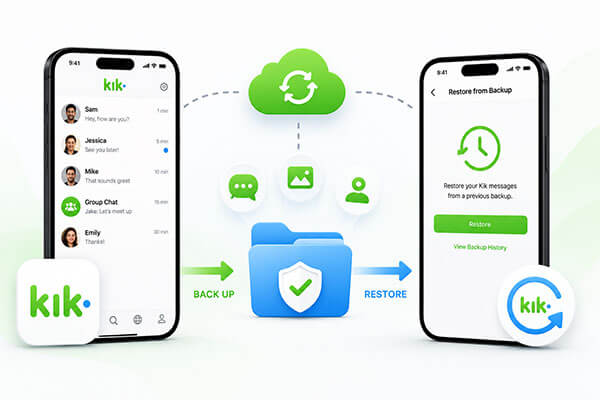
Wenn Sie ein iPhone verwenden, ist iOS Data Backup and Restore eine der einfachsten und zuverlässigsten Möglichkeiten, Kik-Daten zu sichern und wiederherzustellen. Es handelt sich um ein professionelles iPhone-Backup-Tool , mit dem Sie App-Daten auf Ihrem iPhone gezielt sichern können, einschließlich Kik-Chats und Anhänge.
Anders als Apples offizielle iTunes- und iCloud-Backup-Lösungen ermöglicht es Ihnen, Kik-Daten separat zu sichern, ohne ein vollständiges Geräte-Backup erstellen zu müssen. Außerdem werden beim Wiederherstellen von Daten Ihre vorhandenen Dateien und Daten auf dem Gerät nicht überschrieben.
Was kann iOS Datensicherung und -Wiederherstellung für Sie leisten?
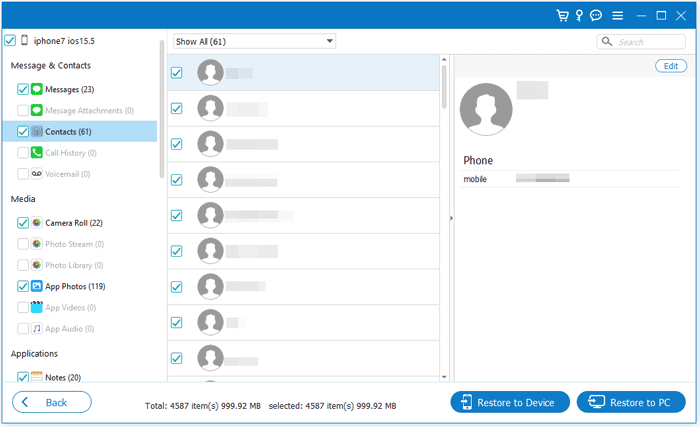
01 Laden Sie die Software herunter und installieren Sie sie auf Ihrem PC oder Mac . Starten Sie das Programm und verbinden Sie Ihr iPhone über ein USB-Kabel mit dem Computer. Wählen Sie „ iOS -Datensicherung“ und anschließend je nach Bedarf „Standard-Backup“ oder „Verschlüsseltes Backup“.

02 Wählen Sie in der Liste der Datentypen „Kik“ und „Kik-Anhänge“ aus. Sie können außerdem weitere Dateien auswählen, die Sie sichern möchten.

03 Klicken Sie auf „Weiter“, wählen Sie einen Speicherort auf Ihrem Computer für die Sicherungsdatei und starten Sie den Sicherungsvorgang. Ihre Kik-Chats und Anhänge werden sicher auf Ihrem PC oder Mac gespeichert.

01 Öffnen Sie das Programm und wählen Sie „ iOS Datenwiederherstellung“. Verbinden Sie Ihr iPhone über USB mit dem Computer. Die Software erkennt und scannt automatisch die verfügbaren Sicherungsdateien.
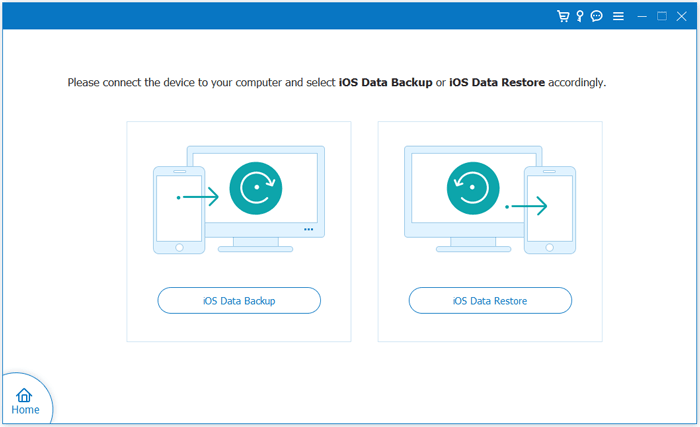
02 Wählen Sie aus der Liste die Sicherungsdatei aus, die Sie wiederherstellen möchten, und klicken Sie auf „Jetzt anzeigen“, um eine Vorschau des Inhalts anzuzeigen und zu überprüfen, ob sie die benötigten Daten enthält.
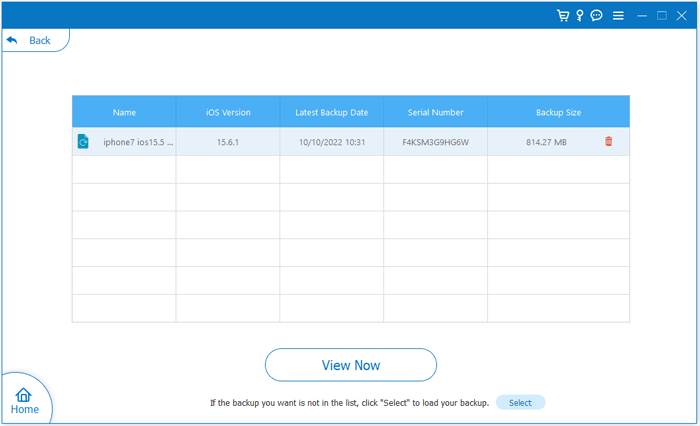
03 Wählen Sie die Kik-Daten oder andere Dateien aus, die Sie wiederherstellen möchten, und klicken Sie dann auf „Auf Gerät wiederherstellen“ oder „Auf PC wiederherstellen“, um den Wiederherstellungsprozess abzuschließen. ( Hinweis: Derzeit können nur Kontakte, Notizen und deren Anhänge direkt auf einem iOS Gerät wiederhergestellt werden.)
iTunes ist Apples offizielles Backup-Tool, mit dem sich das gesamte iPhone inklusive Kik-Daten sichern lässt. iTunes ist zwar zuverlässig, ermöglicht aber keine selektive Sicherung oder Wiederherstellung von Kik-Daten, und die Wiederherstellung eines Backups überschreibt die vorhandenen Daten. Es eignet sich für Nutzer, die ein vollständiges Geräte-Backup erstellen möchten.
Schritt 1. Installieren und öffnen Sie die neueste Version von iTunes auf Ihrem Windows PC oder Mac (macOS Mojave und älter). Verbinden Sie Ihr iPhone mithilfe eines USB-Kabels mit dem Computer.
Schritt 2. Klicken Sie auf das Gerätesymbol, sobald Ihr iPhone in iTunes angezeigt wird, und wählen Sie dann im linken Bereich „Übersicht“ aus.
Schritt 3. Wählen Sie im Abschnitt „Backups“ die Option „Dieser Computer“. Wenn Sie sensible Daten schützen möchten, aktivieren Sie die Option „Lokales Backup verschlüsseln“ und erstellen Sie ein Kennwort.
Schritt 4. Klicken Sie auf „Jetzt sichern“ und warten Sie, bis die Sicherung abgeschlossen ist. Ihre Kik-Chats, Mediendateien und andere iPhone-Daten werden gesichert.

Schritt 1. Öffnen Sie iTunes auf Ihrem Computer und verbinden Sie Ihr iPhone mit einem USB-Kabel.
Schritt 2. Klicken Sie auf das Gerätesymbol, sobald Ihr iPhone in iTunes angezeigt wird, und gehen Sie dann zur Seite „Übersicht“.
Schritt 3. Klicken Sie im Abschnitt „Backups“ auf „Backup wiederherstellen“.
Schritt 4. Wählen Sie aus der Liste die Sicherungsdatei mit Ihren Kik-Daten aus. Wenn die Sicherung verschlüsselt ist, geben Sie das Passwort ein, wenn Sie dazu aufgefordert werden.
Schritt 5. Klicken Sie auf „Wiederherstellen“ und warten Sie, bis der Vorgang abgeschlossen ist. Ihr iPhone wird nach der Wiederherstellung automatisch neu gestartet.

iCloud bietet automatische Cloud-Backups für iPhones, einschließlich Kik-Daten. Das ist praktisch für Nutzer, die drahtlose Backups bevorzugen, unterstützt aber – anders als iTunes – kein selektives Sichern oder Wiederherstellen von Kik-Daten. Beim Wiederherstellen eines iCloud-Backups werden alle Daten auf Ihrem Gerät überschrieben.
Schritt 1. Gehen Sie auf Ihrem iPhone zu „Einstellungen“ > [Ihr Name] > „iCloud“ > „iCloud-Backup“.
Schritt 2. Stellen Sie sicher, dass „iCloud-Backup“ aktiviert ist. Ihr iPhone sollte außerdem mit einem WLAN-Netzwerk verbunden sein.
Schritt 3. Tippen Sie auf „Jetzt sichern“, um den Sicherungsvorgang zu starten. Bleiben Sie mit dem WLAN verbunden, bis die Sicherung abgeschlossen ist.
Schritt 4. Sobald die Datensicherung abgeschlossen ist, werden Ihre Kik-Chats, Anhänge und andere iPhone-Daten sicher in iCloud gespeichert.

Schritt 1. Gehen Sie auf Ihrem iPhone zu „Einstellungen“ > „Allgemein“ > „iPhone übertragen oder zurücksetzen“ > „Alle Inhalte und Einstellungen löschen“. Dadurch wird Ihr Gerät für die Wiederherstellung aus einem iCloud-Backup vorbereitet. ( Das iPhone wird nicht gelöscht ?)

Schritt 2. Nachdem Ihr iPhone neu gestartet wurde, folgen Sie den Einrichtungsanweisungen, bis Sie zum Bildschirm „Apps & Daten“ gelangen. Tippen Sie auf „Aus iCloud-Backup wiederherstellen“.
Schritt 3. Melden Sie sich mit Ihrer Apple-ID an und wählen Sie das Backup aus, das Ihre Kik-Daten enthält.
Schritt 4. Warten Sie, bis der Wiederherstellungsprozess abgeschlossen ist. Ihr iPhone wird automatisch neu gestartet, und alle Daten aus dem Backup, einschließlich Kik-Chats, Anhänge und anderer Apps, werden wiederhergestellt.

Dies sind die drei Methoden zum Sichern und Wiederherstellen von Kik-Daten. Apples offizielle Methoden können zwar Kik-Daten sichern und wiederherstellen, sind aber nicht sehr flexibel und können andere Daten überschreiben. Wenn Sie Kik-Chats separat und flexibler sichern und wiederherstellen möchten, empfehlen wir Ihnen iOS Datensicherung und -wiederherstellung . Diese App ist nicht nur benutzerfreundlich, sondern ermöglicht Ihnen auch die freie Auswahl der zu sichernden Daten, sodass Ihre wichtigen Unterhaltungen sicher und zuverlässig aufbewahrt werden.
Verwandte Artikel:
Wie man gelöschte Kik-Nachrichten auf Android wiederherstellt – 4 Lösungsansätze
Ein umfassender Leitfaden zur Wiederherstellung von Kik-Fotos auf iPhone und Android
Wie man gelöschte Kik-Nachrichten auf dem iPhone in 4 einfachen Methoden wiederherstellt?
So können Sie alte Kik-Nachrichten auf iPhone und Android ansehen [Aktualisiert]

 Soziale Apps
Kik-Backup & -Wiederherstellung: So sichern und stellen Sie Ihre Kik-Konten auf dem iPhone wieder her
Soziale Apps
Kik-Backup & -Wiederherstellung: So sichern und stellen Sie Ihre Kik-Konten auf dem iPhone wieder her







 Kostenloser Download für PC
 Kostenloser Download für Mac
