Die meisten Smartphone-Nutzer kommunizieren am liebsten über WhatsApp mit Familie, Freunden und Kollegen. Der Hauptgrund dafür ist, dass man damit – bei einer stabilen Internetverbindung – schnell Bilder, Nachrichten und andere Dokumente verschicken kann. Es ist jedoch lästig, die App ständig öffnen zu müssen, um Nachrichten zu beantworten, besonders wenn man viel zu tun hat. Gute Neuigkeiten für alle Smartphone-Nutzer: Sie können jetzt ein WhatsApp-Widget auf ihrem Sperrbildschirm hinzufügen . So lassen sich Nachrichten senden und beantworten, ohne die App öffnen zu müssen.
Um ein WhatsApp-Widget zum Sperrbildschirm Ihres Android Telefons oder iPhones hinzuzufügen, können Sie die folgenden Methoden verwenden.
Wenn Sie Android Version 4.2 oder höher verwenden, ist das Hinzufügen von WhatsApp-Widgets ganz einfach. Es gibt drei Möglichkeiten, diese Widgets auf Ihrem Smartphone zu installieren.
Diese Methode ist für die meisten Smartphone-Nutzer ideal. Befolgen Sie daher die folgenden Schritte, wenn Sie ein Widget zum Sperrbildschirm hinzufügen.
Schritt eins: Öffnen Sie das Modul „Einstellungen“ auf dem Startbildschirm Ihres Smartphones.
Schritt zwei: Wählen Sie im Einstellungsmodul „Sperrbildschirm“ und klicken Sie auf „Verknüpfungen“.
Schritt drei: Klicken Sie hier auf die Schaltfläche „ChatON“ und wählen Sie WhatsApp aus der Liste der Apps aus.
Schließen Sie anschließend die Einstellungen und starten Sie Ihr Telefon neu. Nach dem Neustart befindet sich das WhatsApp-Widget auf Ihrem Sperrbildschirm.
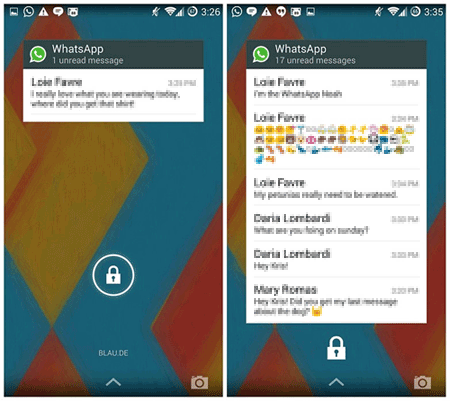
Diese Methode eignet sich für fast alle Android Nutzer, da sie in den WhatsApp-Einstellungen und nicht in den Telefoneinstellungen durchgeführt wird. So fügt man Widgets mit dieser Methode hinzu:
Schritt eins: Öffnen Sie WhatsApp auf Ihrem Gerät und gehen Sie zu den „Einstellungen“.
Schritt zwei: Aktivieren Sie die Popup-Benachrichtigung, indem Sie zum Nachrichtenbenachrichtigungsfeld gehen.
Schritt drei: Hier wählen die Nutzer die für sie am besten geeigneten Optionen aus.
Wenn Sie nun die Option „Bildschirm aus“ auswählen, bleibt ein Popup-Text auf dem Sperrbildschirm sichtbar, bis Sie ihn lesen oder überprüfen.
Die Schritte zum Hinzufügen von Widgets für WhatsApp zu neueren Versionen von WhatsApp sind:
Schritt eins: Gehen Sie zum Startbildschirm Ihres Smartphones und wählen Sie „Einstellungen“.
Schritt zwei: Suchen Sie den Schalter „Benutzerdefinierte Widgets aktivieren“ und schalten Sie ihn ein.
Schritt drei: Sperren Sie Ihr Telefon und aktivieren Sie es anschließend wieder.
Schritt vier: Maximieren Sie den Sperrbildschirm, indem Sie nach unten wischen und dann nach links wischen, um ein benutzerdefiniertes Widget hinzuzufügen.
Schritt fünf: Wählen Sie in der App-Liste WhatsApp aus.
Schritt sechs: Sperren Sie Ihren Telefonbildschirm erneut und versuchen Sie, Ihre WhatsApp-Nachrichten durch Wischen nach links einfach aufzurufen.
So fügen Sie Widgets für WhatsApp auf Ihrem iPhone hinzu:
Schritt eins: Starten Sie WhatsApp auf Ihrem iPhone.
Schritt zwei: Gehen Sie in WhatsApp zur Option „Einstellungen“.
Schritt drei: Wählen Sie in der Kategorie „Nachrichtenbenachrichtigung“ die Option „Benachrichtigung“ und aktivieren Sie die Popup-Benachrichtigung.
Schritt vier: Wählen Sie aus den verschiedenen Optionen auf dem Bildschirm diejenige aus, die Ihren Bedürfnissen entspricht. Die Nachricht bleibt auf dem Sperrbildschirm sichtbar, bis der Benutzer sie liest oder bestätigt.
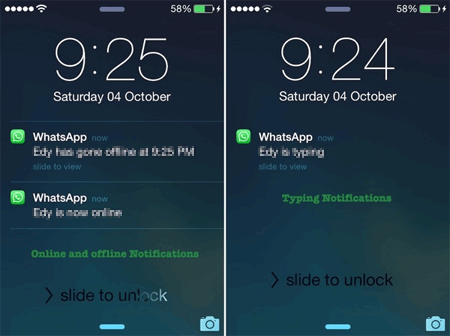
Zusätzlich können iPhone-Nutzer die WhatsApp Plus-App verwenden, um deutlich schneller mit Freunden zu chatten. Mit dieser App können iPhone-Nutzer Unterhaltungen schnell und einfach lesen und beantworten, ohne WhatsApp öffnen zu müssen. Außerdem ist es kinderleicht, den gewünschten Kontakt zu finden.
Für eine bessere WhatsApp-Verwaltung können nützliche WhatsApp-Widget-Apps hilfreich sein. Hier sind die besten Apps dafür.
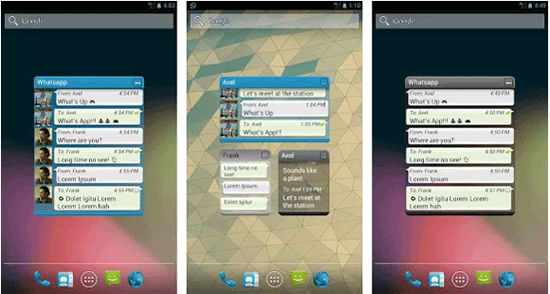
Diese App gehört zu den am besten bewerteten im Google Play Store. Obwohl es sich um ein Widget zum Freischalten der Vollversion von WhatsApp handelt, müssen die eigentlichen WhatsApp-Widgets separat installiert werden. Dieses Programm ist für alle geeignet, die WhatsApp-Widgets freischalten möchten. Der Vorteil: Die WhatsApp-Widgets sind direkt nach der Installation dieser App verfügbar.
Download-URL: https://play.google.com/store/apps/details?id=com.downlood.sav.whmedia&hl=en_US
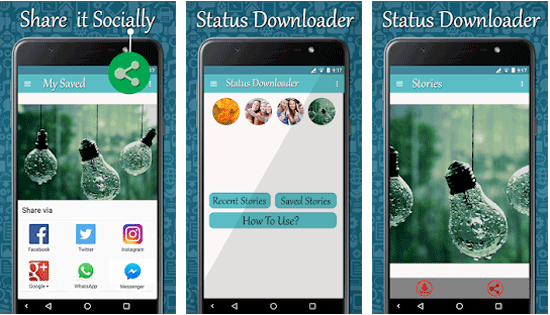
Dieses Programm ermöglicht es Nutzern, Video- und Fotostorys zu speichern und zu teilen. Außerdem können Nutzer damit Statusmeldungen ihrer Freunde speichern und diese ganz einfach über andere soziale Medien teilen. Das neueste Update aus dem Play Store bietet einige großartige Funktionen. Neben dem Speichern von Statusmeldungen von Freunden ermöglicht die App auch die Verwaltung aller Statusmeldungen mit nur einem Klick.
Download-URL: https://play.google.com/store/apps/details?id=com.makeevapps.contactswidget
Diese App ist kostenlos, scrollbar, skalierbar und optisch ansprechend. Mit „Kontakte + Widget“ können Sie WhatsApp-Nachrichten mit nur einem Klick an Ihre Kontakte senden. Das Widget besticht durch ein fantastisches Design, eine Gruppenauswahl und eine Vielzahl an Designs.
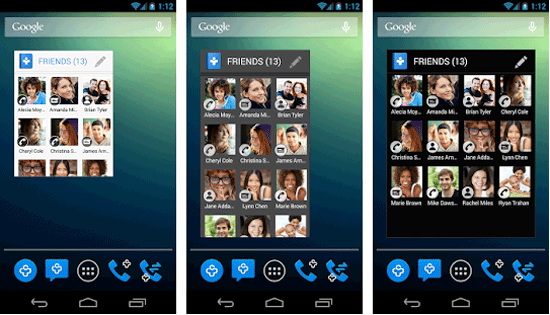
Die App aus dem Play Store verschönert Ihren Chat-Hintergrund. Nach der Installation dieses Widgets können Sie Ihren Chat-Bildschirm durch das Hinzufügen von Hintergrundbildern ansprechender gestalten. Die verschiedenen Hintergrundbildoptionen finden Sie in den Menüoptionen eines Kontakts unter „Hintergrundbild“.
Ich hoffe, die oben beschriebene Methode zum Hinzufügen eines WhatsApp-Widgets zum Sperrbildschirm Ihres Android Smartphones oder iPhones ist hilfreich für Sie. Sie können auch Ihre bevorzugte WhatsApp-Widget-App von Drittanbietern auswählen, herunterladen und auf Ihrem Smartphone installieren. Sollten Sie dabei auf Probleme stoßen, hinterlassen Sie uns bitte einen Kommentar – wir helfen Ihnen gerne weiter. Teilen Sie diesen WhatsApp-Trick gerne mit Ihren Freunden!
Verwandte Artikel:
So personalisieren Sie den Sperrbildschirm auf iPhone und iPad: Eine Schritt-für-Schritt-Anleitung
Wie behebt man ein Problem mit der Uhr auf dem Sperrbildschirm iOS 26? – 9 bewährte Tipps
Die 10 besten WhatsApp-Wiederherstellungs-Apps für iOS und Android im Jahr 2026
Die 5 besten WhatsApp-Backup-Extraktoren für Android & iPhone [Aktualisiert 2026]







 Download für PC
 Download für Mac

