Kurz gesagt: Wurden Sie durch die Meldung „Sicherheitssperre“ auf Ihrem iPhone ausgesperrt? Dieser Leitfaden erklärt die Ursachen und zeigt vier effektive Methoden zum Entsperren Ihres Geräts, darunter die integrierten iPhone-Optionen, iTunes/Finder, iCloud und professionelle Entsperrtools. Folgen Sie den Schritt-für-Schritt-Anleitungen, um die Sicherheitssperre aufzuheben und schnell wieder Zugriff auf Ihr iPhone zu erhalten.
„Mein iPhone zeigt die Meldung ‚Sicherheitssperre‘ an und ich kann kein Passwort eingeben, um mich zu entsperren; wie kann ich mein Telefon entsperren, ohne es zu löschen?“
- aus der Apple Community
Die Meldung „Sicherheitssperre“ auf Ihrem iPhone kann ärgerlich sein, besonders wenn Sie Ihren Passcode vergessen haben oder nicht auf wichtige Dateien, Fotos und Apps zugreifen können. Die Sicherheitssperre ist ein von Apple entwickelter Sicherheitsmechanismus, der Ihre persönlichen Daten schützt und unbefugten Zugriff nach zu vielen falschen Passcode-Eingaben verhindert.
Wie kann man die Sicherheitssperre des iPhones aufheben? Lässt sich die Sicherheitssperre umgehen, ohne Daten zu löschen? In diesem Leitfaden erklären wir die Bedeutung der Sicherheitssperre, ihre Ursachen und stellen Ihnen verschiedene praktische Entsperrmethoden vor, mit denen Sie Ihr iPhone schnell wieder normal nutzen können.

Apple führte die Sicherheitsabfrage in iOS 15.2 als Teil seines verbesserten Geräteschutzsystems ein. Wird mehrmals hintereinander ein falscher Code eingegeben, sperrt sich das iPhone automatisch, um unbefugten Zugriff zu verhindern und Ihre persönlichen Daten zu schützen.
Wie lange ist die Sicherheitssperre auf dem iPhone? Die Sperrdauer verlängert sich mit jedem fehlgeschlagenen Anmeldeversuch.
Die meisten „Sicherheitssperrungs“-Probleme auf dem iPhone treten in der Regel auf, wenn zu viele falsche Passcode-Eingaben erkannt werden. Häufige Gründe hierfür sind:
Wie entferne ich die Sicherheitssperre auf meinem iPhone? Sie können die Sperre auf folgende vier Arten problemlos umgehen.
Wenn auf Ihrem iPhone iOS 15.2 oder neuer installiert ist, es mit dem Internet verbunden ist und Sie sich an Ihr Apple-ID-Passwort erinnern, können Sie die Sicherheitssperre direkt vom Sperrbildschirm aus entfernen.
Schritt 1. Geben Sie auf dem Sperrbildschirm wiederholt den falschen Passcode ein, bis der Bildschirm „Sicherheitssperre“ erscheint. Tippen Sie anschließend unten auf dem Bildschirm auf „iPhone löschen“.
Schritt 2. Tippen Sie zur Bestätigung erneut auf „iPhone löschen“. Es erscheint die Meldung „Alle Inhalte und Einstellungen löschen“, mit der Sie das gesperrte iPhone zurücksetzen können.
Schritt 3. Geben Sie Ihr Apple-ID-Passwort ein, wenn Sie zum Abmelden und Deaktivieren der Aktivierungssperre aufgefordert werden. Ihr iPhone löscht alle Daten und Einstellungen, wird auf die Werkseinstellungen zurückgesetzt und der Sicherheitsbildschirm wird entfernt.
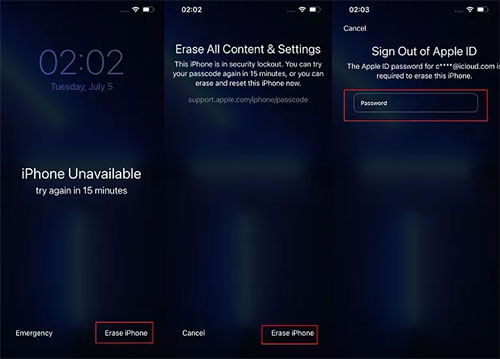
Schritt 4. Nachdem der Reset abgeschlossen ist, richten Sie Ihr iPhone erneut ein und stellen Sie Ihre Daten, falls vorhanden, aus einem iCloud- oder Computer-Backup wieder her.
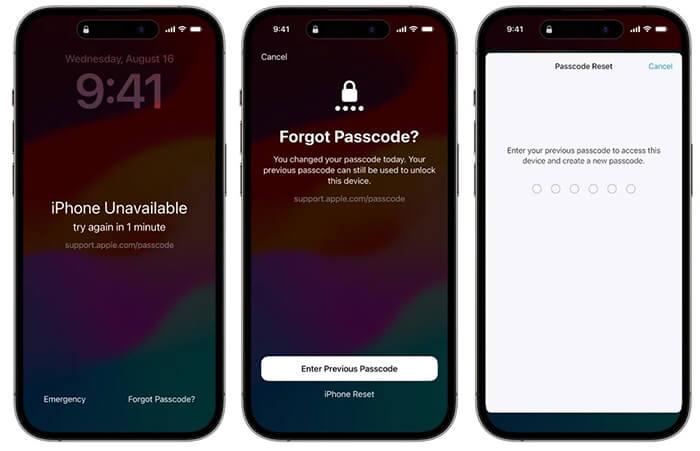
Schritt 1. Wenn nach mehreren fehlgeschlagenen Versuchen die Option „Passcode vergessen?“ unten rechts erscheint, tippen Sie darauf.
Schritt 2. Wählen Sie „Vorherigen Passcode eingeben“, um fortzufahren.
Schritt 3. Geben Sie Ihren alten Passcode ein, um Ihre Identität zu bestätigen, und folgen Sie dann den Anweisungen auf dem Bildschirm, um einen neuen Passcode zu erstellen.
Schritt 4. Verwenden Sie den neuen Passcode, um Ihr iPhone zu entsperren und den Sicherheitssperrbildschirm zu entfernen.
Wenn Sie Ihr Apple-ID-Passwort vergessen haben oder die Sicherheitssperre nicht vom Sperrbildschirm entfernen können, können Sie ein professionelles iPhone-Entsperrtool wie iPhone Unlocker verwenden. Dieses Tool hilft Ihnen, den iPhone-Sperrbildschirmcode zu entfernen und Probleme wie die Sicherheitssperre oder ein deaktiviertes iPhone zu beheben.
Zusätzlich zu Bildschirmpasswörtern kann es auch andere Sicherheitssperren effektiv verwalten, wie z. B. Apple-ID-, MDM- und Bildschirmzeit-Passwörter.
Hauptmerkmale von iPhone Unlocker:
So verwenden Sie einen iPhone Unlocker, um die Sicherheitssperre auf Ihrem iPhone zu umgehen:
01 Starten Sie den iPhone Unlocker und wählen Sie den Modus „Bildschirm-Passcode entsperren“. Klicken Sie auf „Entsperren starten“ und verbinden Sie Ihr iPhone anschließend mit einem USB-Kabel mit dem Computer.

02 Versetzen Sie Ihr iPhone in den Wiederherstellungsmodus oder DFU-Modus. Das Tool erkennt Ihr Gerätemodell automatisch. Wählen Sie einen Speicherort für die Firmware und klicken Sie auf „Herunterladen“, um das benötigte Firmware-Paket zu erhalten.

03 Klicken Sie auf „Entsperren“, um den Vorgang zu starten. Lesen Sie die Warnung sorgfältig durch, geben Sie zur Bestätigung „000000“ ein und klicken Sie erneut auf „Entsperren“.

04 Warten Sie einige Minuten, dann wird Ihr iPhone-Bildschirmpasscode erfolgreich entfernt.

Wenn Sie keine Software von Drittanbietern installieren möchten, können Sie versuchen, Ihr iPhone mit iTunes oder dem Finder wiederherzustellen. Da Ihr Gerät jedoch gesperrt und nicht zugänglich ist, funktioniert eine normale Wiederherstellung möglicherweise nicht. Sie müssen Ihr iPhone in den Wiederherstellungsmodus versetzen , um die Sicherheitssperre aufzuheben.
So deaktivieren Sie die Sicherheitssperre auf dem iPhone mit iTunes/Finder:
Schritt 1. Stellen Sie sicher, dass Sie die neueste Version von iTunes oder Finder installiert haben, und verbinden Sie dann Ihr iPhone mit dem Computer.
Schritt 2. Versetzen Sie Ihr iPhone mithilfe der folgenden Anweisungen in den Wiederherstellungsmodus:

Schritt 3. Öffnen Sie iTunes oder den Finder und wählen Sie Ihr iPhone aus. Wenn die Optionen „Aktualisieren“ oder „Wiederherstellen“ angezeigt werden, wählen Sie „Wiederherstellen“. Ihr iPhone wird gelöscht und mit der neuesten Software neu installiert, wodurch die Sicherheitssperre entfernt wird.
Neben den oben genannten Methoden können Sie auch „Mein iPhone suchen“ verwenden, um die Sicherheitssperre zu umgehen. Mit dieser Methode können Sie Ihr iPhone aus der Ferne löschen, ohne einen Computer zu benötigen.
„Mein iPhone suchen“ muss jedoch vor der Gerätesperrung aktiviert gewesen sein, und Sie benötigen die zugehörige Apple-ID und das Passwort. Sind diese Voraussetzungen erfüllt, befolgen Sie die unten stehenden Schritte:
Schritt 1. Öffnen Sie einen Webbrowser auf Ihrem Computer und besuchen Sie iCloud.com .
Schritt 2. Melden Sie sich mit Ihrer Apple-ID und Ihrem Passwort an und wählen Sie dann im iCloud-Menü „Mein iPhone suchen“ aus.
Schritt 3. Klicken Sie auf „Alle Geräte“ und wählen Sie das iPhone aus, das mit der Sicherheitssperre gesperrt ist.
Schritt 4. Wählen Sie „iPhone löschen“ und bestätigen Sie die Aktion mit einem Klick auf „Löschen“.
Schritt 5. Sobald der Vorgang abgeschlossen ist, wird der Sicherheitssperrbildschirm von Ihrem iPhone entfernt.

Die Meldung „Sicherheitssperre“ auf Ihrem iPhone ist eine wichtige Sicherheitsfunktion, die Ihre persönlichen Daten nach zu vielen falschen Passcode-Eingaben schützt. Auch wenn dies ärgerlich sein kann, bedeutet es nicht, dass Ihr iPhone dauerhaft unbrauchbar ist. Um die Sicherheitssperre auf Ihrem iPhone zu entfernen, können Sie die integrierte Zurücksetzungsoption von Apple nutzen, das Gerät über iTunes/Finder wiederherstellen, es mit iCloud löschen oder eine professionelle Entsperrsoftware verwenden.
Für Nutzer, die eine einfachere und effizientere Lösung suchen, ist iPhone Unlocker eine empfehlenswerte Wahl. Es bietet eine unkomplizierte Möglichkeit, iPhone-Bildschirmpasswörter zu entfernen und Probleme wie die Sicherheitssperre und deaktivierte Geräte ohne komplizierte technische Schritte zu beheben.
Bevor Sie Ihr iPhone entsperren, prüfen Sie immer, ob ein Backup vorhanden ist. Dies minimiert das Risiko, wichtige Fotos, Kontakte und persönliche Dateien während des Wiederherstellungsprozesses zu verlieren.
Verwandte Artikel:
iPhone-Sperrbildschirm nicht verfügbar? Hier sind 4 Lösungen, um das Problem zu beheben!
iPhone-Probleme beheben, ohne Daten zu verlieren: Schritt-für-Schritt-Anleitung
4 der besten Methoden, um das iPhone ohne Passwort/Passcode auf Werkseinstellungen zurückzusetzen.

 Telefon entsperren
Wie kann man eine Sicherheitssperre auf dem iPhone umgehen? Gelöst auf 4 einfache Arten
Telefon entsperren
Wie kann man eine Sicherheitssperre auf dem iPhone umgehen? Gelöst auf 4 einfache Arten




 Kostenloser Download für PC
 Kostenloser Download für Mac
