TL;DR:
Haben Sie Ihr OnePlus-Smartphone-Passwort vergessen und können nicht auf Ihr Gerät zugreifen? Es gibt verschiedene Möglichkeiten, es zu entsperren, darunter Android Entsperrung, die Funktion „Muster vergessen“ bei älteren Android Versionen, der Wiederherstellungsmodus, „Mein Gerät finden“ von Google und das Zurücksetzen auf Werkseinstellungen. Jede Methode hat unterschiedliche Voraussetzungen. Wählen Sie diejenige, die am besten zu Ihrem OnePlus-Modell und Ihrer Situation passt.
Wenn Sie Ihr OnePlus-Smartphone-Passwort vergessen haben, können Sie nicht mehr auf Ihr Gerät und Ihre wichtigen Daten zugreifen. Glücklicherweise gibt es mehrere Möglichkeiten, ein OnePlus-Smartphone ohne Passwort zu entsperren, egal ob Sie ein neueres Modell wie das OnePlus 15 oder ein älteres Gerät verwenden. Von speziellen Entsperrtools bis hin zu integrierten Wiederherstellungsoptionen – dieser Artikel zeigt Ihnen die praktischen Methoden, mit denen Sie die Bildschirmsperre entfernen und wieder Zugriff auf Ihr OnePlus-Smartphone erhalten.
Ja, es ist möglich, ein OnePlus-Smartphone ohne Passwort zu entsperren. Die Vorgehensweise hängt jedoch von der jeweiligen Situation und dem Modell Ihres OnePlus-Geräts ab. Im Folgenden stellen wir Ihnen fünf Methoden detailliert vor. Lesen Sie weiter.
Dieser Abschnitt hilft Ihnen dabei, die verschiedenen Methoden zum Entsperren Ihres OnePlus-Geräts kennenzulernen – von der Funktion „Muster vergessen“ bis hin zur Verwendung des verknüpften Google-Kontos. Egal, ob Sie Ihr Passwort vergessen haben oder Ihr Gerät bereits gesperrt ist, Sie erfahren hier die wenigen Schritte, mit denen Sie es entsperren können.
Wenn Sie von Ihrem OnePlus-Smartphone ausgesperrt sind, weil Sie Ihr Bildschirmpasswort vergessen haben, bietet Android Unlock eine einfache und effiziente Möglichkeit, wieder Zugriff zu erhalten. Egal, ob Ihr Gerät auf dem Bildschirm mit der vergessenen PIN, dem Muster oder dem Passwort hängen bleibt – dieses Tool hilft Ihnen, die Bildschirmsperre zu entfernen, ohne komplizierte Schritte zur Fehlerbehebung durchführen zu müssen. Dank der intuitiven Benutzeroberfläche können Sie den Entsperrvorgang ganz einfach abschließen, indem Sie den Anweisungen auf dem Bildschirm folgen und problemlos wieder auf Ihr OnePlus-Gerät zugreifen.
Hauptmerkmale von Android Unlock:
Klicken Sie unten auf die Schaltfläche, um Android Unlock herunterzuladen.
01 Starten Sie Android Unlock auf Ihrem Computer, wählen Sie in der Hauptoberfläche „Bildschirmsperre entfernen“ und verbinden Sie dann Ihr gesperrtes OnePlus-Telefon mit einem USB-Kabel mit dem Computer.

02 Das Programm ermittelt automatisch Ihre Gerätedetails. Überprüfen Sie, ob die ermittelten Informationen korrekt sind, und klicken Sie dann auf „Entsperren starten“, um fortzufahren.

03 Warten Sie, bis das benötigte Datenpaket heruntergeladen und auf Ihr Gerät übertragen wurde. Folgen Sie den Anweisungen auf dem Bildschirm, um Ihr Telefon zurückzusetzen. Das Programm entfernt nach Abschluss des Vorgangs die vergessene Mustersperre.

Wenn Sie auf Ihrem OnePlus-Smartphone Android 4.4 oder eine ältere Version verwenden, können Sie die Funktion „Muster vergessen“ nutzen, um die Bildschirmsperre zu umgehen. Geben Sie dazu mindestens fünfmal ein falsches Passwort oder Muster ein. Anschließend wird die Option „Muster vergessen“ auf Ihrem Bildschirm angezeigt.
Befolgen Sie die folgenden Schritte, um Ihr OnePlus-Telefon mit dieser Funktion zu entsperren:
Schritt 1. Geben Sie mehrmals ein falsches Muster oder Passwort ein, bis die Option „Muster vergessen“ auf dem Sperrbildschirm erscheint.

Schritt 2. Tippen Sie auf „Muster vergessen“ und wählen Sie, ob Sie Ihr Gerät mit dem mit Ihrem OnePlus-Telefon verknüpften Google-Konto entsperren oder die Sicherheitsfrage beantworten möchten.
Schritt 3. Melden Sie sich in Ihrem Google-Konto an oder geben Sie die richtige Antwort auf die Sicherheitsfrage, die Sie zuvor festgelegt haben.
Schritt 4. Nach der Überprüfung erstellen Sie ein neues Entsperrmuster oder eine neue PIN für Ihr OnePlus-Telefon und verwenden die neuen Anmeldeinformationen, um auf Ihr Gerät zuzugreifen.
Falls Sie Ihr OnePlus-Gerät mit den vorherigen Methoden nicht entsperren konnten, können Sie es mithilfe des Wiederherstellungsmodus auf die Werkseinstellungen zurücksetzen. So versetzen Sie Ihr Gerät in den Wiederherstellungsmodus und setzen es auf die Werkseinstellungen zurück:
Schritt 1. Schalten Sie das OnePlus-Gerät aus.
Schritt 2. Halten Sie nun gleichzeitig die Leiser- und die Ein-/Aus-Taste gedrückt, bis das OnePlus-Symbol auf dem Bildschirm erscheint. Lassen Sie die beiden Tasten anschließend los.
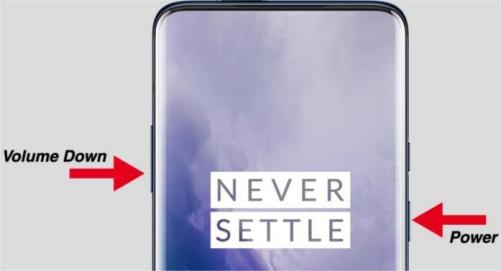
Schritt 3. Tippen Sie auf „OK“, wenn das Gerät Sie vor dem Verlust aller Daten (Bilder, Musik usw.) warnt. Tippen Sie erneut auf „OK“, um fortzufahren. Ihre Daten werden nun gelöscht. Anschließend startet das Telefon automatisch neu.
Wenn Sie Ihr OnePlus-Gerät nicht mit den Tasten entsperren möchten, können Sie die Funktion „Mein Gerät finden“ nutzen. Sie benötigen lediglich eine aktive Internetverbindung und Ihren Standort. Stellen Sie außerdem sicher, dass die Funktion „Mein Gerät finden“ auf Ihrem Gerät aktiviert ist. Um Ihr OnePlus-Gerät mit „Mein Gerät finden“ von Google zu entsperren, folgen Sie den unten stehenden Schritten:
Schritt 1. Öffnen Sie die offizielle Website von „Mein Gerät suchen“ auf einem anderen Gerät. Melden Sie sich in Ihrem Google-Konto an.
Schritt 2. Es wird eine Karte angezeigt. Suchen Sie Ihr Gerät darauf. Wählen Sie den Tab „GERÄT LÖSCHEN“.
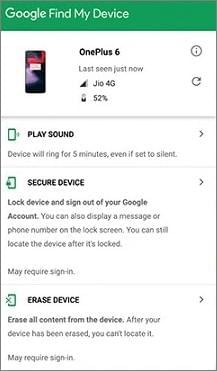
Schritt 3. Bestätigen Sie Ihre Auswahl und warten Sie, bis der Vorgang abgeschlossen ist. Richten Sie das Gerät anschließend wie ein neues Gerät ein und vergeben Sie ein neues Passwort.
Die letzte Möglichkeit, den Sperrcode Ihres OnePlus-Geräts zu umgehen, ist das Zurücksetzen auf Werkseinstellungen. Dabei werden alle Daten auf Ihrem Telefon gelöscht . Sichern Sie Ihr Gerät daher unbedingt, bevor Sie beginnen. Beachten Sie jedoch, dass dadurch auch Ihr Sperrbildschirmpasswort oder Ihre PIN entfernt wird.
Um Ihr OnePlus-Gerät auf die Werkseinstellungen zurückzusetzen, gehen Sie wie folgt vor:
Schritt 1. Wenn das Telefon ausgeschaltet ist, drücken Sie gleichzeitig die Taste "Lautstärke leiser" und die Taste "Ein/Aus" und halten Sie sie gedrückt.
Schritt 2. Sobald Sie das OnePlus-Symbol auf Ihrem Bildschirm sehen, lassen Sie die beiden Tasten los und drücken Sie sofort wieder die "Power"-Taste und halten Sie sie gedrückt.
Schritt 3. Sobald der Bildschirm des Wiederherstellungsmodus angezeigt wird, können Sie die Taste loslassen.
Schritt 4. Navigieren Sie mithilfe der Lautstärketasten durch das Menü und wählen Sie „Auf Werkseinstellungen zurücksetzen/Daten löschen“ durch Drücken der Ein-/Aus-Taste.
Schritt 5. Wählen Sie „Neustart“, um Ihr Gerät neu zu starten. Nach dem Neustart ist Ihr Bildschirmsperrcode nicht mehr gültig.

1. Wie lautet der Standard-Passcode für OnePlus?
Gibt es einen Standardpasscode für OnePlus-Smartphones? Nein, jedes OnePlus-Smartphone ist individuell, und Sie müssen während der Einrichtung ein eigenes Passwort festlegen, um wichtige Dateien zu schützen. Für bestimmte Funktionen wie die Voicemail gibt es jedoch möglicherweise Standardpasswörter, die von Ihrem Mobilfunkanbieter festgelegt werden. Es ist jedoch nicht ratsam, sich auf ein Standardpasswort zu verlassen, da es leicht zu erraten ist und Ihr Gerät Sicherheitslücken aussetzen kann.
2. Werden beim Entsperren eines OnePlus-Telefons alle Daten gelöscht?
Ja. In den meisten Fällen werden beim Entsperren eines OnePlus-Smartphones alle Daten auf dem Gerät gelöscht. Daher wird dringend empfohlen, vor dem Entsperren ein Backup Ihres OnePlus-Geräts auf Ihrem Computer zu erstellen, einschließlich Kontakte, Fotos, Videos, App-Daten usw.
Mit den oben genannten Methoden können Sie Ihr OnePlus-Gerät in verschiedenen Situationen ohne Passwort entsperren. Während einige Methoden ein Google-Konto erfordern oder Ihre Daten löschen, bietet Android Unlock eine einfachere Möglichkeit, die Bildschirmsperre zu entfernen und mit wenigen Schritten wieder Zugriff auf Ihr Telefon zu erhalten.
Verwandte Artikel:
Wie man ein mit Google gesperrtes Telefon mit effektiven Methoden entsperrt
Die 6 besten Entsperrprogramme Android Handys im Jahr 2026 [Aktualisiert]
So umgehen Sie Android Sperrbildschirmfunktion mithilfe der Kamera [Ausführliche Anleitung]
Anrufliste vom OnePlus wiederherstellen: 4 bewährte Methoden (Leitfaden 2026)




 Kostenloser Download für PC


