TL;DR:
Dieser Artikel beschreibt detailliert, wie Sie ein ZTE-Telefon auf die Werkseinstellungen zurücksetzen, abhängig vom Zustand Ihres Geräts und Ihren spezifischen Sicherheitszielen:
Das Zurücksetzen auf Werkseinstellungen stellt Ihr Smartphone auf den ursprünglichen Werkszustand zurück und löscht dabei alle persönlichen Daten, Apps und Einstellungen. Es wird häufig verwendet, um Softwareprobleme zu beheben, Daten vor dem Verkauf oder der Weitergabe des Smartphones zu löschen oder sich auf einen Neustart vorzubereiten. Da beim Zurücksetzen auf Werkseinstellungen jedoch alle Daten auf dem Smartphone gelöscht werden, ist es unerlässlich, Ihre wichtigen Dateien vorher zu sichern .
Für ZTE-Handys gibt es mehrere Möglichkeiten, sie auf Werkseinstellungen zurückzusetzen: direkt über die Einstellungen, über die physischen Tasten, per Fernzugriff mit „Mein Gerät suchen“ oder mithilfe von Drittanbieter-Tools. Diese Anleitung führt Sie durch alle diese Methoden und erklärt, wie Sie Ihr ZTE-Handy je nach Ihrer Situation und den verfügbaren Tools auf Werkseinstellungen zurücksetzen.
Wenn Ihr Telefon normal funktioniert und Sie es lediglich auf die Werkseinstellungen zurücksetzen möchten, können Sie dies in den Telefoneinstellungen tun. Dies ist die einfachste und unkomplizierteste Methode, Ihr ZTE-Telefon auf die Werkseinstellungen zurückzusetzen. Gehen Sie dazu wie folgt vor:
Schritt 1. Entsperren Sie Ihr Telefon und öffnen Sie die Einstellungen-App.
Schritt 2. Scrollen Sie nach unten und tippen Sie auf die Option „Sichern und Wiederherstellen“ (diese kann je nach Ihrem ZTE-Modell geringfügig variieren).
Schritt 3. Wählen Sie „Auf Werkseinstellungen zurücksetzen“. Sie werden aufgefordert, das Löschen aller Daten zu bestätigen. Tippen Sie auf „GERÄT ZURÜCKSETZEN“.
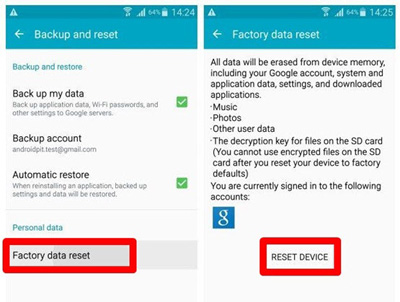
Schritt 4. Falls Sie eine PIN oder ein Passwort festgelegt haben, werden Sie möglicherweise zur Eingabe aufgefordert. Anschließend startet Ihr Telefon neu und beginnt den Zurücksetzungsprozess. Nach Abschluss des Vorgangs ist Ihr ZTE-Telefon wieder auf die Werkseinstellungen zurückgesetzt.
Wenn Ihr ZTE-Telefon nicht reagiert oder Sie nicht auf die Einstellungen zugreifen können, können Sie es mithilfe der physischen Tasten zurücksetzen.
Wie setzt man ein ZTE-Telefon mit physischen Tasten auf Werkseinstellungen zurück?
Schritt 1. Schalten Sie Ihr ZTE-Telefon vollständig aus.
Schritt 2. Halten Sie die Taste „Lautstärke +“ und die Taste „Ein/Aus“ gleichzeitig gedrückt.
Schritt 3. Sobald das ZTE-Logo erscheint, lassen Sie den Ein-/Ausschalter los, halten Sie aber die Lauter-Taste weiterhin gedrückt.
Schritt 4. Verwenden Sie die Lautstärketasten zum Scrollen und die Ein-/Aus-Taste, um „Daten löschen/Werkseinstellungen zurücksetzen“ auszuwählen.
Schritt 5. Wählen Sie „Ja“, um zu bestätigen, dass Sie alle Daten löschen möchten. Sobald das Zurücksetzen abgeschlossen ist, wählen Sie „System jetzt neu starten“, um Ihr Telefon neu zu starten.

Wenn Sie keinen Zugriff mehr auf Ihr ZTE-Telefon haben oder es gesperrt ist, können Sie es mithilfe der Funktion „Mein Gerät finden“ von Google aus der Ferne auf die Werkseinstellungen zurücksetzen. Diese Methode erfordert, dass Ihr Telefon mit dem Internet verbunden und mit einem Google-Konto verknüpft ist. Beachten Sie, dass eine aktive Internetverbindung auf dem Telefon erforderlich ist. So führen Sie ein Zurücksetzen auf die Werkseinstellungen auf einem ZTE-Telefon mit „Mein Gerät finden“ durch:
Schritt 1. Besuchen Sie auf einem Computer oder einem anderen Telefon die Google-Funktion „Mein Gerät finden“ und melden Sie sich mit dem Google-Konto an, das mit Ihrem ZTE-Telefon verknüpft ist.
Schritt 2. Wählen Sie in der Geräteliste Ihr ZTE-Telefon aus.
Schritt 3. Klicken Sie im Menü auf der linken Seite auf „GERÄT LÖSCHEN“. Dadurch wird Ihr Telefon aus der Ferne auf die Werkseinstellungen zurückgesetzt.

Schritt 4. Sie werden aufgefordert, die Löschung aller Daten auf dem Gerät zu bestätigen. Klicken Sie auf „Löschen“, um fortzufahren.
Schritt 5. Ihr Telefon wird nun auf die Werkseinstellungen zurückgesetzt. Dabei werden alle persönlichen Daten gelöscht und das Telefon auf die ursprünglichen Werkseinstellungen zurückgesetzt.
Was tun, wenn Ihr ZTE-Smartphone gesperrt ist und Sie nicht auf die Einstellungen zugreifen können, um es zurückzusetzen? Das kann ärgerlich sein, aber Android Entsperrtools wie Android Unlock können helfen. Android Unlock können Sie eine Bildschirmsperre oder die Google-Kontosperre (FRP) umgehen und Ihr Smartphone auf Werkseinstellungen zurücksetzen, selbst wenn es gesperrt ist.
Hauptmerkmale von Android Unlock
So wird es verwendet:
01 Installieren Sie die Software auf Ihrem Computer und verbinden Sie Ihr ZTE-Telefon mit einem USB-Kabel mit Ihrem Computer.
02 Öffnen Sie das Programm und wählen Sie „Bildschirmsperre entfernen“. Klicken Sie anschließend auf die Schaltfläche „Start“.

03 Die Software ermittelt automatisch die Details Ihres Geräts. Nachdem Sie die Richtigkeit der Angaben bestätigt haben, klicken Sie auf „Entsperren starten“. Sollten Abweichungen auftreten, können Sie diese manuell korrigieren.

04 Innerhalb weniger Minuten wird das benötigte Datenpaket heruntergeladen und an Ihr Gerät gesendet. Folgen Sie einfach den Anweisungen auf dem Bildschirm, um den Zurücksetzungsprozess zu starten, und warten Sie geduldig, bis das Bildschirmsperrpasswort Ihres ZTE-Telefons entfernt wurde.

Wenn Sie vor dem Verkauf, der Spende oder dem Tausch Ihres ZTE-Smartphones alle Daten sicher löschen möchten, ist Coolmuster Android Eraser ein hervorragendes Tool. Diese Löschsoftware stellt sicher, dass nach dem Zurücksetzen auf Werkseinstellungen keine Daten wiederhergestellt werden können und ist somit die beste Option, um alle persönlichen Daten auf Ihrem Smartphone sicher zu entfernen.
Hauptmerkmale von Coolmuster Android Eraser
So setzen Sie Ihr ZTE-Gerät auf die Werkseinstellungen zurück:
01 Laden Sie das Programm herunter, installieren Sie es und öffnen Sie es auf Ihrem Computer.
02 Verbinden Sie Ihr ZTE-Telefon mithilfe eines USB-Kabels mit dem Computer und aktivieren Sie das USB-Debugging. Erteilen Sie anschließend die erforderlichen Berechtigungen und klicken Sie auf „OK“, um fortzufahren.

03. Tippen Sie in der Benutzeroberfläche auf „Löschen“ > wählen Sie in der entsprechenden Spalte eine Sicherheitsstufe aus > klicken Sie auf „OK“ > geben Sie „Löschen“ in das leere Feld ein > tippen Sie auf „Löschen“ > klicken Sie zur Bestätigung auf „OK“. Anschließend wird Ihr ZTE-Telefon gelöscht.

04 Folgen Sie nun den Anweisungen auf dem Bildschirm, um Ihr ZTE-Telefon über „Einstellungen“ auf die Werkseinstellungen zurückzusetzen und das Gerät als neues Gerät einzurichten.

Hier ist die Videoanleitung (ca. zweieinhalb Minuten):
Hier sind alle 5 Möglichkeiten, ein ZTE-Gerät auf Werkseinstellungen zurückzusetzen. Zusammenfassend lässt sich sagen, dass sowohl Android Unlock als auch Coolmuster Android Eraser je nach Bedarf hervorragende Optionen darstellen:
Beide Tools sind zuverlässig, effektiv und einfach zu bedienen. Wählen Sie also dasjenige, das am besten zu Ihrer Situation passt.
Verwandte Artikel:
Wie entsperre ich das Muster meines ZTE-Handys, ohne Daten zu verlieren? 5 Lösungsansätze
Wie setze ich Android problemlos auf Werkseinstellungen zurück? [4 Lösungen]

 Telefon entsperren
5 Möglichkeiten, das ZTE-Telefon auf die Werkseinstellungen zurückzusetzen [Eine Schritt-für-Schritt-Anleitung]
Telefon entsperren
5 Möglichkeiten, das ZTE-Telefon auf die Werkseinstellungen zurückzusetzen [Eine Schritt-für-Schritt-Anleitung]







 Kostenloser Download für PC
 Kostenloser Download für Mac
