TL;DR:
WhatsApp-Abstürze auf dem iPhone können durch App-Fehler, veraltete Software, unzureichenden Speicherplatz oder iOS Systemprobleme verursacht werden. Dieser Leitfaden erklärt die häufigsten Ursachen und bietet praktische Lösungen, darunter das Neustarten des iPhones, das Aktualisieren von WhatsApp, die Neuinstallation der App, die Behebung iOS -Systemproblemen und das Sichern der WhatsApp-Daten vor der Fehlerbehebung.
„Ich benutze ein iPhone 13 Pro und seit zwei Tagen stürzt WhatsApp ständig ab. Ich öffne die App, sie schließt sich dann automatisch und ich lande wieder auf dem Startbildschirm. Ich kann weder anrufen noch Nachrichten schreiben. Wie kann ich das Problem beheben?“
- Aus den Apple-Diskussionen
WhatsApp ist eine der beliebtesten Messaging-Apps für iPhones und ermöglicht Nutzern das Versenden von Sofortnachrichten, das Teilen von Fotos und Videos sowie das Führen von Sprach- und Videoanrufen. Allerdings kann es bei einigen Nutzern zu unerwarteten Problemen kommen, bei denen WhatsApp beim Öffnen der App, beim Zugriff auf Chats oder beim Senden von Mediendateien abstürzt, einfriert oder sich automatisch schließt.
Wenn WhatsApp auf Ihrem iPhone ständig abstürzt, kann dies die tägliche Kommunikation unterbrechen und Sie daran hindern, auf wichtige Unterhaltungen zuzugreifen. Dieser Leitfaden erklärt die Ursachen dieses Problems und bietet effektive Lösungen, um WhatsApp-Abstürze zu beheben und die App wieder normal zum Laufen zu bringen.
Bevor Sie das Problem beheben, ist es hilfreich zu verstehen, warum WhatsApp auf Ihrem iPhone abstürzt. Häufige Ursachen sind:
Die Verwendung einer älteren WhatsApp-Version kann zu Kompatibilitätsproblemen mit der aktuellen iOS Version führen. Die Entwickler veröffentlichen regelmäßig Updates, um Fehler zu beheben und die Stabilität der App zu verbessern.
WhatsApp speichert eine große Menge an Daten, darunter Fotos, Videos, Sprachnachrichten und Dokumente. Wenn der Speicher Ihres iPhones fast voll ist, kann WhatsApp instabil werden oder unerwartet abstürzen.
Beschädigte Chatdaten, Mediendateien oder Cache-Dateien können die ordnungsgemäße Funktion von WhatsApp verhindern und zu häufigen Abstürzen führen.
Manchmal wird der Absturz von WhatsApp nicht durch die App selbst verursacht, sondern durch iOS -bezogene Probleme, wie z. B. fehlgeschlagene Updates, Softwarekonflikte oder Systemfehler.
Obwohl Netzwerkprobleme in der Regel eher die Verbindungsherstellung von WhatsApp verhindern als einen direkten Absturz verursachen, können instabile Verbindungen oder Serverprobleme von WhatsApp die Benutzerfreundlichkeit der App dennoch beeinträchtigen.
Wenn WhatsApp auf Ihrem iPhone ständig abstürzt, können Sie die folgenden Lösungsansätze nacheinander ausprobieren. Beginnen Sie mit den einfachen Lösungen, da diese oft vorübergehende App- oder Systemfehler beheben können.
Manchmal stürzt WhatsApp ab, weil der App-Prozess hängen bleibt oder ein vorübergehender Fehler auftritt. Durch erzwungenes Schließen der App können die Hintergrundprozesse beendet und WhatsApp neu gestartet werden.

Ein Neustart Ihres iPhones ist eine der einfachsten Möglichkeiten, vorübergehende Softwareprobleme zu beheben. Ein einfacher Neustart kann Systemprozesse aktualisieren und kleinere Fehler beseitigen, die die Leistung von WhatsApp beeinträchtigen könnten.
Starten Sie Ihr iPhone neu:

iPhone zum Neustart zwingen:
Wenn Ihr iPhone eingefroren ist oder nicht normal reagiert:
Obwohl WhatsApp-Abstürze in der Regel mit der App oder dem Gerät zusammenhängen, können Verbindungsprobleme oder Serverausfälle manchmal die Funktionsweise von WhatsApp beeinträchtigen.
Sie können folgende Überprüfungen durchführen:

Sollte es bei WhatsApp ein serverseitiges Problem geben, müssen Sie möglicherweise warten, bis der Dienst wiederhergestellt ist.
Die Verwendung einer veralteten WhatsApp-Version kann zu Kompatibilitätsproblemen führen, insbesondere nach iOS Update. Die Entwickler veröffentlichen regelmäßig Updates, um Fehler zu beheben und die Stabilität der App zu verbessern.
Schritte:
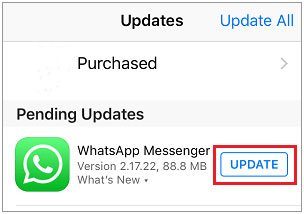
Falls WhatsApp nach einem iOS Update abstürzt oder Kompatibilitätsprobleme mit Ihrer aktuellen Systemversion aufweist, kann iOS Update Abhilfe schaffen.
Schritte:

WhatsApp benötigt ausreichend Speicherplatz für Nachrichten, Fotos, Videos und andere Anhänge. Wenn der Speicher Ihres iPhones fast voll ist, können Apps instabil werden und häufiger abstürzen.
iPhone-Speicher prüfen:

WhatsApp-Speicher verwalten:
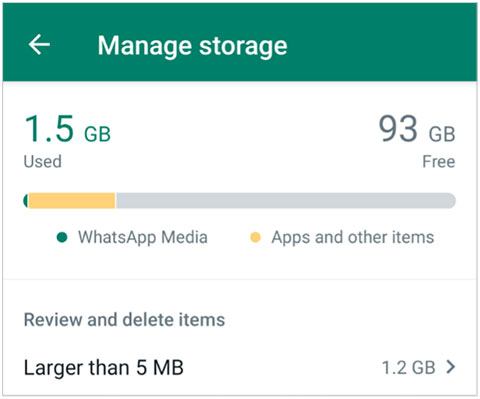
Durch das Freigeben von Speicherplatz kann die WhatsApp-Leistung verbessert werden. Überprüfen Sie jedoch unbedingt wichtige Dateien, bevor Sie diese löschen. Um den Verlust wichtiger Konversationen oder Mediendateien zu vermeiden, empfiehlt es sich, Ihre WhatsApp-Daten vorher zu sichern. Eine Backup-Lösung mit Coolmuster iPhone WhatsApp Recovery finden Sie in Teil 4.
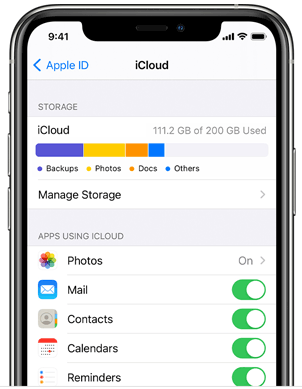
WhatsApp nutzt iCloud, um Chatverläufe und Mediendateien zu sichern. In manchen Fällen können Sicherungskonflikte oder Synchronisierungsprobleme die App-Leistung beeinträchtigen. Sie können den iCloud-Zugriff von WhatsApp vorübergehend deaktivieren, um zu prüfen, ob sich die Situation dadurch verbessert.
Schritte:
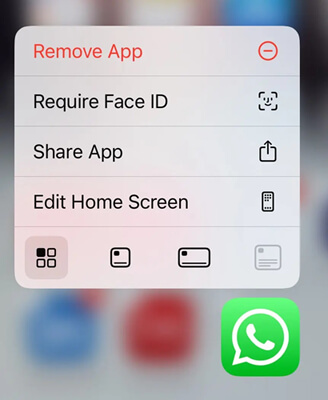
Wenn WhatsApp nach den vorherigen Lösungsansätzen weiterhin abstürzt, kann eine Neuinstallation der App helfen, beschädigte App-Dateien zu entfernen und WhatsApp wiederherzustellen. Bevor Sie die App löschen, sollten Sie jedoch unbedingt Ihre WhatsApp-Chats sichern, um den Verlust wichtiger Unterhaltungen und Mediendateien zu vermeiden.
Schritte:
Wenn WhatsApp nach einem Update, dem Freigeben von Speicherplatz oder einer Neuinstallation weiterhin abstürzt, liegt das Problem möglicherweise nicht an WhatsApp selbst. In manchen Fällen können iOS Systemfehler, Softwarekonflikte oder fehlgeschlagene Updates die Stabilität der App beeinträchtigen und zu einem unerwarteten Absturz von WhatsApp führen.
iOS -Systemwiederherstellung dient der Behebung verschiedener iOS -Probleme, die die Leistung Ihres iPhones beeinträchtigen können. Sie hilft bei der Lösung von Systemproblemen, ohne dass komplizierte Schritte zur Fehlerbehebung erforderlich sind.
Hauptmerkmale der iOS -Systemwiederherstellung:
Wie behebt man WhatsApp-Abstürze, die durch iOS -Systemprobleme verursacht werden?
01 Installieren und starten Sie iOS System Recovery auf Ihrem Computer und verbinden Sie dann Ihr iPhone mit einem USB-Kabel.
02 Wählen Sie in der Hauptoberfläche „ iOS -Systemwiederherstellung“ aus und klicken Sie auf „Start“, um Ihr Gerät zu scannen und iOS -Systemprobleme zu identifizieren, die die Leistung von WhatsApp beeinträchtigen könnten.

03 Wählen Sie „Standardmodus“, um iOS -Systemprobleme zu beheben, ohne Ihre vorhandenen Daten zu löschen, und klicken Sie dann auf „Bestätigen“, um fortzufahren.

04 Überprüfen Sie Ihre iPhone-Informationen, laden Sie das passende Firmware-Paket herunter und klicken Sie auf „Reparieren“, um mit der Behebung der Systemprobleme zu beginnen.

05 Warten Sie, bis der Reparaturvorgang abgeschlossen ist. Ihr iPhone wird automatisch neu gestartet. Öffnen Sie anschließend WhatsApp und prüfen Sie, ob das Absturzproblem behoben wurde.

Bevor Sie WhatsApp neu installieren oder iOS -Systemprobleme beheben, empfiehlt es sich dringend, Ihre WhatsApp-Daten zu sichern. So schützen Sie wichtige Konversationen, Fotos, Videos und andere Anhänge vor unerwartetem Datenverlust während der Fehlersuche.
Coolmuster iPhone WhatsApp Recovery können Sie WhatsApp-Chats von Ihrem iPhone auf einen Computer sichern, ohne auf iCloud angewiesen zu sein. Außerdem können Sie vor dem Speichern eine Vorschau anzeigen und bestimmte WhatsApp-Daten auswählen.
Hauptmerkmale der iPhone WhatsApp-Wiederherstellung:
Wie kann ich meine WhatsApp-Daten mit der iPhone WhatsApp-Wiederherstellung auf meinem Computer sichern ?
01 Laden Sie iPhone WhatsApp Recovery herunter und installieren Sie es auf Ihrem Computer. Starten Sie das Programm und wählen Sie „Vom iOS Gerät wiederherstellen“. Verbinden Sie anschließend Ihr iPhone mit einem USB-Kabel mit dem Computer.
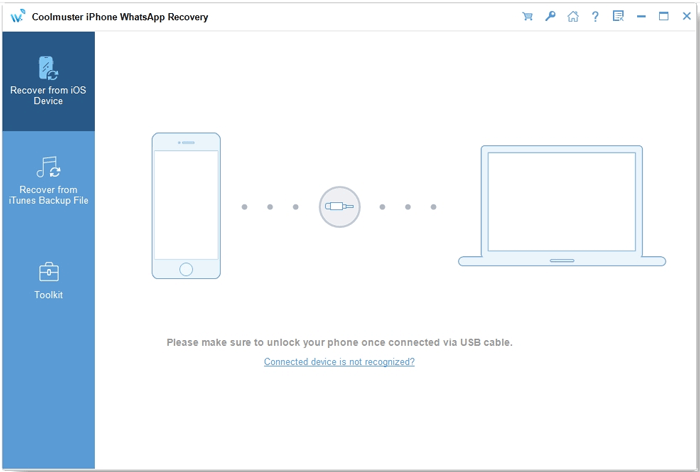
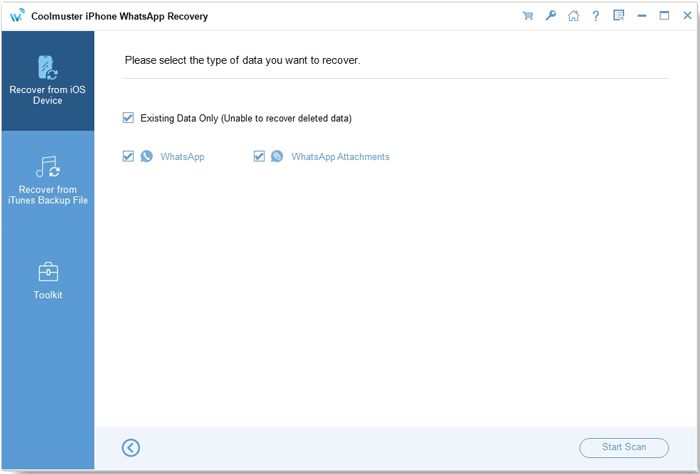
02 Sobald Ihr Gerät erkannt wurde, wählen Sie die WhatsApp-Daten aus, die Sie sichern möchten, und klicken Sie auf „Scan starten“, um Ihre iPhone-Daten zu scannen.
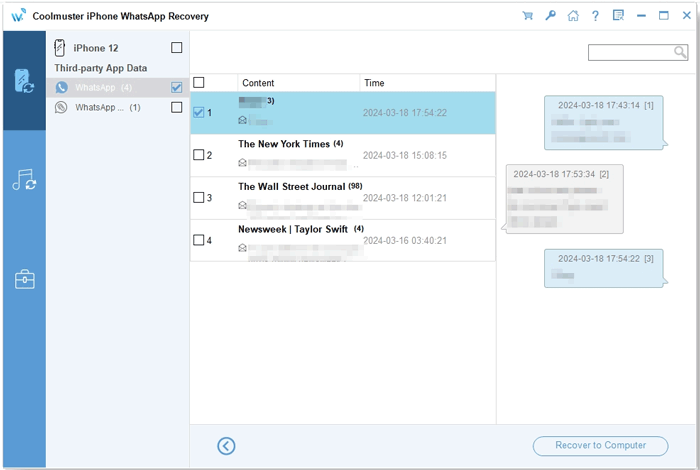
03 Sobald der Scanvorgang abgeschlossen ist, können Sie die verfügbaren WhatsApp-Dateien in der Vorschau ansehen und die gewünschten Konversationen oder Anhänge auswählen. Klicken Sie anschließend auf „Auf Computer wiederherstellen“, um Ihre ausgewählten WhatsApp-Daten auf Ihrem Computer zu exportieren und zu sichern.
Eine detailliertere Anleitung finden Sie im folgenden Video-Tutorial, das Ihnen Schritt für Schritt zeigt, wie Sie Ihre WhatsApp-Daten auf dem iPhone sichern.
WhatsApp-Abstürze auf dem iPhone können verschiedene Ursachen haben, von vorübergehenden App-Fehlern bis hin zu komplexeren iOS Systemproblemen. Einfache Lösungen wie das erzwungene Schließen von WhatsApp, ein Neustart des iPhones, ein Update der App, die Überprüfung des Speichers und die Neuinstallation von WhatsApp können viele häufige Abstürze beheben.
Wenn WhatsApp nach Anwendung dieser Methoden weiterhin unerwartet abstürzt, liegt das Problem möglicherweise an einem Fehler im iOS -System. In diesem Fall kann iOS -Systemwiederherstellung helfen, iPhone-Systemprobleme zu beheben und die Stabilität der App zu verbessern. Bevor Sie größere Änderungen vornehmen, sollten Sie Ihre WhatsApp-Chats und Anhänge mit Tools wie Coolmuster iPhone WhatsApp Recovery sichern, um Ihre wichtigen Daten zu schützen.
Verwandte Artikel:
Warum friert mein iPhone ständig ein? Gründe und Lösungen im Inneren
WhatsApp-Backup auf dem iPhone ohne iCloud erstellen? Gelöst.
So nutzen Sie zwei WhatsApp-Konten auf einem iPhone (4 bewährte Methoden)
Die 6 besten Methoden, um WhatsApp von einem iPhone auf ein anderes zu übertragen [Aktualisiert]







 Kostenloser Download für PC
 Kostenloser Download für Mac


