TL;DR:
Um lange Videos in WhatsApp ohne Qualitätsverlust oder Upload-Probleme zu versenden, wählen Sie die Methode, die Ihren Bedürfnissen am besten entspricht.
„WhatsApp erlaubt offiziell keine Videos, die länger als 2 Minuten und 50 Sekunden sind, und kürzt sie automatisch, wenn sie zu lang sind. Trotzdem bekomme ich manchmal Videos, die 8 oder 10 Minuten lang sind. Einmal habe ich sogar ein 15-minütiges Video erhalten. Wie machen die das? Wie kann ich selbst lange Videos über WhatsApp verschicken?“
- Von Reddit
Sie fragen sich, wie Sie ein langes Video in WhatsApp versenden können, ohne auf Dateigrößenbeschränkungen oder unscharfe Wiedergabe zu stoßen? Damit sind Sie nicht allein. WhatsApp macht das Teilen von Fotos und Videos zwar einfach, doch große Videodateien können aufgrund von Upload-Beschränkungen und automatischer Komprimierung problematisch sein. Daher kann es passieren, dass Ihr Video nicht hochgeladen wird, der Versand sehr lange dauert oder die ursprüngliche Qualität nach der Zustellung verloren geht.
Zum Glück ist das Versenden großer Videos über WhatsApp einfacher als gedacht. Ob als Dokument, Cloud-Link oder komprimierte Datei – es gibt verschiedene Möglichkeiten. Diese Anleitung zeigt Ihnen Schritt für Schritt, wie Sie ein langes Video in WhatsApp versenden, damit Sie die für Sie beste Methode auswählen können.
Bevor man ein langes Video über WhatsApp verschickt, ist es hilfreich, einige grundlegende Anforderungen zu kennen.
1. Welche maximale Videogröße kann man über WhatsApp versenden?
WhatsApp erlaubt derzeit das Versenden von Videos mit bis zu 2 GB in Einzel- und Gruppenchats. Videos, die als normale Mediendateien geteilt werden, sind jedoch in der Regel komprimiert, was die Qualität beeinträchtigen kann. Wenn Sie die Originalauflösung beibehalten möchten, können Sie das Video stattdessen als Dokument senden. Wir zeigen Ihnen später in diesem Leitfaden, wie das geht.
2. Welche Videoformate unterstützt WhatsApp?
WhatsApp unterstützt die gängigsten Videoformate, darunter MP4, MOV, AVI, 3GP und MKV. MP4 (H.264-Video und AAC-Audio) ist das empfohlene Format, da es die beste Kompatibilität mit Android , iPhone und WhatsApp Web bietet. Falls Ihr Video nicht unterstützt wird, lässt sich das Problem in der Regel durch die Konvertierung in MP4 beheben.
Nachdem Sie nun die grundlegenden Videoanforderungen von WhatsApp kennen, sehen wir uns die besten Möglichkeiten an, lange Videos erfolgreich zu versenden. Je nach Bedarf können Sie die Originalqualität beibehalten, Dateigrößenbeschränkungen umgehen oder die Dateigröße für ein schnelleres Teilen reduzieren.
Wenn Ihnen die Originalqualität des Videos besonders wichtig ist, ist das Versenden als Dokument die beste Option. Im Gegensatz zum Versenden eines Videos aus Ihrer Galerie als Mediendatei wird so die automatische Komprimierung von WhatsApp vermieden, sodass der Empfänger die Datei in Originalqualität erhält.
Befolgen Sie diese Schritte, um ein langes Video als Dokument zu senden:
Schritt 1. Öffne WhatsApp und gehe zu dem Chat, an den du das Video senden möchtest.
Schritt 2. Tippen Sie auf das Symbol „Anhängen (Büroklammer)“ und wählen Sie „Dokument“.
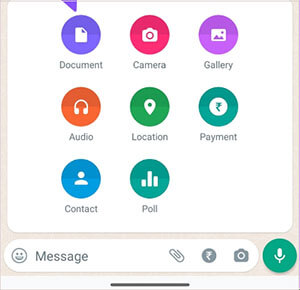
Schritt 3. Tippen Sie unter der Registerkarte „Dokument“ auf „Aus Galerie auswählen“.
Schritt 4. Wählen Sie das Video aus, das Sie senden möchten, und tippen Sie dann auf die Schaltfläche „Senden“.
Vorteile
Nachteile
Hinweis: Die Menübezeichnungen und das Layout können je nach Gerät und WhatsApp-Version leicht variieren, der Vorgang ist jedoch im Allgemeinen derselbe.
Falls Ihr Video zu groß ist, um es direkt zu senden, oder Sie es nicht über WhatsApp hochladen möchten, ist das Hochladen in einen Cloud-Speicher eine einfache Alternative.
Zu den gängigen Cloud-Speicherdiensten gehören:
Nach dem Hochladen des Videos generieren Sie einfach einen teilbaren Link und senden ihn über WhatsApp. Der Empfänger kann das Video dann direkt aus der Cloud herunterladen oder streamen.
So teilen Sie ein Video über einen Cloud-Link:
Schritt 1. Laden Sie das Video in Ihren bevorzugten Cloud-Speicherdienst hoch.
Schritt 2. Erstellen Sie einen teilbaren Link und passen Sie gegebenenfalls die Freigabeberechtigungen an.
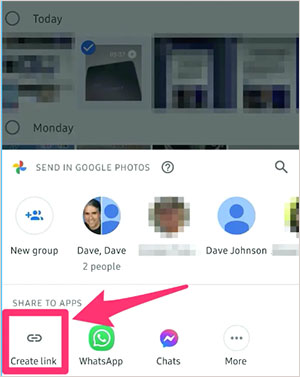
Schritt 3. Kopieren Sie den Link.
Schritt 4. Füge den Link in deinen WhatsApp-Chat ein und sende ihn ab.
Vorteile
Nachteile
Wenn Sie Ihr Video lieber direkt über WhatsApp senden möchten, kann eine vorherige Komprimierung die Dateigröße reduzieren und gleichzeitig eine akzeptable Qualität gewährleisten.
Sie können Videos komprimieren mit:
So komprimieren Sie ein Video vor dem Versenden:
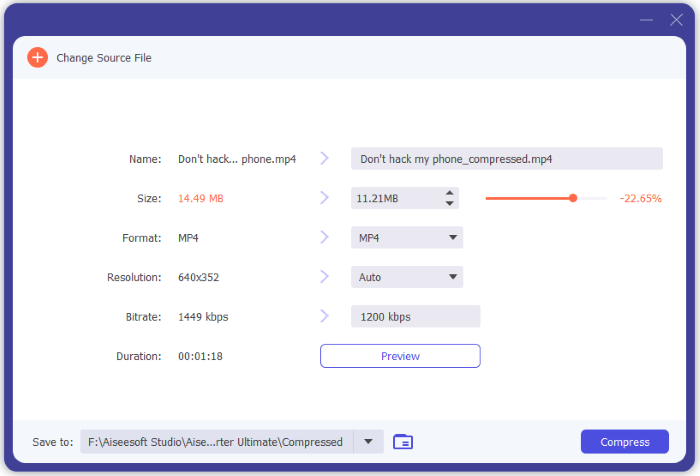
Schritt 1. Öffnen Sie Ihr bevorzugtes Videokomprimierungstool .
Schritt 2. Importieren Sie das Video, das Sie senden möchten.
Schritt 3. Verringern Sie gegebenenfalls die Auflösung, die Bitrate oder die Qualitätseinstellungen.
Schritt 4. Speichern Sie das komprimierte Video.
Schritt 5. Öffne WhatsApp und sende die neue Datei.
Vorteile
Nachteile
1. Was ist das längste Video, das ich über WhatsApp verschicken kann?
WhatsApp legt keine feste maximale Videolänge fest, sondern begrenzt die Dateigröße. Solange Ihr Video die von WhatsApp maximal unterstützte Dateigröße nicht überschreitet, können Sie es unabhängig von seiner Länge (Minuten oder Stunden) versenden. Beispielsweise kann ein einstündiges Video in 720p-Auflösung klein genug sein, um es zu versenden, während ein 20-minütiges 4K-Video die Größenbeschränkung überschreiten könnte.
2. Verringert WhatsApp die Videoqualität?
Ja. Wenn du ein Video als normale Mediendatei sendest, komprimiert WhatsApp es automatisch, um Bandbreite und Speicherplatz zu sparen. Wenn du die Originalqualität beibehalten möchtest, sende das Video stattdessen als Dokument.
3. Warum kann ich kein langes Video über WhatsApp senden?
Wenn WhatsApp Ihr Video nicht sendet, liegt das in der Regel an einem der folgenden Gründe:
Wenn Sie häufig große Videos über WhatsApp empfangen oder versenden, empfiehlt es sich, diese regelmäßig zu sichern. Dadurch schaffen Sie nicht nur Speicherplatz auf Ihrem Smartphone , sondern schützen Ihre wichtigen Videos auch vor versehentlichem Löschen, Geräteschäden oder Datenverlust.
Für Android -Nutzer ist Coolmuster Android WhatsApp Recovery die beste Wahl. Mit diesem benutzerfreundlichen Tool können Sie Ihre WhatsApp-Daten von Ihrem Android Gerät auf einem Computer sichern . Videos, Fotos, Chats, Sprachnachrichten und Anhänge lassen sich mit wenigen Klicks speichern, was die Verwaltung und Wiederherstellung Ihrer Dateien deutlich vereinfacht. Vor dem Export können Sie Ihre WhatsApp-Daten in der Vorschau ansehen und so nur die benötigten Dateien speichern.
Wie kann ich WhatsApp-Videos auf meinem Computer sichern?
01 Installieren und öffnen Sie Android WhatsApp Recovery auf Ihrem Computer. Verbinden Sie Ihr Android Telefon mit einem USB-Kabel und warten Sie, bis das Programm das Gerät erkennt.
02 Sobald Ihr Telefon in der Software angezeigt wird, wählen Sie es aus und klicken Sie auf „Weiter“. Das Programm beginnt dann mit der Analyse Ihres Geräts und bereitet Ihre WhatsApp-Daten für den Scan vor.

03 Um fortzufahren, müssen Sie die Ende-zu-Ende-verschlüsselte Chat-Sicherung auf Ihrem Android Gerät aktivieren. Folgen Sie einfach den Anweisungen in der Software. Sobald der Verschlüsselungsschlüssel automatisch generiert und eingefügt wurde, klicken Sie auf „Bestätigen“, um fortzufahren.

04 Nach Abschluss des Scans können Sie Ihre WhatsApp-Daten auf dem Computer durchsuchen. Wählen Sie die Videos aus, die Sie speichern möchten (oder bei Bedarf weitere WhatsApp-Dateien), und klicken Sie dann auf „Auf Computer wiederherstellen“, um sie zu exportieren.

Bevorzugen Sie eine visuelle Anleitung? Sehen Sie sich das Video-Tutorial unten an, um den gesamten Sicherungsprozess Schritt für Schritt zu verfolgen.
Wenn Sie ein iPhone verwenden, können Sie mit Coolmuster iPhone WhatsApp Recovery Ihre WhatsApp-Videos, Chats, Fotos und andere Anhänge auf Ihrem Computer sichern. Die Software bietet eine ebenso einfache Datensicherung und ist eine gute Möglichkeit, Ihre WhatsApp-Daten vor einem Geräte-Upgrade oder -Reset zu schützen.

Das Versenden langer Videos über WhatsApp ist einfacher, wenn man die richtige Vorgehensweise kennt. Wenn die Originalqualität oberste Priorität hat, ist das Versenden des Videos als Dokument meist die beste Option. Für Dateien, die zu groß zum direkten Versenden sind, bietet sich das Hochladen in einen Cloud-Speicher und das Teilen des Links als zuverlässige Alternative an. Um die Dateigröße zu reduzieren, kann das Komprimieren des Videos vor dem Versenden ebenfalls helfen.
Neben dem Teilen von Videos ist es ebenso wichtig, Ihre WhatsApp-Medien zu schützen. Das Sichern Ihrer WhatsApp-Videos auf einem Computer ist eine einfache Möglichkeit, versehentlichen Datenverlust zu verhindern. Wenn Sie nach einer unkomplizierten Backup-Lösung suchen, ist Coolmuster Android WhatsApp Recovery eine zuverlässige Wahl für Android -Nutzer, während Coolmuster iPhone WhatsApp Recovery iPhone-Nutzern eine komfortable Möglichkeit bietet, ihre iOS -WhatsApp-Daten zu sichern .
Verwandte Artikel:
Wie versendet man lange Videos auf Android ? 8 geniale Lösungsansätze
So senden Sie Videos in hoher Qualität von Android auf Ihr iPhone [Tipps zur Datenübertragung]
So komprimieren Sie Videos für WhatsApp [Online-, Computer- und Smartphone-Apps]






 Kostenloser Download für PC


