TL;DR:
Wenn Ihre externe Festplatte Sie zur Formatierung auffordert oder nicht mehr zugänglich ist, zeigt Ihnen dieser Leitfaden, wie Sie Dateien sicher wiederherstellen und das Laufwerk reparieren können, ohne es formatieren zu müssen:
Externe Festplatten werden häufig zum Speichern wichtiger Dateien wie Fotos, Videos, Dokumente und Backups verwendet. Manchmal erscheint jedoch die Fehlermeldung „Sie müssen die Festplatte formatieren, bevor Sie sie verwenden können“, wodurch der Zugriff auf die gespeicherten Daten verhindert wird. Zwar kann das Formatieren die Festplatte wieder nutzbar machen, es kann aber zu Datenverlust führen und sollte daher nicht als erster Schritt unternommen werden.
Glücklicherweise lassen sich Dateien von einer externen Festplatte auch ohne Formatierung wiederherstellen. In diesem Leitfaden erklären wir Ihnen, warum Ihre externe Festplatte zur Formatierung auffordert, wie Sie Ihre Dateien mithilfe einer Datenrettungssoftware sicher wiederherstellen und wie Sie die Festplatte reparieren, ohne Ihre Daten zu verlieren.
Wenn Windows Probleme mit einer externen Festplatte erkennt, wird möglicherweise eine Meldung angezeigt, die Sie auffordert, die Festplatte vor der Verwendung zu formatieren. Dies geschieht in der Regel, weil das System das Dateisystem nicht ordnungsgemäß lesen oder auf die gespeicherten Daten zugreifen kann.
Hier sind einige häufige Gründe, warum eine externe Festplatte formatiert werden muss:
Das Dateisystem steuert, wie Daten auf Ihrem Laufwerk gespeichert und abgerufen werden. Wenn das Dateisystem durch unsachgemäßes Auswerfen, Stromausfälle oder Systemfehler beschädigt wird, erkennt Windows das Laufwerk möglicherweise nicht mehr und fordert Sie zur Formatierung auf.
Eine externe Festplatte kann in der Datenträgerverwaltung als RAW anstatt als NTFS, FAT32 oder exFAT angezeigt werden. Dies bedeutet, dass die Dateisysteminformationen fehlen oder beschädigt sind, wodurch die Festplatte nicht zugänglich ist. ( HEIF vs. RAW )
Externe Festplatten können mit der Zeit defekte Sektoren entwickeln, die das Lesen bestimmter Bereiche der Festplatte verhindern. Auch physische Beschädigungen durch Stürze oder Stöße können zu Zugriffsproblemen führen.
Manche Viren können Dateien verstecken, Dateisystemstrukturen beschädigen oder Ihre externe Festplatte leer oder unlesbar erscheinen lassen.
Das Trennen einer externen Festplatte während der Datenübertragung kann Schreibvorgänge unterbrechen und Dateisystemfehler verursachen.
Wenn eine externe Festplatte nicht mehr zugänglich ist oder Windows Sie auffordert, sie vor der Verwendung zu formatieren, ist Formatieren nicht immer die beste Lösung. Oftmals sind die Dateien noch auf der Festplatte gespeichert, können aber aufgrund von Systemfehlern oder anderen Problemen nicht abgerufen werden. Um weiteren Schaden zu vermeiden, empfiehlt es sich, wichtige Daten zunächst zu sichern, bevor Reparaturversuche unternommen werden. Professionelle Datenrettungssoftware kann Ihnen dabei helfen, auf die Festplatte zuzugreifen und Ihre Dateien wiederherzustellen, ohne sie formatieren zu müssen.
Coolmuster Data Recovery bietet eine einfache Möglichkeit, unerwarteten Datenverlust auf externen Speichermedien zu beheben. Es wurde entwickelt, um Nutzern bei der Wiederherstellung wichtiger Dateien zu helfen, wenn sie nicht wie gewohnt auf ihre Daten zugreifen können. Dank seiner benutzerfreundlichen Oberfläche und der umfassenden Wiederherstellungsfunktionen ermöglicht das Programm die einfache Verwaltung verlorener Dateien von einer externen Festplatte, ohne die Originalfestplatte zu beschädigen.
Was kann die Datenrettung für Sie tun?
Schritte zur Wiederherstellung von Dateien von einer externen Festplatte ohne Formatierung:
01 Laden Sie Data Recovery herunter und installieren Sie es auf Ihrem Computer. Öffnen Sie anschließend das Programm, um den Wiederherstellungsprozess zu starten.
02 Schließen Sie die externe Festplatte mit Ihren verlorenen Dateien an den Computer an. Wählen Sie unter den verfügbaren Wiederherstellungsoptionen „Gelöschte Daten wiederherstellen“, um nach wiederherstellbaren Daten zu suchen.

03 Sobald das Programm Ihre angeschlossenen Speichergeräte erkannt hat, werden alle verfügbaren Partitionen und Laufwerksbuchstaben angezeigt. Wählen Sie die externe Festplatte aus, auf der Ihre Dateien verloren gegangen sind, und klicken Sie anschließend auf die Schaltfläche „Scan starten“, um die Suche nach wiederherstellbaren Daten zu beginnen.
04 Sobald der Scanvorgang abgeschlossen ist, werden die gefundenen Dateien anhand ihres ursprünglichen Dateityps und Speicherorts kategorisiert. Durchsuchen Sie die Ergebnisse, sehen Sie sich die verfügbaren Dateien in der Vorschau an und wählen Sie die Elemente aus, die Sie wiederherstellen möchten.

05. Nachdem Sie die gewünschten Dateien ausgewählt haben, klicken Sie auf die Schaltfläche „Auf Computer wiederherstellen“, um die Datenwiederherstellung zu starten. Ein Popup-Fenster wird angezeigt, in dem Sie einen Zielordner auswählen können. Wählen Sie einen sicheren Speicherort auf Ihrem Computer und klicken Sie auf „OK“, um die Wiederherstellung abzuschließen.

Sie können sich auch das folgende Video-Tutorial ansehen, um Schritt für Schritt zu lernen, wie Sie Dateien von einer externen Festplatte wiederherstellen können, ohne diese zu formatieren.
Wie kann ich meine externe Festplatte reparieren, ohne sie zu formatieren? Nachdem Sie Ihre wichtigen Dateien wiederhergestellt haben, können Sie die folgenden Methoden ausprobieren, um die externe Festplatte zu reparieren, ohne sie zu formatieren.
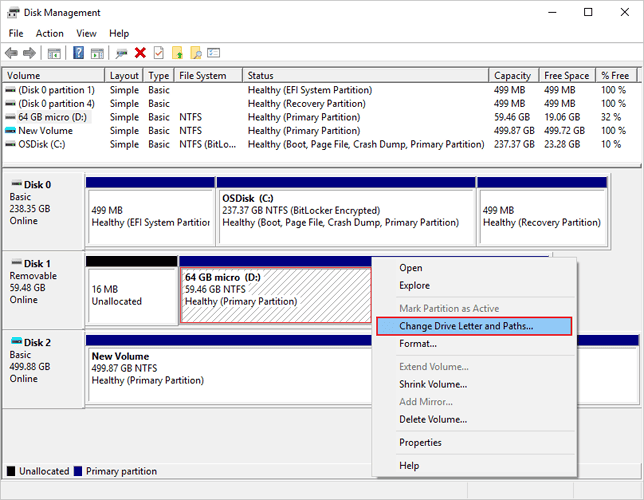
Manchmal wird eine externe Festplatte zwar vom Computer erkannt, erscheint aber nicht im Datei-Explorer, weil ihr kein Laufwerksbuchstabe zugewiesen ist oder der zugewiesene Buchstabe mit einem anderen Gerät kollidiert. In diesem Fall kann die Zuweisung eines neuen Laufwerksbuchstabens dazu beitragen, dass Windows das Laufwerk korrekt erkennt.
Befolgen Sie diese Schritte:
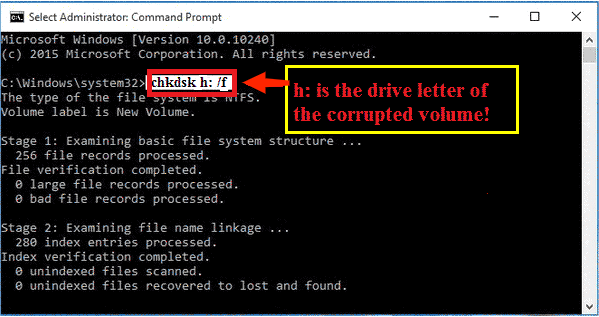
Eine häufige Ursache dafür, dass eine externe Festplatte nicht mehr zugänglich ist oder formatiert werden muss, ist eine Beschädigung des Dateisystems. Windows bietet ein integriertes Tool namens CHKDSK, das die Festplatte scannen und bestimmte logische Fehler beheben kann.
CHKDSK kann bei der Behebung von Problemen wie den folgenden helfen:
So führen Sie CHKDSK aus:
Treiberprobleme können auch verhindern, dass Ihr Computer eine externe Festplatte erkennt oder korrekt darauf zugreift. Wenn die Festplatte nach einem Systemupdate oder einem Verbindungsproblem plötzlich nicht mehr funktioniert, kann eine Aktualisierung oder Neuinstallation des Treibers das Problem beheben.
Befolgen Sie diese Schritte:
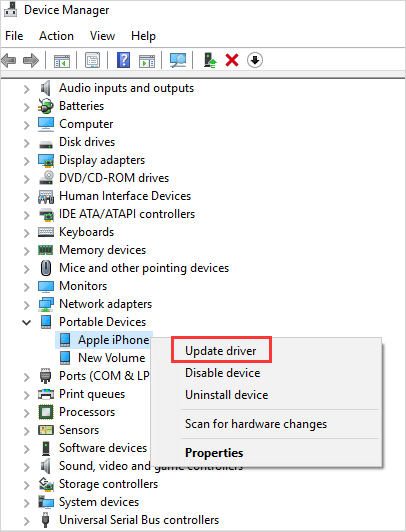
Wenn die Aktualisierung des Treibers das Problem nicht behebt, können Sie versuchen, ihn neu zu installieren:
Wenn Ihre externe Festplatte als RAW angezeigt wird, ihre Partitionsinformationen verloren gehen oder eine falsche Speicherkapazität angezeigt wird, liegt das Problem möglicherweise an beschädigten Partitionen. In diesem Fall kann TestDisk die Festplattenstruktur analysieren und versuchen, beschädigte Partitionen wiederherzustellen.
TestDisk kann nützlich sein für:
Befolgen Sie diese Schritte:

Eine nicht zugängliche externe Festplatte bedeutet nicht zwangsläufig, dass Ihre Dateien unwiederbringlich verloren sind. Mit der richtigen Datenrettungsmethode können Sie wichtige Daten ohne Formatierung wiederherstellen und anschließend die normale Funktion der Festplatte wiederherstellen.
Für eine sichere und effiziente Datenwiederherstellung hilft Ihnen Coolmuster Data Recovery dabei, verlorene, gelöschte, formatierte oder unzugängliche Dateien von externen Festplatten wiederherzustellen, ohne Ihre Originaldaten zu verändern. Nachdem Sie Ihre Dateien gesichert haben, können Sie die oben genannten Reparaturmethoden nutzen, um häufige Festplattenprobleme zu beheben und durch regelmäßige Backups das Risiko zukünftiger Datenverluste zu minimieren.
Verwandte Artikel:
Kostenlose Datenrettungssoftware: Verschiedene kostenlose Tools leicht erkennen
So stellen Sie gelöschte FAT/NTFS-Dateien problemlos wieder her (4 Lösungen)
5 professionelle Methoden zur Wiederherstellung gelöschter Dateien von einem USB-Stick
Wie übertrage ich Fotos direkt von Android Telefon auf eine externe Festplatte?






 Kostenloser Download für PC
 Kostenloser Download für Mac


