Besitzen Sie eine Canon Digitalkamera? Dann kennen Sie vielleicht das Problem: Sie haben versehentlich alle Fotos gelöscht, bevor Sie ein Backup erstellt haben. Ob versehentliches Löschen, Formatierungsfehler oder Speicherbeschädigung – die gute Nachricht ist: Canon-Fotos lassen sich oft wiederherstellen. Lesen Sie weiter und entdecken Sie vier Lösungsansätze.
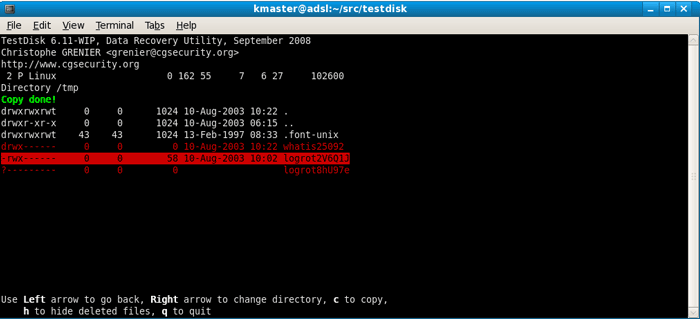
TestDisk ist ein leistungsstarkes Open-Source-Befehlszeilentool, das primär zur Wiederherstellung verlorener Partitionen entwickelt wurde, aber ebenso effektiv Festplattenfehler behebt, die Ihre Fotos unzugänglich machen. Die Befehlszeilenschnittstelle kann jedoch für Anfänger komplex sein.
So stellen Sie gelöschte Fotos von einer Canon-Kamera mit TestDisk wieder her:
Schritt 1: Verbinden Sie Ihre Canon SD-Karte mithilfe eines Kartenlesers mit Ihrem Computer. Starten Sie TestDisk und wählen Sie „Erstellen“, um eine neue Protokolldatei zu erstellen.
Schritt 2: Wählen Sie Ihre SD-Karte aus der Liste der Laufwerke aus. Wählen Sie anschließend den Partitionstabellentyp (normalerweise Intel oder EFI GPT).
Schritt 3: Wählen Sie „Erweitert“ > „Wiederherstellen“. Navigieren Sie zu dem Ordner, in dem Ihre Fotos gespeichert waren. Gelöschte Dateien werden rot angezeigt.
Schritt 4: Wählen Sie die Dateien aus und drücken Sie "C", um sie an einen sicheren Ort auf Ihrem Computer zu kopieren.
Für alle, die eine moderne grafische Benutzeroberfläche der Kommandozeile vorziehen, bietet Coolmuster Data Recovery eine intuitive Bedienung per Mausklick. Sie können Ihre Fotos nach dem Scannen direkt in der Vorschau ansehen und sie anschließend auswählen und auf Ihrem Computer wiederherstellen.
Hauptmerkmale der Coolmuster Datenwiederherstellung:
Coolmuster Data Recovery herunterladen.
So stellen Sie verlorene Fotos von einer Canon-Kamera mit Coolmuster Data Recovery wieder her:
01 Installieren und starten Sie Coolmuster Data Recovery auf Ihrem Computer und legen Sie Ihre Canon SD-Karte in den Computer ein.
02 Wählen Sie den Modus „Gelöschte Wiederherstellung“ und wählen Sie Ihre Speicherkarte aus. Klicken Sie anschließend auf „Scan starten“.

03 Wählen Sie nach dem Scannen die Bilder aus, die Sie wiederherstellen möchten, und klicken Sie auf „Auf Computer wiederherstellen“, um sie in einem sicheren Ordner zu speichern.

PhotoRec ist die Begleitsoftware zu TestDisk. Während TestDisk sich auf Partitionen konzentriert, ignoriert PhotoRec das Dateisystem und greift direkt auf die darunterliegenden Daten zu, wodurch es sich als äußerst effektiv für formatierte oder beschädigte SD-Karten erweist.
So stellen Sie Ihre gelöschten Fotos von Ihrer Canon-Kamera über PhotoRec wieder her:
Schritt 1: Laden Sie PhotoRec herunter und extrahieren Sie die Dateien. Starten Sie anschließend das Programm und wählen Sie Ihre Canon SD-Karte aus.
Schritt 2: Wählen Sie die Partition (oft als „Gesamte Festplatte“ bezeichnet). Stellen Sie im Menü „Dateioptionen“ sicher, dass Canon-spezifische Formate wie CR2, CR3 oder JPG ausgewählt sind.
Schritt 3: Wählen Sie „Suchen“ und anschließend die Option „Kostenlos“ (für gelöschte Dateien) oder „Komplett“ (für beschädigte Karten).
Schritt 4: Wählen Sie einen Zielordner auf Ihrer Festplatte, um die wiederhergestellten Dateien zu speichern.

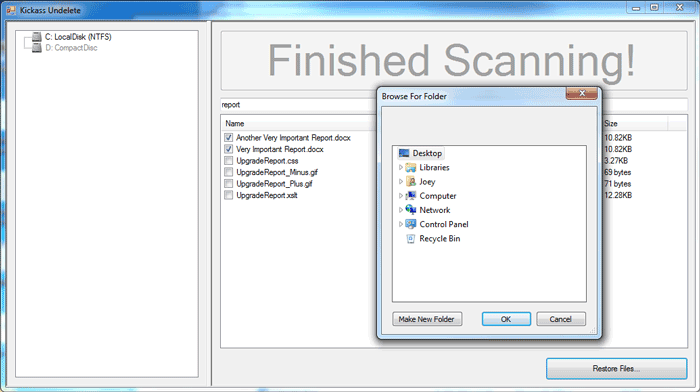
Wenn Sie ein schlankes, kostenloses Windows Tool suchen, ist Kickass Undelete eine ausgezeichnete und unkomplizierte Wahl. Sie müssen das Programm nicht einmal auf Ihrem Computer installieren. Es kann direkt auf dem Gerät ausgeführt werden.
So stellen Sie gelöschte Bilder von einer Canon-Kamera mit Kickass Undelete wieder her:
Schritt 1: Legen Sie Ihre Canon-Speicherkarte ein und öffnen Sie das Programm auf Ihrem Computer. Klicken Sie anschließend auf die große Schaltfläche „Scannen“.
Schritt 2: Die Software listet alle wiederherstellbaren Dateien auf. Sie können nach Dateierweiterung filtern (z. B. .jpg oder .cr2).
Schritt 3: Wählen Sie die benötigten Bilder aus und klicken Sie auf „Dateien wiederherstellen“, um Ihre Fotos zurückzuerhalten.
Frage 1: Gibt es bei Canon-Kameras eine Funktion namens „Kürzlich gelöscht“?
Bei einigen der neuesten Modelle der EOS-Familie (wie beispielsweise bestimmten hochwertigen spiegellosen Kameras) wurde die Funktion „Zuletzt gelöscht“ eingeführt. Die meisten Canon-Kameras verfügen jedoch weder über einen integrierten Papierkorb noch über einen Ordner „Zuletzt gelöscht“. Sobald ein Foto über das Kameramenü gelöscht wird, verschwindet der Dateizeiger und der Speicherplatz wird für neue Daten freigegeben. Daher ist es unbedingt erforderlich, die Speicherkarte nach dem Löschen nicht mehr zu verwenden.
Frage 2: Warum sind meine Bilder von meiner Canon-Kamera verschwunden?
Es gibt mehrere häufige Gründe für das Verschwinden von Fotos:
Mit den richtigen Werkzeugen und Methoden lassen sich gelöschte Fotos von einer Canon-Kamera oft wiederherstellen. TestDisk und PhotoRec eignen sich für Anwender, die mit der Kommandozeile vertraut sind. Wer ein benutzerfreundliches Tool sucht, ist Coolmuster Data Recovery gut beraten. Es kann gelöschte, formatierte und verlorene Dateien von verschiedenen Speichermedien wiederherstellen.
Um die Wiederherstellung zu maximieren, sollte die SD-Karte nach einem Datenverlust sofort nicht mehr verwendet werden, um ein Überschreiben zu verhindern. Regelmäßige Datensicherungen und der sachgemäße Umgang mit Speichermedien können ebenfalls dazu beitragen, zukünftige Probleme zu vermeiden.
Verwandte Artikel:
[Schritt-für-Schritt-Anleitung] Wie löscht man eine SanDisk SD-Karte einfach auf PC und Mac ?
Ultimativer Leitfaden zur Wiederherstellung gelöschter Kamerafotos von Android
Hilfe! Meine Kamera-App ist verschwunden: Fehlerbehebung und Lösungen
Speichert Ihr iPhone unter iOS 26/18 keine Fotos? 9 Lösungen zur Behebung des Problems!







 Kostenloser Download für PC
 Kostenloser Download für Mac


