Wenn ein iPhone oder iPad nicht richtig funktioniert, sich aufhängt oder Leistungsprobleme aufweist, denken viele Nutzer über einen möglichen Neustart nach. Dadurch lassen sich oft Softwarefehler beheben, die Standardeinstellungen wiederherstellen oder das Gerät für den Wiederverkauf vorbereiten. Möglicherweise sind Sie sich jedoch unsicher, was genau beim Zurücksetzen Ihres iPhones passiert, welche Arten des Zurücksetzens verfügbar sind und wie Sie Ihre wichtigen Daten vorher schützen können.
Dieser Artikel führt Sie durch die verschiedenen Reset-Optionen auf iPhone und iPad, erklärt, was bei den einzelnen Reset-Arten mit Ihren Daten und Einstellungen geschieht, und gibt Tipps, wie Sie Ihr Gerät sicher zurücksetzen können, ohne wichtige Informationen zu verlieren.
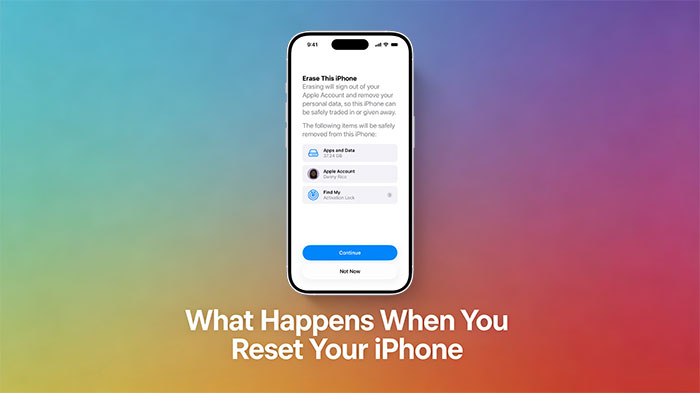
Wenn Sie sich fragen: „Was passiert, wenn ich mein iPhone zurücksetze?“, sollten Sie zunächst wissen, dass nicht alle Zurücksetzungen gleich funktionieren. iPhones bieten verschiedene Optionen zum Zurücksetzen, die jeweils einem anderen Zweck dienen. Manche starten das System einfach neu, während andere die Einstellungen wiederherstellen oder alle Daten vollständig löschen.
Hier ein genauerer Blick auf die einzelnen Typen:
Das Neustarten Ihres iPhones ist die einfachste Art des Zurücksetzens. Dazu schalten Sie das Gerät aus und anschließend wieder ein.
Dieser Prozess:
Ein Neustart genügt oft, wenn Ihr iPhone vorübergehend einfriert, verzögert reagiert oder sich träge verhält.
Ein Hard-Reset, auch erzwungener Neustart genannt, wird angewendet, wenn Ihr iPhone nicht mehr reagiert und sich nicht normal ausschalten lässt ( iPhone Force Restart funktioniert nicht ?).
Diese Art von Reset:
Wenn Sie einen Hard-Reset durchführen, werden keine Daten auf Ihrem iPhone gelöscht. Das System wird lediglich zu einem sicheren Neustart gezwungen.
Die Option „Alle Einstellungen zurücksetzen“ stellt die Systemeinstellungen auf die Standardwerte zurück, ohne Ihre persönlichen Dateien zu beeinträchtigen.
Es wird:
Dies ist eine sinnvolle Option, wenn Ihr iPhone Konfigurationsprobleme aufweist, Sie aber Ihre Inhalte behalten möchten.
Das Zurücksetzen auf Werkseinstellungen ist die umfassendste Reset-Option. Dabei werden alle Daten auf Ihrem iPhone gelöscht und es in den Originalzustand zurückversetzt.
Dieser Reset:
Wenn Sie das Gerät auf Werkseinstellungen zurücksetzen, werden alle Daten unwiderruflich gelöscht, sofern Sie sie nicht aus einer Sicherung wiederherstellen. Diese Option eignet sich ideal zur Behebung schwerwiegender Probleme oder zur Vorbereitung des Geräts für den Wiederverkauf.
In diesem Beitrag erfahren Sie mehr über die Unterschiede zwischen „Zurücksetzen“ und „Alle Inhalte und Einstellungen löschen“. Anschließend wissen Sie, welche Option Sie auf Ihrem iPhone anwenden müssen.
Alle Einstellungen zurücksetzen vs. Alle Inhalte löschen: Wie wählt man die richtige Option?
Die Auswirkungen eines Resets auf Ihre Daten hängen vollständig von der gewählten Reset-Art ab. Hier ein kurzer Überblick:
Es ist wichtig, diese Unterschiede zu verstehen, bevor man sich für einen Reset entscheidet. Neustarts und Hard-Resets sind zwar zur Behebung kleinerer Probleme unbedenklich, ein Werksreset sollte jedoch immer durch eine Datensicherung vorbereitet werden, um den Verlust wichtiger Informationen zu vermeiden.



Das Sichern Ihres iPhones oder iPads ist ein unerlässlicher Schritt vor jedem Zurücksetzen, insbesondere vor dem Zurücksetzen auf Werkseinstellungen. So stellen Sie sicher, dass Sie Ihre Daten, Apps und Einstellungen anschließend wiederherstellen können, ohne wichtige Informationen zu verlieren. Es gibt verschiedene Möglichkeiten, Ihr Gerät zu sichern:
Stellen Sie sicher, dass Ihr Gerät mit WLAN verbunden ist und über ausreichend iCloud-Speicher für alle Ihre Daten verfügt. Klicken Sie hier, wenn Ihr iCloud-Speicher voll ist .
Auf Mac (macOS Catalina oder neuer):
Unter Windows oder älteren Mac Versionen (iTunes):
Wenn Sie mehr Kontrolle über Ihre iPhone- oder iPad-Backups wünschen, ist Coolmuster iOS Assistant eine zuverlässige und benutzerfreundliche Lösung. Mit dieser Software können Sie Ihr gesamtes Gerät sichern oder gezielt wichtige Daten auf Ihrem Computer speichern, ohne auf iCloud oder iTunes angewiesen zu sein.
Die Ein-Klick-Backup-Funktion macht den Vorgang schnell und einfach und unterstützt eine Vielzahl von Inhalten, darunter Kontakte, Nachrichten, Fotos, Videos, Anruflisten und Apps. Ob Sie ein vollständiges Backup vor dem Zurücksetzen auf Werkseinstellungen oder nur wichtige Dateien sichern möchten – Coolmuster iOS Assistant bietet eine sichere und effiziente Möglichkeit, Ihre Daten zu schützen.
Schritte zum Sichern Ihres iPhones/iPads mit Coolmuster iOS Assistenten:
01 Laden Sie Coolmuster iOS Assistant herunter, installieren Sie es auf Ihrem Computer und starten Sie das Programm. Verbinden Sie Ihr iPhone oder iPad über ein USB-Kabel mit dem Computer und vertrauen Sie dem Computer, falls Sie dazu aufgefordert werden.

02 Klicken Sie in der Hauptoberfläche oben im Fenster auf „Super Toolkit“. Wählen Sie in den Optionen „iTunes Backup & Restore“ aus und klicken Sie auf „Backup“, um mit einem Klick ein Backup Ihres gesamten Geräts zu erstellen.

03 Wählen Sie den Speicherort für die Sicherung auf Ihrem Computer und bestätigen Sie den Vorgang. Warten Sie, bis die Sicherung abgeschlossen ist; trennen Sie Ihr Gerät währenddessen nicht.
Wenn Sie nur bestimmte Daten anstatt des gesamten Geräts sichern möchten, verwenden Sie die Funktion „Exportieren“ im iOS Assistant. Damit können Sie Kontakte, Nachrichten, Fotos oder andere Dateien gezielt auf Ihrem Computer speichern und so flexibler vorgehen und Speicherplatz sparen.

Videoanleitung:
Manchmal verläuft das Zurücksetzen Ihres iPhones oder iPads nicht so reibungslos wie erwartet. Wenn Sie häufige Probleme und deren Lösungen kennen, sparen Sie Zeit und vermeiden Frust. Hier finden Sie die häufigsten Probleme und wie Sie diese beheben:
1. iPhone hängt beim Apple-Logo fest
Wenn Ihr Gerät nach einem Neustart beim Apple-Logo eingefroren bleibt:
2. Zurücksetzen dauert zu lange oder friert ein
3. Anmeldung nach Zurücksetzen auf Werkseinstellungen nicht möglich
4. Datenverlust nach dem Zurücksetzen
Zusätzliche Tipps
Das Zurücksetzen Ihres iPhones oder iPads kann viele Probleme beheben, von kleineren Fehlern bis hin zu schwerwiegenden Softwareproblemen. Es ist jedoch wichtig, die verschiedenen Arten des Zurücksetzens und ihre Auswirkungen zu verstehen. Soft-Resets und Hard-Resets eignen sich sicher zur Fehlerbehebung, während „Alle Einstellungen zurücksetzen“ die Systemeinstellungen wiederherstellt, ohne Daten zu löschen. Ein Zurücksetzen auf Werkseinstellungen löscht alle Inhalte, daher ist es unerlässlich, Ihr Gerät vorher zu sichern. Indem Sie die richtigen Schritte zum Zurücksetzen befolgen, Backups erstellen und wissen, wie Sie häufige Probleme beheben, können Sie Ihr iPhone oder iPad sicher und unbesorgt zurücksetzen, ohne wichtige Daten zu verlieren.
Verwandte Artikel:
So setzen Sie Ihr iPad auf die Werkseinstellungen zurück: Eine Schritt-für-Schritt-Anleitung
[4 Wege] Wie man ein iPad sicher und effektiv löscht, um es zu verkaufen?
4 der besten Methoden, um das iPhone ohne Passwort/Passcode auf Werkseinstellungen zurückzusetzen.




 Kostenloser Download für PC
 Kostenloser Download für Mac


