TL;DR:
Das Einrichten eines neuen iPads aus einem iCloud-Backup ist einfacher als Sie denken. Diese Anleitung zeigt Ihnen, wie es geht:
Ein neues iPad zu bekommen ist aufregend, doch das Übertragen all Ihrer wichtigen Daten vom alten Gerät kann etwas Zeit in Anspruch nehmen. Zum Glück vereinfacht iCloud den Vorgang erheblich, indem Sie Fotos, Nachrichten, Apps, Einstellungen und andere persönliche Daten auf Ihr neues iPad übertragen können. Egal, ob Sie ein brandneues iPad einrichten oder ein bereits eingerichtetes iPad wiederherstellen möchten – diese Anleitung zeigt Ihnen Schritt für Schritt die besten Methoden, um ein neues iPad mithilfe eines iCloud-Backups einzurichten.
Beim ersten Einschalten eines neuen iPads bietet Apple die Möglichkeit, während der Einrichtung ein iCloud-Backup wiederherzustellen. Dies ist der einfachste Weg, ein neues iPad mithilfe eines iCloud-Backups einzurichten ( iPad lässt sich nicht wiederherstellen ?), sodass Sie Ihre Einstellungen, Apps und persönlichen Daten gleichzeitig übertragen können.
So richten Sie ein neues iPad aus einem iCloud-Backup ein:
Schritt 1. Schalten Sie Ihr iPad ein und rufen Sie den Begrüßungsbildschirm „Hallo“ auf.
Schritt 2. Wählen Sie Ihre bevorzugte Sprache und Ihr Land/Ihre Region aus.
Schritt 3. Verbinden Sie Ihr iPad mit einem stabilen WLAN-Netzwerk. Eine WLAN-Verbindung ist erforderlich, um das iCloud-Backup herunterzuladen und den Wiederherstellungsprozess abzuschließen.
Schritt 4. Wenn Sie den Bildschirm „Apps & Daten“ erreichen, wählen Sie „Aus iCloud-Backup wiederherstellen“.
Schritt 5. Melden Sie sich mit Ihrer Apple-ID (Apple-Account) und Ihrem Passwort an und führen Sie gegebenenfalls die Zwei-Faktor-Authentifizierung durch.
Schritt 6. Wählen Sie das iCloud-Backup aus, das Sie wiederherstellen möchten. Überprüfen Sie Datum und Größe des Backups, um sicherzustellen, dass Sie das richtige auswählen.
Schritt 7. Warten Sie, bis der Wiederherstellungsprozess abgeschlossen ist. Die benötigte Zeit hängt von der Größe der Sicherung und der Internetgeschwindigkeit ab.
Schritt 8. Nach Abschluss der Einrichtung werden Apps, Fotos und andere Inhalte möglicherweise weiterhin im Hintergrund heruntergeladen. Lassen Sie Ihr iPad mit WLAN und Strom verbunden, bis alles wiederhergestellt ist.
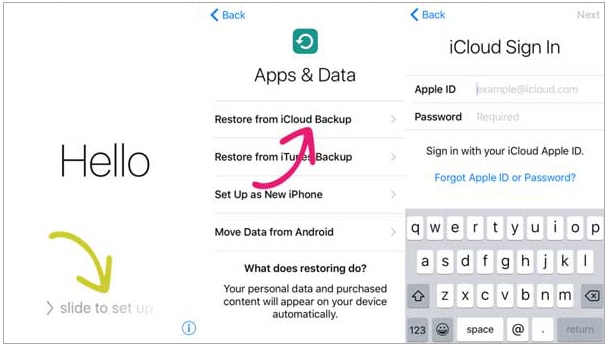
Hinweis: Falls Sie Ihr iPad bereits eingerichtet haben, müssen Sie es zunächst unter „Einstellungen“ > „Allgemein“ > „iPad übertragen oder zurücksetzen“ > „Alle Inhalte und Einstellungen löschen“ zurücksetzen. Alternativ können Sie im nächsten Abschnitt erfahren, wie Sie Daten aus iCloud wiederherstellen, ohne Ihr iPad zurückzusetzen.
Wenn Sie Ihr neues iPad bereits eingerichtet haben, später aber ein älteres iCloud-Backup wiederherstellen möchten, müssen Sie das Gerät möglicherweise löschen und den Einrichtungsprozess erneut starten. Benötigen Sie jedoch nur bestimmte Daten aus einem iCloud-Backup, ohne Ihr iPad zurückzusetzen, ist ein professionelles Tool wie Coolmuster iCloud Backup Recovery eine flexiblere Lösung. Damit können Sie direkt auf ausgewählte Dateien aus dem iCloud-Backup zugreifen und diese wiederherstellen.
Hauptmerkmale der iCloud-Backup-Wiederherstellung:
So stellen Sie ein iCloud-Backup auf einem neuen iPad wieder her, ohne Datenverlust:
01 Laden Sie die Software herunter und installieren Sie sie auf Ihrem Computer. Starten Sie sie und melden Sie sich mit Ihrer Apple-ID und Ihrem Passwort an.

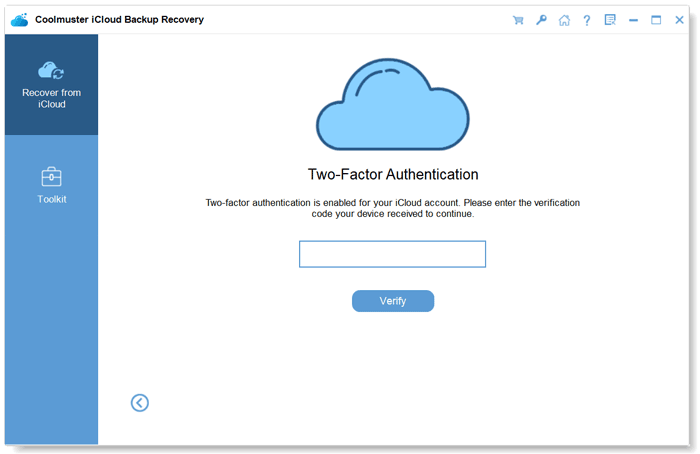
02 Wenn die Zwei-Faktor-Authentifizierung für Ihren iCloud-Account aktiviert ist, geben Sie den auf Ihrem iOS Gerät empfangenen Bestätigungscode ein und klicken Sie dann auf „Bestätigen“, um fortzufahren.
03 Wählen Sie die Dateitypen aus, die Sie wiederherstellen möchten, und klicken Sie auf „Weiter“. Das Programm scannt Ihre iCloud-Sicherungsdateien und zeigt die verfügbaren Daten an.

04. Sehen Sie sich die Vorschau an und wählen Sie die benötigten Dateien aus dem iCloud-Backup aus. Klicken Sie anschließend auf „Auf Computer wiederherstellen“, um sie zu speichern. Danach können Sie die wiederhergestellten Dateien auf Ihr neues iPad übertragen.

Video-Tutorial:
Wenn Sie iCloud nicht nutzen möchten oder Probleme wie begrenzten Speicherplatz, lange Wiederherstellungszeiten oder instabile WLAN-Verbindungen haben, können Sie Daten mit einem professionellen Tool wie Coolmuster Mobile Transfer direkt auf Ihr neues iPad übertragen. Diese Methode ist besonders nützlich für Nutzer, die Daten schneller und flexibler von einem alten iPhone, iPad oder Android -Gerät migrieren möchten, ohne auf Cloud-Backups angewiesen zu sein.
Coolmuster Mobile Transfer ist eine leistungsstarke Desktop-Anwendung, mit der Sie Daten mit wenigen Klicks zwischen Geräten übertragen können. Sie unterstützt die direkte Übertragung von Gerät zu Gerät und hilft Ihnen, Ihr neues iPad schnell einzurichten, während Ihre wichtigen Dateien erhalten bleiben.
Highlights der mobilen Übertragung:
So richten Sie ein neues iPad ohne iCloud mithilfe von Mobile Transfer ein:
01 Installieren und starten Sie Mobile Transfer auf Ihrem Computer. Verbinden Sie Ihr altes Smartphone und Ihr neues iPad mithilfe von USB-Kabeln mit dem Computer. Falls auf Ihrem iPad die Meldung „Diesem Computer vertrauen?“ erscheint, tippen Sie auf „Vertrauen“ und geben Sie Ihren Passcode ein, um die Verbindung zu autorisieren.
02 Stellen Sie sicher, dass Ihr altes Gerät als Quellgerät und Ihr neues iPad als Zielgerät angezeigt wird. Falls die Geräte falsch angeordnet sind, klicken Sie auf „Wechseln“, um die Positionen zu tauschen.

03 Wählen Sie unter „Zu kopierende Inhalte auswählen“ die Datentypen aus, die Sie übertragen möchten, und klicken Sie dann auf „Kopieren starten“, um Daten direkt von Ihrem alten Gerät auf das neue iPad zu übertragen, ohne iCloud zu verwenden.

Video-Tutorial:
Frage 1: Warum kann ich beim Einrichten meines neuen iPads keine iCloud-Backups finden?
Wenn kein iCloud-Backup angezeigt wird, vergewissern Sie sich, dass auf Ihrem alten Gerät iCloud-Backup aktiviert war und ein Backup erfolgreich erstellt wurde. Prüfen Sie außerdem, ob Sie mit derselben Apple-ID (Apple-Account) angemeldet sind, die Sie auf Ihrem alten Gerät verwendet haben. Sie können Datum und Größe des Backups auch auf Ihrem alten Gerät unter „Einstellungen“ > [Ihr Name] > „iCloud“ > „iCloud-Backup“ überprüfen.
Frage 2: Wie lange dauert die Wiederherstellung eines neuen iPads aus einem iCloud-Backup?
Die Dauer der Wiederherstellung eines iPads aus einem iCloud-Backup hängt von der Backup-Größe, der Datenmenge und Ihrer WLAN-Geschwindigkeit ab. Ein kleines Backup ist in wenigen Minuten abgeschlossen, während ein größeres Backup mit vielen Fotos, Videos und Apps mehrere Stunden dauern kann. Für optimale Ergebnisse sollte Ihr iPad während des gesamten Vorgangs mit WLAN und Strom verbunden bleiben.
Frage 3: Kann ich iTunes oder den Finder verwenden, um mein neues iPad aus einem iCloud-Backup wiederherzustellen?
Nein. iTunes (unter Windows oder älteren macOS-Versionen) und der Finder (unter neueren macOS-Versionen) können nur Backups wiederherstellen, die auf Ihrem Computer erstellt und gespeichert wurden. Um ein iCloud-Backup wiederherzustellen, müssen Sie die integrierte Wiederherstellungsoption während der iPad-Einrichtung verwenden oder mithilfe eines professionellen Wiederherstellungstools auf die iCloud-Backup-Daten zugreifen.
Frage 4: Was passiert, wenn ich beim Einrichten meines neuen iPads die Wiederherstellung aus dem iCloud-Backup überspringe?
Wenn Sie die iCloud-Wiederherstellungsoption während der Einrichtung überspringen, wird Ihr neues iPad als neues Gerät eingerichtet. Ihre bisherigen Daten werden nicht automatisch übertragen. Sie können das iPad jedoch löschen und den Einrichtungsvorgang später erneut starten, um ein iCloud-Backup wiederherzustellen.
F5. Warum hängt sich mein iPad beim Wiederherstellen aus dem iCloud-Backup auf?
Ein iPad kann während der iCloud-Wiederherstellung aufgrund einer instabilen WLAN-Verbindung, unzureichendem Speicherplatz, Problemen mit den Apple-Servern oder einer veralteten Systemversion hängen bleiben. Versuchen Sie, eine stabile Netzwerkverbindung herzustellen, Ihr iPad neu zu starten, den verfügbaren Speicherplatz zu überprüfen oder den Wiederherstellungsprozess gegebenenfalls erneut zu starten.
Das Einrichten eines neuen iPads mithilfe eines iCloud-Backups ist eine einfache Möglichkeit, Apps, Einstellungen und persönliche Daten von einem alten Gerät zu übertragen. Wenn Sie ein brandneues iPad einrichten, können Sie Apples integrierte Option „Aus iCloud-Backup wiederherstellen“ nutzen, um alles auf einmal zu migrieren. Falls Sie die Einrichtung bereits abgeschlossen haben oder nur bestimmte Dateien wiederherstellen müssen, bietet ein Tool wie Coolmuster iCloud Backup Recovery eine flexiblere Lösung. Es ermöglicht Ihnen, ausgewählte Daten aus dem iCloud-Backup in der Vorschau anzuzeigen und wiederherzustellen, ohne Ihr Gerät zu löschen.
Verwandte Artikel:
So stellen Sie Ihr iPad einfach aus iCloud wieder her – mit oder ohne Zurücksetzen
[Gelöst] Wie lade ich ein iCloud-Backup auf PC/ Mac /iPhone/iPad herunter?
Wie kann man Apps während/nach der Einrichtung auf dem iPhone aus iCloud wiederherstellen?






 Kostenloser Download für PC
 Kostenloser Download für Mac


