Kurz gesagt: Haben Sie Ihre Keepsafe-Fotos verloren oder versehentlich gelöscht? Entdecken Sie drei einfache Möglichkeiten, gelöschte Keepsafe-Bilder auf iPhone und Android wiederherzustellen – vom Keepsafe-Papierkorb und privaten Cloud-Backups bis hin zu professioneller Datenrettungssoftware. Folgen Sie unserer Schritt-für-Schritt-Anleitung, um Ihre wertvollen Fotos wiederherzustellen, auch ohne Keepsafe Premium, mit Coolmuster iPhone Data Recovery oder Coolmuster Lab.Fone for Android .
Die beliebte Foto-App Keepsafe verbirgt und verschlüsselt sensible Fotos auf Ihrem Smartphone. Es kann jedoch vorkommen, dass Sie versehentlich Fotos aus Keepsafe löschen oder diese durch Verlust, Beschädigung oder Zurücksetzen Ihres Smartphones verlieren. Wenn Ihre Keepsafe-Fotos verschwunden sind, gibt es eine Möglichkeit, gelöschte Fotos aus Keepsafe wiederherzustellen? Zum Glück ja. Hier finden Sie eine Schritt-für-Schritt-Anleitung, wie Sie gelöschte Fotos in Keepsafe wiederherstellen können. Wählen Sie die für Sie passende Methode.
Keepsafe bietet einen Papierkorb zum Speichern gelöschter Fotos, sodass Nutzer diese jederzeit wiederherstellen können. Diese Funktion steht Nutzern der kostenlosen Version von Keepsafe Basic jedoch nicht zur Verfügung. Die Wiederherstellung gelöschter Fotos ist ausschließlich Premium-Nutzern vorbehalten. Hier finden Sie eine Schritt-für-Schritt-Anleitung, wie Sie alte Keepsafe-Bilder auf Ihrem iPhone oder Android aus dem Papierkorb wiederherstellen können.
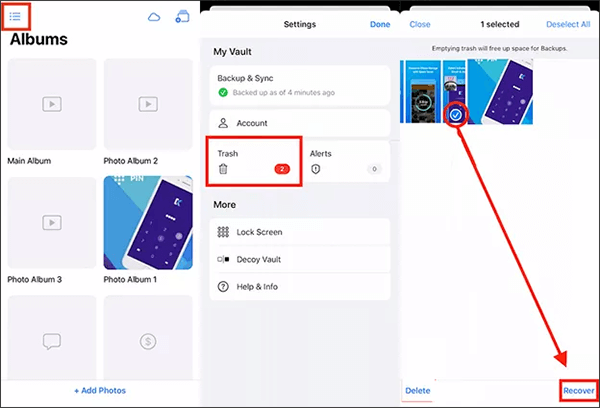
Auf dem iPhone:
Schritt 1. Öffnen Sie Ihre Keepsafe-Anwendung.
Schritt 2. Öffnen Sie die „Einstellungen“ in der oberen linken Ecke.
Schritt 3. Öffnen Sie den „Papierkorb“, um dessen Inhalt anzuzeigen.
Schritt 4. Wählen Sie die gewünschten Elemente aus und klicken Sie auf „Wiederherstellen“.
Schritt 5. Wählen Sie das Album aus, in das Sie die Elemente verschieben möchten, oder erstellen Sie ein neues Album mithilfe des Symbols in der oberen rechten Ecke.
Auf Android :
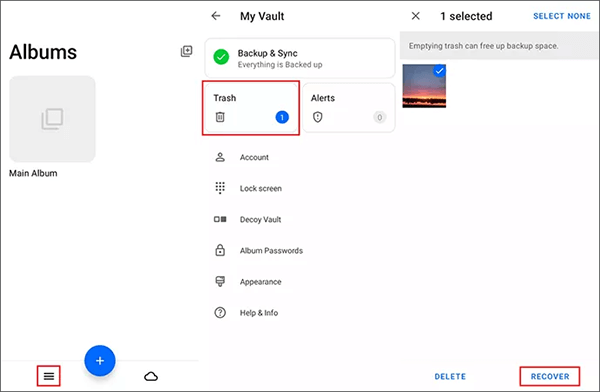
Schritt 1. Öffnen Sie Ihre Keepsafe-Anwendung.
Schritt 2. Öffnen Sie die „Einstellungen“ in der unteren linken Ecke.
Schritt 3. Öffnen Sie den „Papierkorb“, um dessen Inhalt anzuzeigen.
Schritt 4. Wählen Sie die gewünschten Elemente aus und klicken Sie auf „Wiederherstellen“.
Schritt 5. Wählen Sie das Album aus, in das Sie die Elemente verschieben möchten, oder erstellen Sie ein neues Album mithilfe des Symbols in der oberen rechten Ecke.
Falls Sie die Fotos im Keepsafe-Papierkorb nicht finden, deinstallieren Sie die Anwendung und installieren Sie sie anschließend neu. Öffnen Sie dann den Papierkorb der Anwendung, um die Fotos auf iOS oder Android Gerät wiederherzustellen.
Diese Methode funktioniert, wenn Sie Private Cloud aktiviert, auf Backup umgeschaltet und den Keepsafe-Papierkorb nicht geleert haben. Mit Private Cloud können Sie Keepsafe-Fotos (und andere Elemente) auf einem anderen Gerät herunterladen und wiederherstellen, falls Ihr iPhone/ Android beschädigt wird, verloren geht oder gestohlen wird ( Was tun, wenn Ihr iPhone gestohlen/verloren geht ?). So stellen Sie Keepsafe-Bilder durch Neuinstallation der Anwendung wieder her:
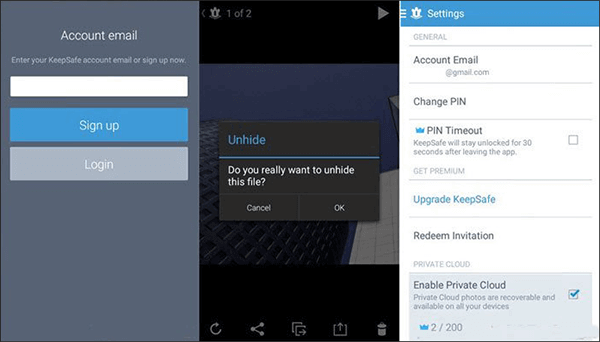
Schritt 1. Deinstallieren Sie Keepsafe und installieren Sie es anschließend neu über den App Store auf Ihrem Smartphone.
Schritt 2. Melden Sie sich bei Ihrem aktuellen Keepsafe-Konto an, das Sie für die Fotowiederherstellung verwenden.
Schritt 3. Navigieren Sie zu „Menü“ > „Einstellungen“.
Schritt 4. Wählen Sie die Option „Private Cloud aktivieren“, um sie zu aktivieren.
Schließen Sie nun Keepsafe und öffnen Sie die App erneut auf Ihrem Smartphone. Alle verlorenen oder gelöschten Keepsafe-Fotos werden wiederhergestellt.
Wenn Sie kein Premium-Nutzer sind, wie können Sie dann Ihre Keepsafe-Fotos ohne Premium-Abonnement wiederherstellen? In solchen Fällen ist eine Datenrettungssoftware die beste Lösung. Sie hilft Ihnen beim Scannen und Wiederherstellen gelöschter oder verlorener Daten auf Ihrem Smartphone, darunter Fotos, Videos, Musik, Dokumente und mehr. Hier stellen wir Ihnen Datenrettungssoftware für Android und iPhone vor. Sehen wir uns an, wie Sie diese verwenden.
Coolmuster iPhone Data Recovery ist eine Datenrettungssoftware speziell für iOS Nutzer, die bei der Wiederherstellung gelöschter oder verlorener Daten von iPhones, iTunes-Backups oder iCloud-Backups hilft. Sie kann verschiedene Datentypen wie Fotos, Kontakte, Nachrichten, Anruflisten, Kalender, Notizen, Musik, Videos und mehr wiederherstellen. Dank der intuitiven Benutzeroberfläche und der fortschrittlichen Scanfunktionen ermöglicht Coolmuster iPhone Data Recovery die effiziente Wiederherstellung gelöschter Fotos aus Keepsafe auf dem iPhone, sofern Sie Ihr iPhone mit iTunes oder iCloud gesichert haben.
Hauptmerkmale:
Hier erfahren Sie, wie Sie mit Coolmuster iPhone Data Recovery die Wiederherstellung von Keepsafe-Bildern auf Ihrem iPhone durchführen:
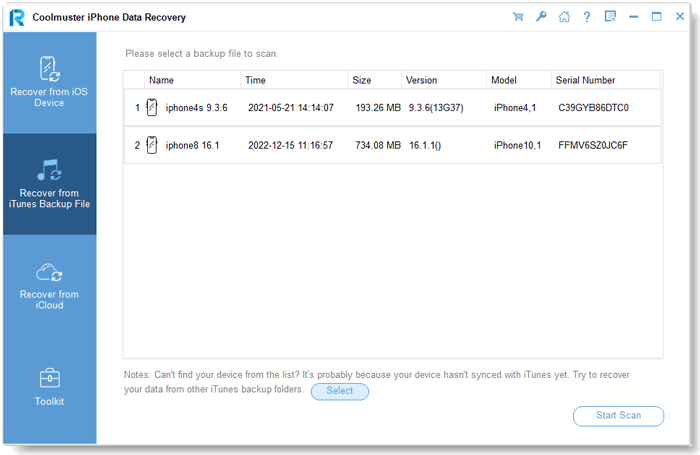
01 Laden Sie Coolmuster iPhone Data Recovery herunter und starten Sie es. Wählen Sie anschließend links die Option „Aus iTunes-Backup wiederherstellen“. Das Programm durchsucht den Standard-iTunes-Backup-Speicherort auf Ihrem Computer. Wählen Sie eine Backup-Datei aus der Liste in der Benutzeroberfläche aus und klicken Sie dann auf „Scan starten“.
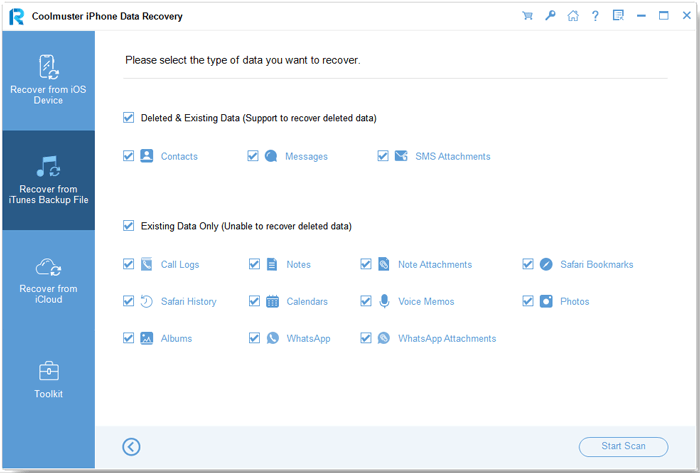
02 Bitte wählen Sie die Datentypen aus, die Sie wiederherstellen möchten, und klicken Sie anschließend auf das Symbol „Scan starten“ unten rechts. Danach können Sie die iTunes-Sicherungsdateien auf Ihrem Computer in der Vorschau ansehen.
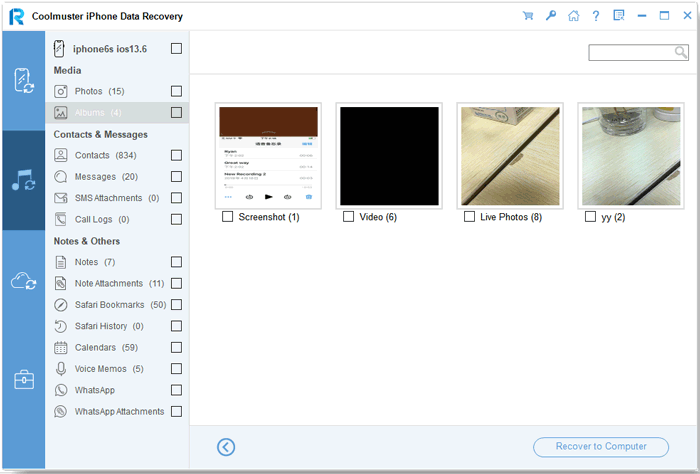
03 Wählen Sie die Kategorie „Fotos“ und anschließend die gewünschten gelöschten und vorhandenen Dateien auf der rechten Seite aus. Klicken Sie abschließend auf das Symbol „Auf Computer wiederherstellen“, um die Wiederherstellung der Dateien aus dem iTunes-Backup zu starten.
Coolmuster Lab.Fone for Android ist eine Datenrettungssoftware speziell für Android Nutzer. Sie hilft bei der Wiederherstellung gelöschter oder verlorener Daten wie Fotos, Videos, Musik, Dokumente, Kontakte, Nachrichten, Anruflisten und mehr aus dem internen Speicher oder der SD-Karte von Android -Smartphones und -Tablets. Dank der benutzerfreundlichen Oberfläche und der fortschrittlichen Scanfunktionen ermöglicht Lab.Fone die Vorschau und gezielte Wiederherstellung wertvoller Daten und gewährleistet so einen reibungslosen und zuverlässigen Android .
Hauptmerkmale:
Hier erfahren Sie, wie Sie Coolmuster Lab.Fone for Android zur Wiederherstellung von Keepsafe-Dateien auf Android verwenden:
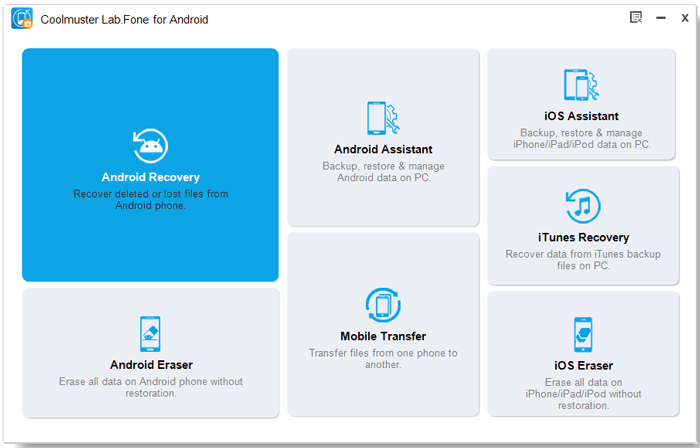
01 Sobald Sie die Software auf Ihrem Computer installiert und gestartet haben, klicken Sie auf das Modul „ Android Recovery“, um auf Coolmuster Lab.Fone for Android zuzugreifen und dessen Funktionen zur Verwaltung Ihrer Android -Daten zu nutzen.
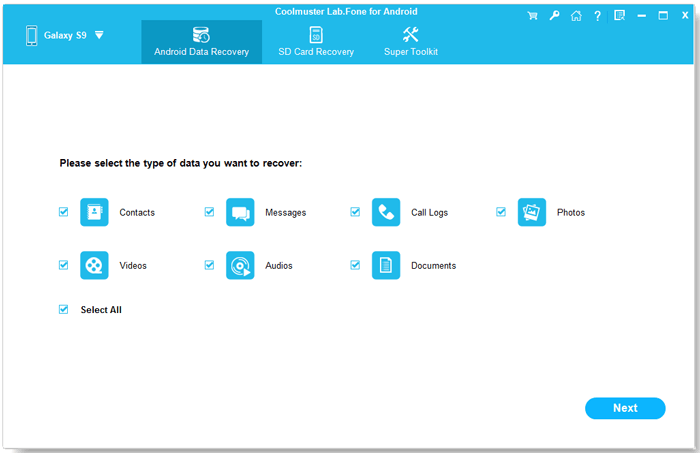
02 Verbinden Sie Ihr Android Smartphone mit dem Computer und scannen Sie Android Dateien. Anschließend können Sie in dieser Benutzeroberfläche die Dateitypen auswählen, die die wiederherzustellenden Dateien enthalten. Klicken Sie auf „Weiter“, um fortzufahren.
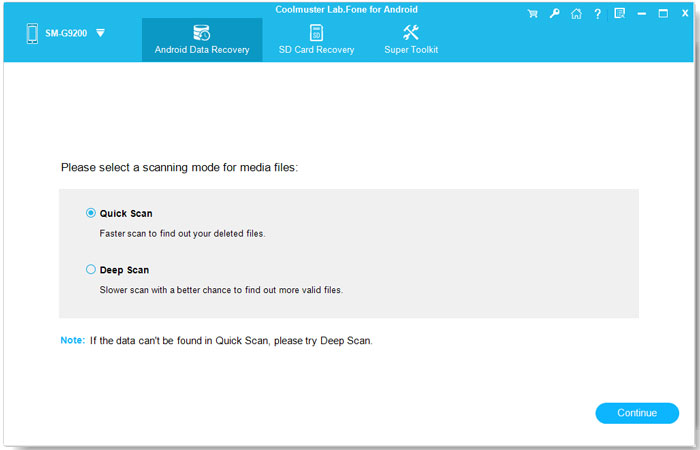
03 Wählen Sie zwischen dem Modus „Schnellscan“ und dem Modus „Tiefenscan“. Klicken Sie anschließend auf „Weiter“, um den Datenscan auf Ihrem Android Smartphone zu starten.
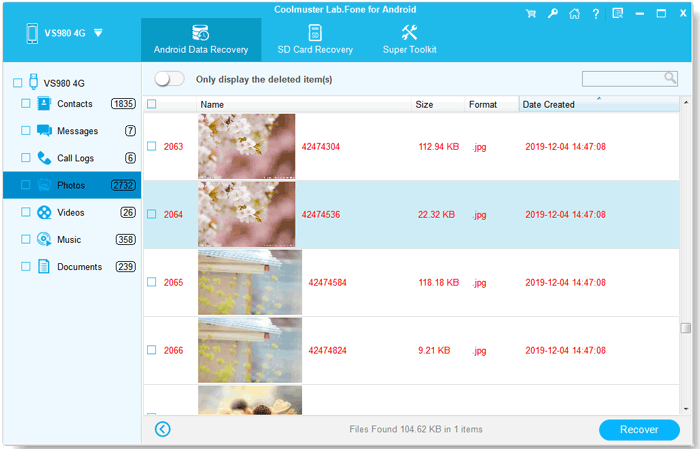
04 Nach dem kurzen Scan werden alle vorhandenen und verlorenen Dateien links aufgelistet. Klicken Sie auf „Fotos“, markieren Sie die Dateien, die Sie wiederherstellen möchten, und klicken Sie auf „Wiederherstellen“, um sie mühelos auf Ihrem Computer zu speichern.
Das war alles zum Thema „Gelöschte Fotos auf Keepsafe wiederherstellen“. Für eine umfassende und effiziente Lösung empfehlen wir iPhone-Nutzern Coolmuster iPhone Data Recovery und Android-Nutzern Coolmuster Lab.Fone for Android Android Diese Tools gewährleisten eine reibungslose und zuverlässige Wiederherstellung und schützen Ihre wertvollen Erinnerungen ganz einfach.
Verwandte Artikel:
[Gelöst] Wie kann man gelöschte Fotos vom iPad mit/ohne Backup wiederherstellen?
[3 Wege] Wie kann man dauerhaft gelöschte Fotos aus iCloud wiederherstellen?
Wie kann man Fotos aus iCloud wiederherstellen? 6 erfolgreiche Lösungsansätze.

 iPhone-Wiederherstellung
Wie kann man gelöschte Fotos auf Keepsafe wiederherstellen? - 3 effektive Wege






 Kostenloser Download für PC
 Kostenloser Download für Mac

