TL;DR:
Sie fragen sich, wie Sie auf Ihre iCloud-Kontakte zugreifen können? Dieser Leitfaden stellt einfache Möglichkeiten vor, iCloud-Kontakte auf verschiedenen Geräten anzuzeigen, zu überprüfen und wiederherzustellen.
Um den Verlust wichtiger Informationen zu vermeiden, sichern viele Nutzer ihre Kontakte in iCloud . Wenn sie ihre Kontakte jedoch überprüfen, verwalten oder wiederherstellen möchten, fragen sie sich möglicherweise: Wie greife ich auf meine iCloud-Kontakte zu? In diesem Leitfaden zeigen wir Ihnen sechs effektive Wege, wie Sie auf Ihre iCloud-Kontakte zugreifen können – egal ob Sie ein iPhone, iPad, Mac , Windows PC oder ein iCloud-Backup verwenden.
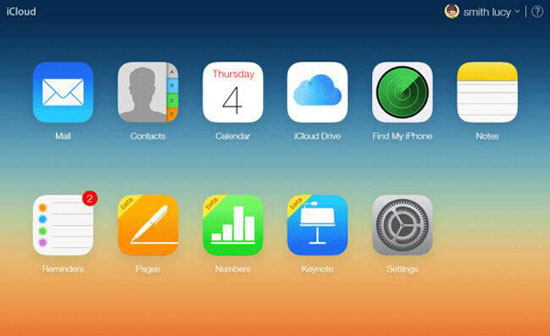
Der Zugriff auf Ihre Kontakte über die iCloud-Website ist eine bequeme Methode, die keine zusätzliche Software erfordert. Wie kann ich meine iCloud-Kontakte über die iCloud-Website anzeigen? Hier die Schritte:
Schritt 1. Öffnen Sie Ihren Browser und gehen Sie zu icloud.com .
Schritt 2. Melden Sie sich mit Ihrer Apple-ID und Ihrem Passwort an.
Schritt 3. Klicken Sie im Menü auf das Symbol „Kontakte“.
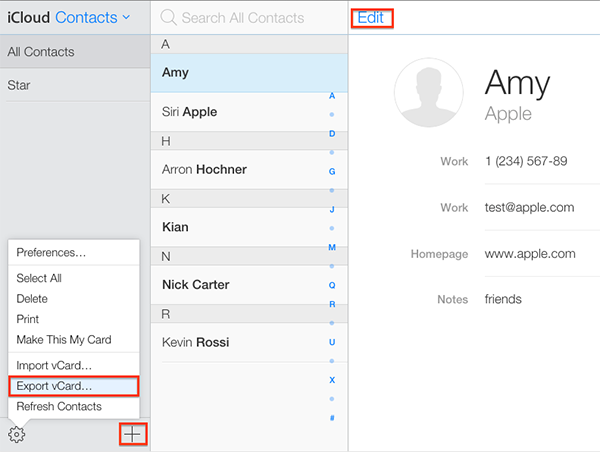
Schritt 4. Sie können alle mit Ihrem iCloud-Konto synchronisierten Kontakte anzeigen.
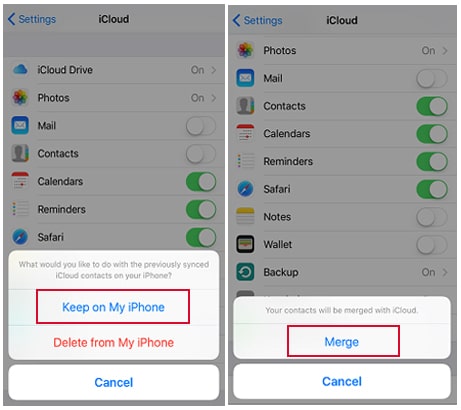
Sie können Ihre iCloud-Kontakte direkt auf Ihrem iPhone oder iPad anzeigen, indem Sie die iCloud-Kontaktsynchronisierung aktivieren. Nach der Aktivierung werden alle in iCloud gespeicherten Kontakte in der Kontakte-App angezeigt. Gehen Sie dazu wie folgt vor:
Schritt 1. Öffnen Sie die „Einstellungen“ auf Ihrem iPhone/iPad und tippen Sie oben auf Ihren Namen.
Schritt 2. Tippen Sie auf „iCloud“ und wählen Sie unter „Apps, die iCloud verwenden“ die Option „Alle anzeigen“.
Schritt 3. Aktivieren Sie die Option „Kontakte“ und wählen Sie gegebenenfalls „Zusammenführen“.
Schritt 4. Öffnen Sie die App „Kontakte“ auf Ihrem Gerät, um Ihre iCloud-Kontakte anzuzeigen.
Mac -Nutzer können auch einfach auf ihre iCloud-Kontakte zugreifen, indem sie die iCloud-Kontaktsynchronisierung aktivieren. Gehen Sie dazu wie folgt vor:
Schritt 1. Öffnen Sie die „Systemeinstellungen“ auf Ihrem Mac (oder die „Systempräferenzen“ bei älteren macOS-Versionen).
Schritt 2. Klicken Sie auf Ihre Apple-ID und wählen Sie dann „iCloud“ aus.
Schritt 3. Aktivieren Sie „Kontakte“ unter „Apps, die iCloud verwenden“.
Schritt 4. Öffnen Sie die App „Kontakte“ auf Ihrem Mac , um Ihre iCloud-Kontakte anzuzeigen.

Windows -Nutzer können über iCloud für Windows mit Microsoft Outlook auf ihre iCloud-Kontakte zugreifen. Gehen Sie dazu wie folgt vor:
Schritt 1. Laden SieiCloud für Windows aus dem Microsoft Store herunter und installieren Sie es.
Schritt 2. Öffnen Sie iCloud für Windows und melden Sie sich mit Ihrer Apple-ID an.
Schritt 3. Aktivieren Sie die Synchronisierung von „Kontakten“ und, falls verfügbar, die Option zum Synchronisieren von Kontakten mit Outlook.
Schritt 4. Öffnen Sie Outlook und gehen Sie zum Bereich „Personen“, um Ihre iCloud-Kontakte anzuzeigen.

Im Gegensatz zu mit iCloud synchronisierten Kontakten können in einem iCloud-Backup gespeicherte Kontakte nicht direkt auf iCloud.com angezeigt werden. Die einzige offizielle Möglichkeit, auf Daten aus einem iCloud-Backup zuzugreifen, besteht darin, das Backup auf einem iPhone wiederherzustellen. Dadurch werden jedoch alle aktuellen Daten auf Ihrem Gerät gelöscht.
Bevor Sie die Wiederherstellung durchführen, stellen Sie sicher, dass Sie wichtige Daten auf Ihrem iPhone gesichert haben.
Wie finde ich Kontakte aus einem iCloud-Backup?
Schritt 1. Öffnen Sie die „Einstellungen“ auf Ihrem iPhone und gehen Sie zu „Allgemein“ > „iPhone übertragen oder zurücksetzen“.

Schritt 2. Tippen Sie auf „Alle Inhalte und Einstellungen löschen“ und folgen Sie den Anweisungen, um Ihr Gerät zurückzusetzen. ( Wie kann man iCloud ohne Zurücksetzen wiederherstellen ?)
Schritt 3. Wählen Sie während des Einrichtungsvorgangs auf dem Bildschirm „Apps & Daten“ die Option „Aus iCloud-Backup wiederherstellen“.
Schritt 4. Melden Sie sich mit Ihrer Apple-ID an, wählen Sie das gewünschte Backup aus und warten Sie, bis die Wiederherstellung abgeschlossen ist.
Schritt 5. Öffnen Sie die App „Kontakte“, um zu überprüfen, ob Ihre Kontakte wiederhergestellt wurden.

Wenn Sie Kontakte aus einem iCloud-Backup anzeigen und wiederherstellen möchten, ohne Ihr iPhone zurückzusetzen, kann Coolmuster iPhone Data Recovery eine hilfreiche Lösung sein. Mit dieser Software können Sie Ihr iCloud-Backup scannen, Kontakte in der Vorschau anzeigen und ausgewählte Daten auf Ihrem Computer wiederherstellen, ohne das gesamte Backup wiederherstellen zu müssen.
Hauptmerkmale von Coolmuster iPhone Data Recovery :
Wie kann ich meine Kontakte in iCloud mithilfe der iPhone-Datenwiederherstellung anzeigen? Folgen Sie den unten stehenden Schritten:
01 Laden Sie Coolmuster iPhone Data Recovery herunter und installieren Sie es auf Ihrem Computer. Starten Sie das Programm und wählen Sie „Aus iCloud wiederherstellen“.
02 Melden Sie sich bei Ihrem iCloud-Konto an. Falls Sie zur Zwei-Faktor-Authentifizierung aufgefordert werden, geben Sie den auf Ihrem iOS Gerät empfangenen Bestätigungscode ein und klicken Sie auf „Bestätigen“, um fortzufahren.
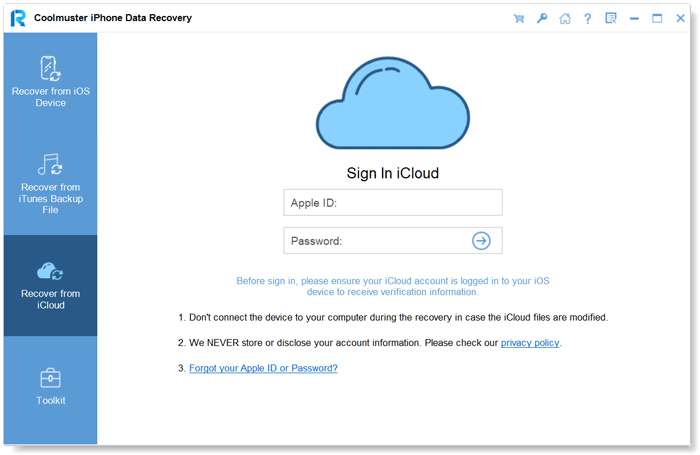
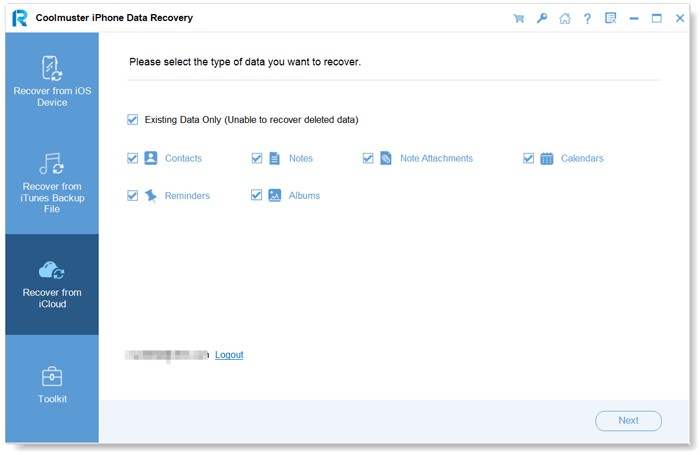
03 Wählen Sie die Dateitypen aus, die Sie wiederherstellen möchten, z. B. „Kontakte“, und klicken Sie auf das Symbol „Weiter“, um einen Schnellscan zu starten. Dadurch können Sie eine detailliertere Vorschau Ihrer iCloud-Sicherungsdateien anzeigen.
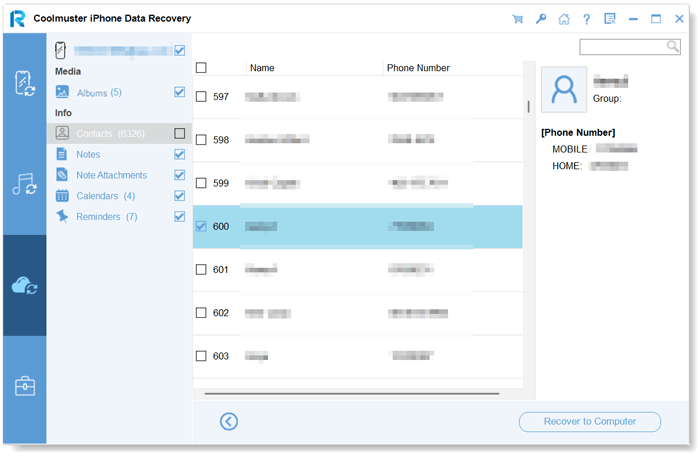
04 In der Kategorie „Kontakte“ können Sie Ihre iCloud-Kontakte anzeigen. Wählen Sie gegebenenfalls die Dateien aus, die Sie wiederherstellen möchten, und klicken Sie dann auf die Schaltfläche „Auf Computer wiederherstellen“, um sie auf Ihrem Computer zu speichern.
Video-Tutorial:
Frage 1: Kann ich iCloud-Kontakte von einem Android Gerät aus anzeigen?
Ja. Sie können iCloud.com in einem Browser auf Ihrem Android Gerät öffnen und sich mit Ihrer Apple-ID anmelden, um auf Ihre iCloud-Kontakte zuzugreifen.
Frage 2: Warum werden meine iCloud-Kontakte nicht angezeigt?
Dieses Problem kann folgende Ursachen haben:
Frage 3: Wie kann ich das Problem beheben, dass meine iCloud-Kontakte nicht synchronisiert werden?
Stellen Sie sicher, dass Ihr Gerät mit dem Internet verbunden ist und die Kontaktesynchronisierung in den iCloud-Einstellungen aktiviert ist. Sie können sich auch von iCloud abmelden und wieder anmelden, um die Synchronisierung zu aktualisieren.
Frage 4: Kann ich ohne iPhone auf meine iCloud-Kontakte zugreifen?
Ja. Sie können über iCloud.com auf einem Computer oder einem unterstützten Browser auf Ihre iCloud-Kontakte zugreifen, ohne ein iPhone zu verwenden.
F5. Kann ich gelöschte Kontakte aus iCloud wiederherstellen?
Ja. Gelöschte Kontakte lassen sich aus iCloud wiederherstellen, sofern sie zuvor synchronisiert wurden. Alternativ können Sie ein professionelles Datenrettungstool wie Coolmuster iPhone Data Recovery verwenden, um Kontakte aus einem iCloud-Backup zu extrahieren.
Das ist alles, was Sie über den Zugriff auf Ihre iCloud-Kontakte wissen müssen. Egal ob Sie iCloud.com, ein iPhone, Mac oder Windows -PC verwenden, Sie können die passende Methode wählen, um Ihre Kontakte anzuzeigen und zu verwalten. Wenn Sie Kontakte aus einem iCloud-Backup wiederherstellen möchten, ohne Ihr Gerät zurückzusetzen, kann Coolmuster iPhone Data Recovery eine hilfreiche Option sein.
Verwandte Artikel:
So übertragen Sie Kontakte von iCloud auf Android – kinderleicht
iCloud-Kontakte fehlen? Hier sind die Gründe und was Sie tun können.
Wie man Kontakte von iCloud auf das iPhone überträgt [Gelöst]

 Weitere Lösungen
So greifen Sie auf Ihre Kontakte in iCloud auf iPhone, Mac , Windows und anderen Geräten zu
Weitere Lösungen
So greifen Sie auf Ihre Kontakte in iCloud auf iPhone, Mac , Windows und anderen Geräten zu






 Kostenloser Download für PC
 Kostenloser Download für Mac
