Ihre iCloud-Kontakte enthalten wertvolle Informationen, von persönlichen Kontakten bis hin zu Geschäftsdaten. Daher ist es immer ratsam, ein Backup in einem flexiblen Format zu erstellen. iCloud ermöglicht zwar den Export von Kontakten, das Standardformat ist jedoch VCF und nicht CSV. Dies kann unpraktisch sein, wenn Sie die Kontakte in Excel öffnen, in ein CRM-System importieren oder auf anderen Plattformen verwalten möchten. Glücklicherweise gibt es mehrere Möglichkeiten, iCloud-Kontakte als CSV-Datei zu exportieren. In dieser Anleitung zeigen wir Ihnen Schritt für Schritt, wie Sie iCloud-Kontakte schnell und einfach als CSV-Dateien herunterladen und speichern können.
Wenn Sie iCloud-Kontakte direkt in eine CSV-Datei exportieren möchten, ohne iCloud.com zu besuchen oder VCF-Dateien manuell zu konvertieren, ist Coolmuster iCloud Backup Recovery eine komfortable Lösung. Mit diesem Programm können Sie sich in Ihrem iCloud-Konto anmelden, die Backup-Inhalte scannen, Kontaktdetails in der Vorschau anzeigen und Kontakte gezielt in gängige Formate wie CSV exportieren. Dies ist besonders nützlich, wenn Sie Kontakte in Excel öffnen, auf eine andere Plattform migrieren oder ein Offline-Backup erstellen möchten, ohne das gesamte iCloud-Backup wiederherstellen zu müssen.
Hauptmerkmale der Coolmuster iCloud-Backup-Wiederherstellung
So exportieren Sie iCloud-Kontakte in eine CSV-Datei mithilfe der Coolmuster iCloud-Backup-Wiederherstellung:
01 Laden Sie Coolmuster iCloud Backup Recovery herunter und installieren Sie es auf Ihrem Windows PC oder Mac . Starten Sie das Programm und melden Sie sich mit Ihrer Apple-ID und Ihrem Passwort an. Wenn die Zwei-Faktor-Authentifizierung aktiviert ist, geben Sie den Bestätigungscode ein, um fortzufahren.

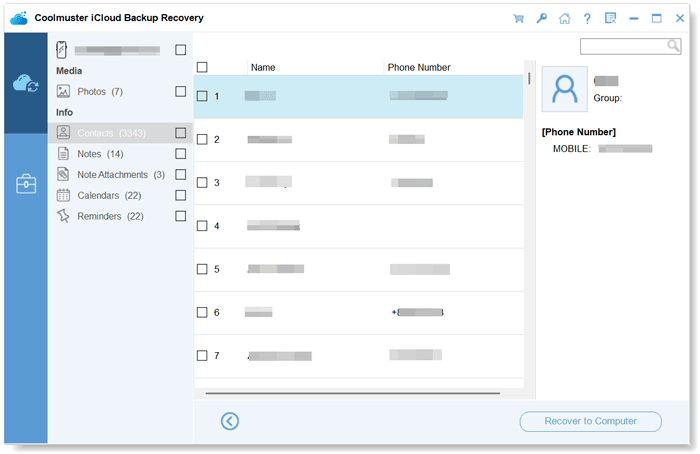
02 Nach der Anmeldung wählen Sie als Datentyp „Kontakte“ aus und klicken auf „Weiter“. Die Software scannt Ihr iCloud-Backup und zeigt alle verfügbaren Kontaktinformationen zur Vorschau an.

03 Wählen Sie die Kontakte aus, die Sie exportieren möchten, klicken Sie auf „Auf Computer wiederherstellen“ und wählen Sie „CSV“ als Ausgabeformat. Die Kontakte werden dann auf Ihrem Computer gespeichert und können in Excel geöffnet oder in andere Dienste importiert werden.
Videoanleitung:
Wenn Sie keine zusätzliche Software installieren möchten, können Sie Kontakte von iCloud.com exportieren und die exportierte Datei anschließend in das CSV-Format konvertieren. Diese Methode ist kostenlos und funktioniert sowohl unter Windows als auch Mac . iCloud exportiert Kontakte jedoch nur als VCF- Dateien (vCard), daher ist ein zusätzlicher Konvertierungsschritt erforderlich, bevor Sie die Kontakte in Excel öffnen oder in Datenbanken und CRM-Systeme importieren können.
So exportieren Sie iCloud-Kontakte über die iCloud-Website in eine CSV-Datei:
Schritt 1. Öffnen Sie Ihren Browser und rufen Sie iCloud.com auf. Melden Sie sich anschließend mit Ihrer Apple-ID an. Klicken Sie auf „Kontakte“, um Ihre Kontaktbibliothek zu öffnen.
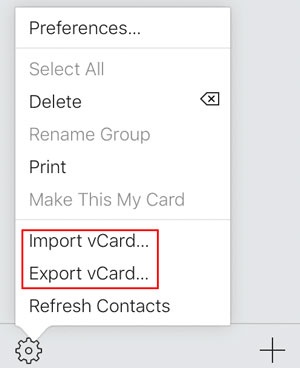
Schritt 2. Klicken Sie auf das Zahnradsymbol unten links und wählen Sie „Alle auswählen“, wenn Sie alle Kontakte exportieren möchten. Klicken Sie anschließend erneut auf das Zahnradsymbol und wählen Sie „vCard exportieren“. Ihre Kontakte werden als .vcf-Datei heruntergeladen und auf Ihrem Computer gespeichert.
Schritt 3. Da iCloud den CSV-Export nicht direkt unterstützt, öffnen Sie einen vertrauenswürdigen VCF-zu-CSV-Konverter oder importieren Sie die VCF-Datei in ein Kontaktverwaltungsprogramm, das den CSV-Export unterstützt. Folgen Sie den Anweisungen auf dem Bildschirm, um die Datei zu konvertieren und als .csv-Datei zu speichern.
Wenn Sie Ihre Kontakte lokal verwalten möchten, können Sie iCloud-Kontakte auch direkt auf Ihren Computer als CSV-Datei exportieren. Der Ablauf unterscheidet sich geringfügig zwischen Windows und Mac , aber beide Methoden ermöglichen es Ihnen, Kontakte in einem Format zu speichern, das mit Excel, Google Kontakte, CRM-Systemen und anderen Plattformen kompatibel ist.
iCloud-Kontakte unter Windows in die CSV-Datei exportieren
Windows bietet keine integrierte Option zum direkten Exportieren von iCloud-Kontakten in eine CSV-Datei, aber Sie können den Vorgang über die Kontakte-App durchführen.
Schritt 1. Öffnen Sie iCloud.com in einem Browser und melden Sie sich mit Ihrer Apple-ID an. Gehen Sie zu „Kontakte“ und exportieren Sie Ihre Kontakte als VCF-Datei.
Schritt 2. Öffnen Sie auf Ihrem Windows PC die Kontakte-App (oder importieren Sie die VCF-Datei gegebenenfalls in Outlook) und importieren Sie anschließend die heruntergeladene VCF-Datei.
Schritt 3. Nachdem die Kontakte angezeigt werden, wählen Sie die Option „Exportieren“ und anschließend „CSV (Kommagetrennte Werte)“ als Ausgabeformat. Speichern Sie die Datei am gewünschten Speicherort.
iCloud-Kontakte auf Mac als CSV-Datei exportieren
Mac Benutzer können die integrierte Kontakte-App verwenden, um iCloud-Kontakte zu exportieren und sie zur einfacheren Verwaltung zu konvertieren.
Schritt 1. Öffnen Sie die Kontakte-App auf Ihrem Mac und stellen Sie sicher, dass die "iCloud-Kontakte-Synchronisierung" aktiviert ist.
Schritt 2. Wählen Sie die Kontakte aus, die Sie exportieren möchten. Klicken Sie in der Menüleiste auf „Datei“ > „Exportieren“ > „vCard exportieren“, um die Kontakte als VCF-Datei zu speichern.
Schritt 3. Verwenden Sie ein CSV-Konvertierungstool oder importieren Sie die VCF-Datei in eine Anwendung, die den CSV-Export unterstützt, und speichern Sie die Kontakte anschließend als CSV-Datei.
Der Export von iCloud-Kontakten als CSV-Datei vereinfacht das Sichern Ihrer Kontaktliste , die Datenbearbeitung in Excel, den Kontakttransfer zwischen verschiedenen Plattformen und den Import in CRM-Systeme. In diesem Leitfaden haben wir drei praktische Methoden für Windows und Mac Nutzer vorgestellt. Wenn Sie eine schnellere Lösung mit direktem CSV-Export und selektiver Wiederherstellung bevorzugen, kann ein spezielles Tool wie Coolmuster iCloud Backup Recovery den Prozess vereinfachen. Wählen Sie die Methode, die Ihren Bedürfnissen am besten entspricht, und sorgen Sie dafür, dass Ihre Kontaktdaten übersichtlich organisiert und jederzeit verfügbar sind.
Hinterlassen Sie gerne unten eine Nachricht, wenn Sie Fragen oder Ideen haben.
Verwandte Artikel:
So übertragen Sie Kontakte von iCloud auf Ihr iPhone – 3 einfache Wege
So beheben Sie Probleme mit der iCloud-Kontaktsynchronisierung – 9 Lösungen
Nicht genügend iCloud-Speicher? Beheben Sie dieses Problem mit dieser ausführlichen Anleitung.
[Vollständige Anleitung] Wie lösche ich Nachrichten aus iCloud, aber nicht vom iPhone?




 Kostenloser Download für PC
 Kostenloser Download für Mac


