TL;DR:
Sprachnachrichten auf dem iPhone lassen sich einfach speichern und verwalten, aber viele Benutzer sind sich unsicher, wo sie gespeichert werden oder wie sie diese bei Bedarf wiederfinden können.
Sprachnachrichten sind heutzutage ein unverzichtbarer Bestandteil der täglichen Kommunikation. Ob beruflich oder im Umgang mit Familie und Freunden – Sprachnachrichten transportieren viele Informationen und Emotionen. Doch wo werden gespeicherte Sprachnachrichten auf dem iPhone abgelegt? Dieser Artikel erklärt Ihnen, wo Sie Ihre gespeicherten Sprachnachrichten finden und wie Sie diese effektiv verwalten und wiederfinden.

Wo werden Sprachnachrichten auf dem iPhone gespeichert? Standardmäßig werden Sprachnachrichten weiterhin in der Nachrichten-App auf Ihrem iPhone gespeichert. Sie werden nicht in andere Ordner verschoben und sind auch nicht im Dateimanager Ihres Geräts zu finden.
Das ist anders als früher. Wenn Sie in der Vergangenheit eine Sprachnachricht als „Behalten“ markierten, wurde diese automatisch in Ihre Sprachmemos-App verschoben und blieb zusätzlich im Nachrichtenverlauf mit dem jeweiligen Absender erhalten. Das ist nun nicht mehr der Fall. Sprachnachrichten werden jetzt ausschließlich in der Nachrichten-App gespeichert, und zwar im jeweiligen Nachrichtenverlauf, in dem sie ursprünglich gesendet wurden. Sofern Sie sie nicht explizit exportieren, können Sie Sprachnachrichten nur dort anhören.
Wo werden gespeicherte Sprachnachrichten abgelegt? Standardmäßig werden Sprachnachrichten in der iMessage-App auf dem iPhone gespeichert. Diese Nachrichten werden jedoch nach etwa zwei Minuten automatisch gelöscht. Um zu verhindern, dass Sprachnachrichten verloren gehen, sollten Sie diese innerhalb dieser zwei Minuten speichern.
iMessage auf dem iPhone bietet die Option „Behalten“, mit der Sie Sprachnachrichten in Ihrem Chat speichern können. Um eine Sprachnachricht mit „Behalten“ zu speichern, gehen Sie wie folgt vor:
Schritt 1. Öffnen Sie die iMessage-App.
Schritt 2. Wählen Sie den Thread oder Chat aus, der die Sprachnachricht enthält.
Schritt 3. Tippen Sie auf die Sprachnachricht, um sie anzuhören.
Schritt 4. Tippen Sie nach dem Anhören auf die Schaltfläche „Behalten“, die sich unterhalb des Sprachnachrichtenausschnitts befindet.
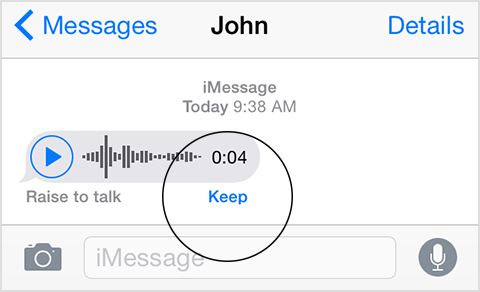
Neben den oben genannten Methoden können Sie auch andere Techniken verwenden, um Sprachnachrichten auf Ihrem iPhone zu schützen. Sie können die Einstellungen so anpassen, dass Sprachnachrichten nicht ablaufen oder gelöscht werden. Gehen Sie dazu wie folgt vor:
Schritt 1. Öffnen Sie die App „Einstellungen“ auf Ihrem iPhone. Tippen Sie in der Liste der Optionen auf „Nachrichten“.
Schritt 2. Suchen Sie den Abschnitt „Audionachrichten“, der sich normalerweise im unteren Bereich der Benutzeroberfläche befindet.
Schritt 3. Tippen Sie auf „Ablaufen“.
Schritt 4. Ändern Sie die Ablaufeinstellung auf „Nie“.
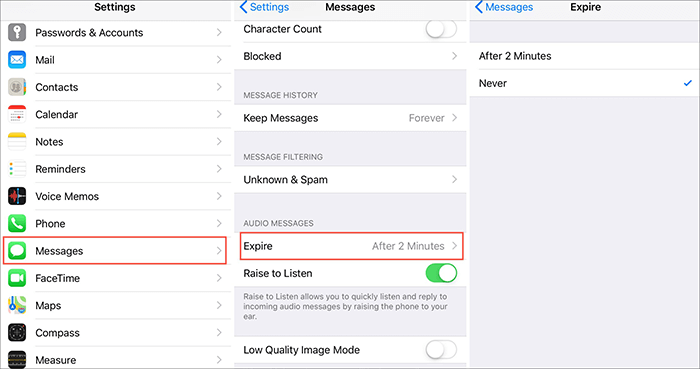
Durch diese Anpassungen können Sie sicherstellen, dass Ihre Audionachrichten auf Ihrem Gerät gespeichert und zugänglich bleiben, ohne dass die Gefahr besteht, dass sie gelöscht werden oder ablaufen.
Möchten Sie Ihre verloren gegangenen, gekürzten Sprachmemos auf dem iPhone wiederherstellen? Hier finden Sie eine Anleitung , wie Sie gekürzte Sprachmemos auf dem iPhone mit oder ohne Backup wiederherstellen können .
Nachdem wir wissen, wo gespeicherte Audionachrichten abgelegt werden, stellt sich die Frage: Wo findet man gespeicherte Audionachrichten auf dem iPhone?
Wenn Sie in der iMessage-App manuell auf „Behalten“ tippen, um eine Ihnen zugesandte Sprachnachricht zu speichern, wird diese in der App gespeichert und vor dem Löschen geschützt. Sie finden die gespeicherten Sprachnachrichten und Anhänge, indem Sie die iMessage-App öffnen, den Kontakt der betreffenden Person auswählen und anschließend auf das „i“-Symbol tippen.
Wenn Sie eine ältere iOS -Version verwenden, wurden Ihre Sprachnachrichten möglicherweise in der App „Sprachmemos“ gespeichert. Um darauf zuzugreifen, gehen Sie wie folgt vor:
Schritt 1. Tippen Sie unter der Sprachnachricht auf „Behalten“.
Schritt 2. Halten Sie die Sprachnachricht gedrückt und tippen Sie auf „Speichern“.
Schritt 3. Sobald die Sprachnachricht gespeichert ist, öffnen Sie die Sprachmemos-App auf Ihrem Startbildschirm oder suchen Sie in der App-Bibliothek danach.
Schritt 4. Ihre zuletzt gespeicherten Sprachnachrichten werden in dieser App ganz oben in der Liste angezeigt.
Obwohl wir unser Bestes tun, Sprachnachrichten zu speichern, können sie manchmal unerwartet verloren gehen. Glücklicherweise gibt es verschiedene Methoden, mit denen wir verlorene Sprachnachrichten auf dem iPhone wiederherstellen können. Hier sind einige Möglichkeiten, verlorene Sprachnachrichten auf dem iPhone wiederherzustellen.
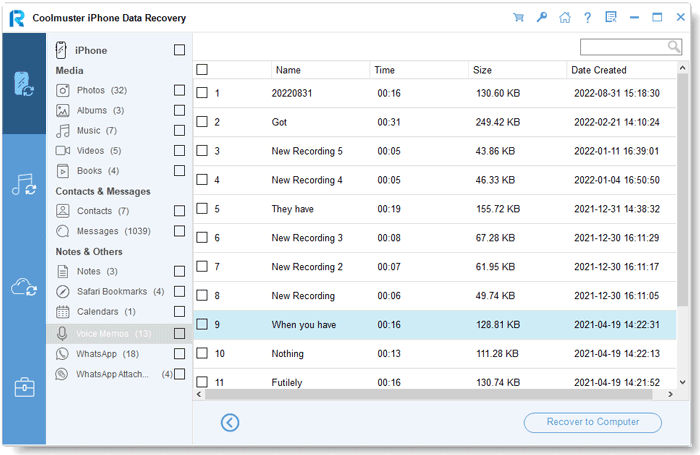
Coolmuster iPhone Data Recovery ist ein leistungsstarkes und zuverlässiges Tool zur Wiederherstellung verschiedener Datentypen vom iPhone, darunter auch Sprachnachrichten. Es ist benutzerfreundlich und kann verlorene Sprachnachrichten in kürzester Zeit scannen und wiederherstellen, wodurch Nutzern viel Zeit und Aufwand erspart wird.
Highlights der Coolmuster iPhone Data Recovery :
Klicken Sie bitte auf den Download-Button unten, um die Software auf Ihren Computer herunterzuladen. Folgen Sie den Anweisungen, um zu erfahren, wie Sie gelöschte oder verlorene Sprachmemos auf Ihrem iPhone mithilfe der iPhone-Datenwiederherstellung wiederherstellen können.
01 Öffnen Sie das Programm auf Ihrem Computer, wählen Sie das Modul „ iOS -Wiederherstellung“ und verbinden Sie Ihr iOS Gerät über ein USB-Kabel mit dem Computer. Klicken Sie anschließend auf Ihrem Mobilgerät auf „Vertrauen“, um die Identifizierung fortzusetzen.

02 Nach der Verbindung wird Ihnen die folgende Benutzeroberfläche angezeigt. Wählen Sie dort den Datentyp „Sprachmemos“ aus und klicken Sie anschließend auf „Scan starten“. Die Software beginnt nun mit dem Scannen Ihres Geräts, um verlorene Daten zu finden.

03 Sobald der Scan abgeschlossen ist, können Sie die Sprachmemos in der Vorschau ansehen und die gewünschten auswählen. Klicken Sie anschließend auf „Auf Computer wiederherstellen“, um die ausgewählten Sprachmemos auf Ihrem Computer zu speichern.
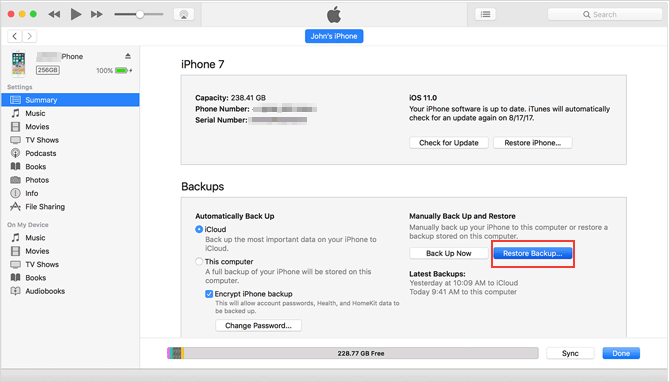
Wenn Nutzer ihre iPhone-Daten regelmäßig mit iTunes sichern, können sie verlorene Sprachnachrichten über iTunes wiederherstellen. Dazu muss jedoch die gesamte Sicherungsdatei auf das iPhone zurückgespielt werden, wodurch vorhandene Daten überschrieben und möglicherweise weitere Daten auf dem Gerät verloren gehen können. So geht's:
Schritt 1. Verbinden Sie Ihr iPhone mit dem Computer und starten Sie iTunes. Sobald Ihr iPhone in iTunes angezeigt wird, wählen Sie es aus.
Schritt 2. Suchen Sie im Abschnitt „Zusammenfassung“ die Option „Sicherung wiederherstellen“ und klicken Sie darauf.
Schritt 3. Wählen Sie die Sicherungskopie aus, die die Sprachmemos enthält.
Schritt 4. Klicken Sie auf „Wiederherstellen“ und bestätigen Sie Ihre Auswahl. Warten Sie, bis der Wiederherstellungsprozess abgeschlossen ist.
Wenn Sie iCloud zum Sichern Ihres iPhones verwendet haben, können Sie auch die Sprachmemos aus den iCloud-Backups wiederherstellen . Bevor Sie die Sprachmemos aus dem iCloud-Backup wiederherstellen, müssen Sie Ihr iPhone jedoch auf die Werkseinstellungen zurücksetzen. Hier die Schritte:
Schritt 1. Gehen Sie auf Ihrem iPhone zu „Einstellungen“ > „Allgemein“ > „Zurücksetzen“. Wählen Sie „Alle Inhalte und Einstellungen löschen“ und folgen Sie den Anweisungen auf dem Bildschirm, um Ihr iPhone auf die Werkseinstellungen zurückzusetzen.

Schritt 2. Sobald Ihr iPhone neu gestartet ist, fahren Sie mit dem Einrichtungsprozess fort und wählen Sie auf der Seite „Apps & Daten“ die Option „Aus iCloud-Backup wiederherstellen“.

Schritt 3. Melden Sie sich in Ihrem iCloud-Konto an und wählen Sie die Sicherungsdatei aus, die die gewünschten gelöschten Sprachmemos enthält. Warten Sie anschließend, bis der Wiederherstellungsprozess abgeschlossen ist.
Frage 1: Wo werden gespeicherte Sprachmemos gespeichert?
Wo werden gespeicherte Sprachnachrichten abgelegt? Unter iOS 12 und neueren Versionen werden alle gespeicherten Nachrichten in der Nachrichten-App gespeichert. Bei älteren iOS Versionen werden sie in der Sprachmemos-App gespeichert.
Frage 2: Gehen Sprachnachrichten verloren, bevor sie gelesen werden?
Nein, Sprachnachrichten bleiben so lange in der Nachrichten-App gespeichert, bis sie vollständig angehört wurden. Anschließend werden sie zwei Minuten später gelöscht, es sei denn, Sie haben die Option „Nie“ für ablaufende Nachrichten aktiviert.
Frage 3: Wie kann ich gespeicherte Sprachnachrichten auf dem iPhone abhören?
Nach dem Speichern werden die Sprachnachrichten in der Sprachmemos-App abgelegt und in einem Ordner sortiert. Wenn Sie eingestellt haben, dass Sprachnachrichten nie ablaufen, können Sie sie in der Nachrichten-App anhören.
Wohin verschwinden gespeicherte Sprachnachrichten? Nach dem Lesen dieses Artikels kennen Sie die Antwort sicher schon. Falls Ihre Sprachnachrichten gelöscht wurden oder verloren gegangen sind, ist Coolmuster iPhone Data Recovery zweifellos eine effiziente und zuverlässige Lösung. Die Software ist nicht nur einfach zu bedienen, sondern hilft Nutzern auch schnell und effektiv, wichtige Daten wiederherzustellen, ohne die Originaldaten zu beeinträchtigen.
Verwandte Artikel:
Wohin verschwinden endgültig gelöschte Fotos auf dem iPhone? [Antworten & Lösungen]
So stellen Sie Bilder aus Textnachrichten auf dem iPhone wieder her [2 hervorragende Methoden]
So beheben Sie das Problem verschwindender SMS auf dem iPhone [11 Lösungsansätze]
So stellen Sie Audiodateien von WhatsApp auf Android auf 3 Arten wieder her

 Weitere Lösungen
Wohin werden gespeicherte Sprachnachrichten auf dem iPhone gespeichert? Sehen Sie sich die Antwort hier an!
Weitere Lösungen
Wohin werden gespeicherte Sprachnachrichten auf dem iPhone gespeichert? Sehen Sie sich die Antwort hier an!







 Kostenloser Download für PC
 Kostenloser Download für Mac
