TL;DR:
Das Übertragen von Fotos von iCloud zu Google Fotos ist eine gängige Methode, um Speicherplatz bei Apple freizugeben und die eigenen Erinnerungen plattformübergreifend einfacher zu verwalten.
iCloud-Fotos ist Apples Cloud-Speicherdienst zum Speichern und Synchronisieren von Fotos auf verschiedenen Geräten. Allerdings bietet er nur 5 GB kostenlosen Speicherplatz, was für Fotografie-Begeisterte definitiv nicht ausreicht. Daher möchten viele Nutzer ihre iCloud-Fotos zu Google Fotos übertragen. Google Fotos bietet schließlich 15 GB kostenlosen Speicherplatz. Außerdem funktioniert Google Fotos nahtlos auf iOS und Android Geräten, während iCloud-Fotos nur mit iOS Geräten kompatibel ist.
Wie überträgt man also iCloud-Fotos zu Google Fotos? Hier sind vier Methoden dazu.

Warum möchten so viele Nutzer Fotos von iCloud zu Google Fotos übertragen? Zunächst einmal ist iCloud ein exklusiver Apple-Dienst und unterstützt keine anderen Produkte als Apple-Produkte. Google Fotos hingegen ist Teil von Google Drive und kann auf jedem Gerät genutzt werden, sowohl auf Android als auch auf Apple-Geräten.
Hier sind vier Hauptgründe, warum Nutzer Fotos von iCloud zu Google Fotos übertragen:
|
Merkmale
|
iCloud-Fotos
|
Google Fotos |
|
Kostenloser Speicherplatz
|
5 GB
|
15 GB
|
|
Plattformen
|
Apple-Plattformen
|
Windows , iOS , Android usw.
|
|
Sicherheit
|
Hoch
|
Hoch
|
|
Einfache Bedienung
|
Schwierig
|
Einfach
|
Weitere Informationen finden Sie unter Google Fotos vs. iCloud .
Apple hat eine neue Funktion eingeführt, mit der Sie Fotos direkt von iCloud zu Google Fotos in den Einstellungen unter „Daten & Datenschutz“ übertragen können. So importieren Sie iPhone-Fotos direkt in Google Fotos:
Schritt 1. Besuchen Sie die Apple-Anmeldeseite für Daten und Datenschutz .
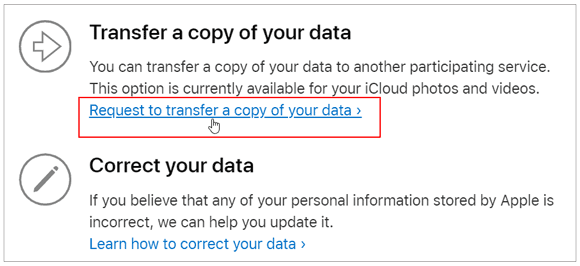
Schritt 2. Melden Sie sich mit den korrekten Anmeldedaten bei Ihrem iCloud-Konto an, navigieren Sie dann in der neuen Benutzeroberfläche zur dritten Option „Eine Kopie Ihrer Daten übertragen“ und klicken Sie auf „Übertragung einer Kopie Ihrer Daten anfordern“.
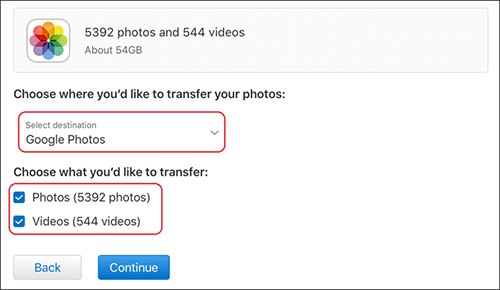
Schritt 3. Wählen Sie im Dropdown-Menü Google Fotos als Ziel für die Übertragung Ihrer Fotos aus, aktivieren Sie dann die Kontrollkästchen für Fotos, Videos oder beides und klicken Sie auf „Weiter“.
Schritt 4. Überprüfen Sie den benötigten Speicherplatz und melden Sie sich dann in Ihrem Google-Konto an, in das Sie Ihre iCloud-Fotos oder -Videos übertragen möchten.
Schritt 5. Klicken Sie auf die Schaltfläche „Erlauben“, um Apple Data & Privacy die Berechtigung zu erteilen, Fotos und Videos zu Ihren Google Fotos hinzuzufügen.
Schritt 6. Überprüfen Sie abschließend noch einmal alle Angaben und klicken Sie auf „Überweisung bestätigen“.
Hinweis: Die Übertragung von Apple-Fotos zu Google Fotos kann 3–7 Tage dauern. Wenn Sie die Übertragungsanfrage vor deren Abschluss abbrechen, bleiben die kopierten Inhalte in Ihren Google Fotos erhalten.
Das könnte Sie auch interessieren: Google Fotos einfach und in Originalqualität in iCloud übertragen
Wenn Sie nicht 3–7 Tage warten möchten, bis Apple Ihre Apple-Fotos mit Google Fotos synchronisiert hat, können Sie die Fotos einfach manuell übertragen. Laden Sie die Fotos dazu von iCloud auf Ihren Computer herunter und verschieben Sie sie anschließend in Google Fotos. Mit dieser Methode ist die Übertragung sofort abgeschlossen, ohne mehrere Tage warten zu müssen. So übertragen Sie Fotos manuell von iCloud zu Google Fotos:
Schritt 1. Besuchen Sie iCloud.com und melden Sie sich mit Ihrer Apple-ID und Ihrem Passwort bei Ihrem iCloud-Konto an. Klicken Sie anschließend auf „Fotos“.

Schritt 2. Wählen Sie die Fotos aus, die Sie in Google Fotos übertragen möchten, und klicken Sie dann auf die Schaltfläche „Herunterladen“ in der oberen rechten Ecke der Seite.

Schritt 3. Besuchen Sie als Nächstes die offizielle Website von Google Drive und melden Sie sich mit Ihren Zugangsdaten bei dem Konto an, in das Sie die Fotos verschieben möchten.
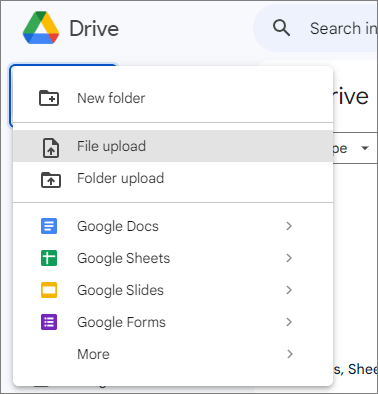
Schritt 4. Klicken Sie auf die Schaltfläche „Neu“, wählen Sie dann „Datei hochladen“ (siehe Abbildung unten) und wählen Sie die Fotos aus, die Sie aus iCloud heruntergeladen haben. Ihre iCloud-Fotos werden sofort in Google Fotos hochgeladen.
Mehr erfahren: Google Fotos werden nicht gesichert ? In diesem Leitfaden finden Sie die Lösung und Alternativen.
Für Nutzer, die Fotos vom iPhone lieber mit ihrem Mobilgerät in Google Fotos hochladen, bietet die Google Fotos App eine komfortable Lösung. Sie müssen Fotos nicht manuell aus iCloud-Fotos herunterladen. So synchronisieren Sie iCloud mit Google Drive über die Google Fotos App:
Schritt 1. Falls Sie Google Fotos noch nicht auf Ihrem iPhone installiert haben, beginnen Sie mit der Installation.
Schritt 2. Gehen Sie auf Ihrem iPhone zu „Einstellungen“ > „Fotos“ > und wählen Sie entweder „Originale laden und behalten“ oder „iPhone-Speicher optimieren“.

Schritt 3. Öffnen Sie Google Fotos, tippen Sie oben rechts auf Ihr Kontoprofil, gehen Sie zu „Fotos-Einstellungen“ und wählen Sie dann „Sichern & Synchronisieren“.
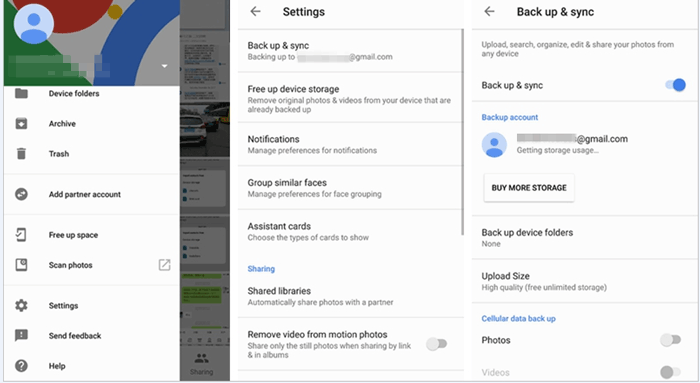
Schritt 4. Aktivieren Sie „Sichern & Synchronisieren“. So werden Fotos ganz einfach in Google Fotos übertragen. Ihre iCloud-Fotos bleiben dabei unberührt.
Neben der Übertragung von Fotos zwischen Cloud-Diensten kann es vorkommen, dass Sie Fotos direkt von Ihrem iPhone auf Ihren Computer übertragen müssen. Coolmuster iOS Assistant ist ein Tool, das Ihnen dabei hilft. Er überträgt nicht nur Fotos, sondern verwaltet auch andere iPhone-Daten.
Hauptmerkmale des Coolmuster iOS Assistenten:
Laden Sie zunächst das Programm auf Ihren Computer herunter und folgen Sie diesen einfachen Schritten, um Fotos von Ihrem iPhone zu übertragen:
01 Öffnen Sie die Software und verbinden Sie Ihr iPhone und Ihren Computer mit einem Datenkabel. Vertrauen Sie darauf, dass Ihr Gerät die Verbindung sicher herstellt.

02 Sobald Ihr Gerät erkannt wurde, sehen Sie die Hauptschnittstelle mit einfachem Zugriff auf alle Funktionen.

03 Navigieren Sie zum Ordner „Fotos“, sehen Sie sich die Dateien in der Vorschau an, wählen Sie die Dateien aus, die Sie übertragen möchten, und klicken Sie dann auf „Exportieren“, um den Vorgang zu starten.

Videoanleitung:
Frage 1: Wie bekomme ich iCloud-Fotos auf Android ?
Wie lade ich iCloud-Fotos auf ein Android ? Um Fotos von iCloud auf ein Android Gerät zu übertragen , laden Sie die Fotos zunächst von iCloud auf Ihren Computer herunter und übertragen Sie sie anschließend per USB oder auf anderem Wege auf Ihr Android Gerät. So können Sie dieselben Fotos auch auf Ihrem Android Gerät genießen wie auf Ihrem iPhone.
Frage 2: Werden durch den Übertragungsprozess Fotos aus meinem iCloud-Konto gelöscht?
Nein, beim Übertragungsvorgang werden keine Fotos aus Ihrem iCloud-Konto gelöscht. Sie werden lediglich in Ihr Google Fotos-Konto kopiert, die Originalfotos in Ihrem iCloud-Konto bleiben dabei erhalten.
Frage 3: Gibt es eine Begrenzung für die Anzahl der Fotos, die ich von iCloud zu Google Fotos übertragen kann?
Google beschränkt die Anzahl der Fotos, die Sie pro Tag übertragen können. Für die meisten Nutzer sollten diese Beschränkungen jedoch kein Problem darstellen. Bei einer großen Anzahl von Fotos kann der Übertragungsvorgang länger dauern.
Egal für welche Methode Sie sich entscheiden, das Übertragen von iCloud-Fotos zu Google Fotos ist problemlos möglich. Ob Sie die Datenschutz-Website von Apple aufrufen, die Fotos manuell senden oder die Google Fotos App verwenden – Sie erreichen Ihr Ziel ganz einfach. Coolmuster iOS Assistant bietet Ihnen zudem eine einfache Lösung, um Fotos vom iPhone auf den Computer zu übertragen und so Ihre Datenverwaltung flexibler zu gestalten.
Verwandte Artikel:
6 Tipps, um Fotos/Bilder problemlos vom iPhone zu übertragen
[5 Wege] Wie übertrage ich Fotos vom iPhone auf den Computer ohne USB-Kabel?
Wie greife ich auf iCloud-Fotos auf verschiedenen Plattformen zu? 5 leistungsstarke Methoden
Eine vollständige Liste der 11 besten Apps zum Übertragen von Fotos vom iPhone auf den PC

 Weitere Lösungen
So übertragen Sie iCloud-Fotos auf Google Fotos: Eine Schritt-für-Schritt-Anleitung
Weitere Lösungen
So übertragen Sie iCloud-Fotos auf Google Fotos: Eine Schritt-für-Schritt-Anleitung







 Kostenloser Download für PC
 Kostenloser Download für Mac
