„Ich habe ein Foto, das mir jemand über die Nachrichten-App auf meinem iPhone 16 Pro geschickt hat. Ich möchte es in der Fotos-App speichern. Ich habe auf ‚Speichern‘ und ‚Kopieren‘ getippt, kann es aber immer noch nicht finden. Wo wird es gespeichert?“
- aus der Apple Community
Fotos, die über die iPhone-Nachrichten-App geteilt werden, enthalten oft wichtige Erinnerungen, nützliche Informationen oder bedeutsame Momente, die Sie dauerhaft festhalten möchten. Viele Nutzer wissen jedoch nicht, wie sie diese Bilder in der Fotos-App speichern oder zur Sicherung auf einen Computer übertragen können. Wenn Sie sich fragen, wie Sie Fotos aus iPhone-Nachrichten speichern können, zeigt Ihnen dieser Leitfaden mehrere einfache und effektive Methoden, um einzelne oder mehrere iMessage-Fotos problemlos zu sichern.
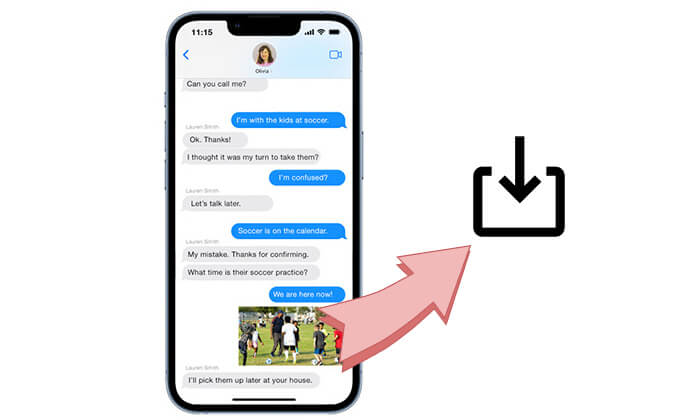
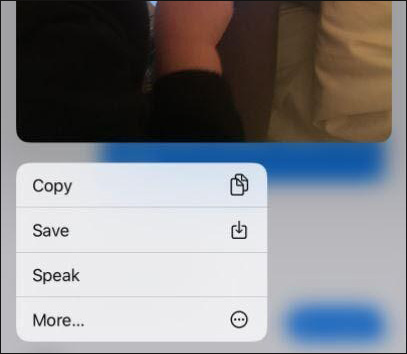
Wenn Sie nur ein einzelnes Foto aus einer iMessage-Konversation speichern möchten, können Sie dies direkt in der Nachrichten-App tun, ohne zusätzliche Tools zu benötigen. Apple bietet eine einfache, integrierte Option, mit der Sie empfangene Bilder mit wenigen Klicks in Ihrer iPhone-Fotos-App speichern können.
Befolgen Sie diese Schritte, um ein Foto aus der iPhone-Nachrichtenansicht zu speichern:
Wenn Sie ältere Fotos finden möchten, die in einer Konversation geteilt wurden, können Sie diese auf der Seite mit den Konversationsdetails speichern.
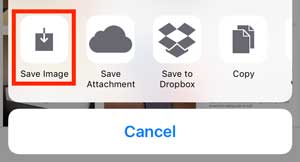
Anschließend wird das ausgewählte Foto Ihrer iPhone-Fotos-Bibliothek hinzugefügt. Diese Methode ist besonders praktisch, wenn der Chat viele Nachrichten enthält und Sie nicht den gesamten Chat durchsuchen möchten, um ein bestimmtes Bild zu finden.
Wenn Sie viele Fotos über iMessage erhalten haben, kann das Speichern einzelner Fotos zeitaufwendig sein. Glücklicherweise bietet die Nachrichten-App die Möglichkeit, mehrere Fotos aus einem Chat gleichzeitig auszuwählen und zu speichern.
Befolgen Sie diese Schritte, um mehrere Fotos aus der iPhone-Nachrichtenansicht zu speichern:
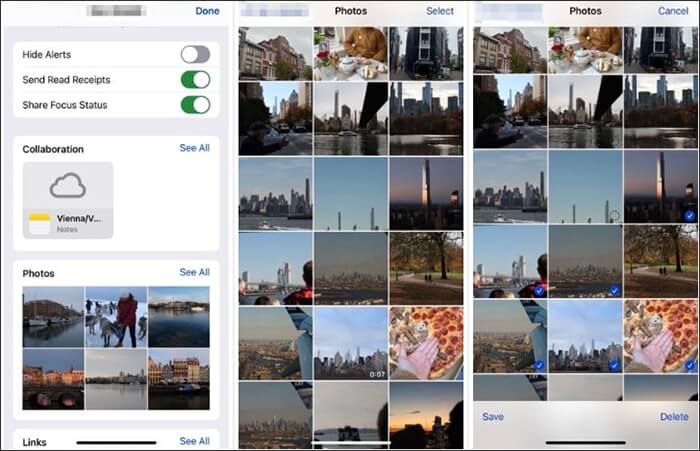
Nach Abschluss des Vorgangs werden alle ausgewählten Bilder in der Fotos-App angezeigt. Sie können sie wie andere Bilder auf Ihrem iPhone ansehen, bearbeiten oder teilen. ( Komprimiert iMessage Fotos/Videos ?)
Wir haben bereits erklärt, wie Sie Fotos aus der Nachrichten-App direkt auf Ihrem iPhone speichern. Wenn Sie jedoch eine große Anzahl von iMessage-Fotos haben oder ein Backup erstellen möchten, ist das Speichern auf Ihrem Computer die bessere Option. In diesem Fall ist Coolmuster iPhone Data Recovery die richtige Wahl. kann helfen.
Als professionelles iOS Datenwiederherstellungstool ermöglicht es Ihnen, iMessage-Fotos und andere Nachrichtenanhänge von Ihrem iPhone oder iPhone-Backup zu extrahieren und auf Ihrem Computer zu speichern. Dank der Vorschaufunktion können Sie die Details Ihrer Dateien überprüfen und nur die benötigten Fotos exportieren.
Highlights der Coolmuster iPhone Data Recovery :
So sichern Sie iMessage-Fotos auf Ihrem Computer mit Coolmuster iPhone Data Recovery
01 Laden Sie Coolmuster iPhone Data Recovery herunter, installieren Sie es und starten Sie es auf Ihrem Computer. Wählen Sie im linken Bereich den Modus „Aus iTunes-Backup wiederherstellen“, wählen Sie die gewünschte iTunes-Backup-Datei aus und klicken Sie auf die Schaltfläche „Scan starten“.

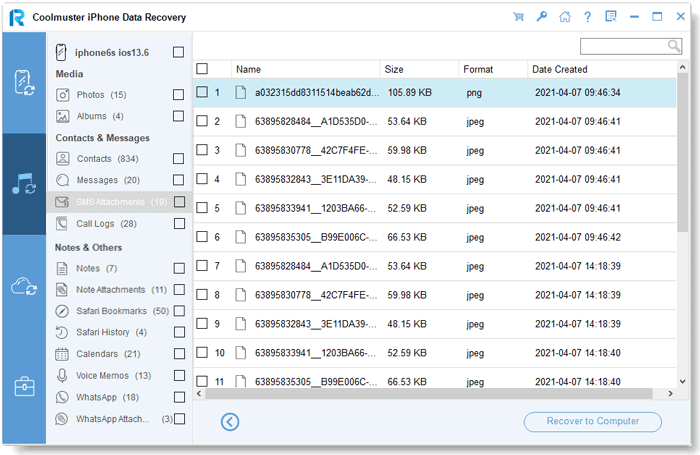
02 Wählen Sie in der Datenliste „SMS-Anhänge“ aus und klicken Sie auf „Scan starten“, um die in der Sicherungsdatei gespeicherten Nachrichtenanhänge zu scannen.

03 Nach dem Scannen können Sie alle verfügbaren Anhänge in der Vorschau ansehen und die iMessage-Fotos auswählen, die Sie speichern möchten. Klicken Sie anschließend auf die Schaltfläche „Auf Computer wiederherstellen“, um die ausgewählten iMessage-Fotos auf Ihren Computer zu exportieren .
Video-Tutorial:
Wenn Sie häufig Fotos über iMessage erhalten, kann das manuelle Speichern etwas umständlich sein. Die Nachrichten-App bietet zwar keine direkte Option zum automatischen Speichern aller eingehenden Fotos in der Fotos-App, aber Sie können einige integrierte iPhone-Funktionen nutzen, um die Verwaltung von iMessage-Fotos zu vereinfachen.
Wenn „Nachrichten in iCloud“ aktiviert ist, bleiben Ihre Nachrichten und Anhänge auf all Ihren Apple-Geräten aktuell. So können Sie auf Ihre iMessage-Fotos auf Ihrem iPhone, iPad oder Mac zugreifen, ohne sie manuell übertragen zu müssen. ( Wie zeige ich Textnachrichten in iCloud an ?)
So aktivieren Sie Nachrichten in iCloud:
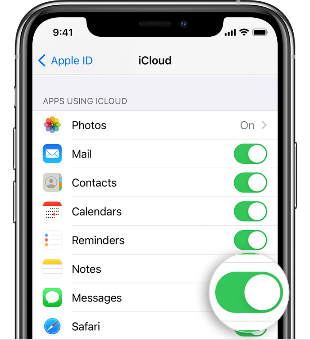
Nach Aktivierung dieser Funktion werden Ihre iMessage-Konversationen und -Anhänge mit iCloud synchronisiert. Beachten Sie jedoch, dass die iCloud-Synchronisierung nicht automatisch jedes empfangene Foto in Ihrer Fotos-App speichert. Die Fotos bleiben als Nachrichtenanhänge gespeichert, sofern Sie sie nicht manuell speichern.
Wenn Sie häufig Fotos über Nachrichten von unterstützten Apps erhalten, kann Ihnen die Funktion „Mit Ihnen geteilt“ dabei helfen, geteilte Inhalte zu organisieren und sie später leichter wiederzufinden.
Um diese Funktion zu aktivieren:
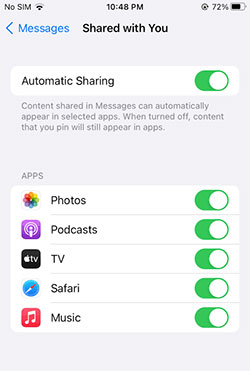
Diese Funktion lädt iMessage-Fotos nicht automatisch herunter, hilft Ihnen aber, Fotos und andere geteilte Inhalte bei Bedarf schnell zu finden.
Für Nutzer, die empfangene Fotos automatisch speichern möchten, bietet die App „Kurzbefehle“ möglicherweise eine Lösung. Sie können eine persönliche Automatisierung erstellen, die bestimmte Aktionen auslöst, sobald bestimmte Bedingungen erfüllt sind.
So erstellen Sie eine Automatisierung:
Aus Gründen des Datenschutzes und der Sicherheit schränkt Apple jedoch einige Automatisierungsaktionen ein, sodass das vollautomatische Speichern aller iMessage-Fotos möglicherweise nicht immer möglich ist.
Wissenswertes zum automatischen Speichern von iMessage-Fotos
Frage 1: Wo werden gespeicherte iMessage-Fotos auf dem iPhone gespeichert?
Wenn Sie ein Foto aus der Nachrichten-App speichern, wird es in der Fotos-App auf Ihrem iPhone gespeichert. Sie finden es, indem Sie die Fotos-App öffnen und das Album „Zuletzt verwendet“ aufrufen. Wenn Sie iCloud-Fotos nutzen, wird das gespeicherte Bild möglicherweise auch mit anderen Apple-Geräten synchronisiert, die mit derselben Apple-ID verbunden sind.
Frage 2: Wird der Absender benachrichtigt, wenn Fotos aus der Nachrichten-App gespeichert werden?
Nein. Wenn Sie ein Foto aus einer iMessage-Konversation speichern, erhält der Absender keine Benachrichtigung. Sie können empfangene Fotos auf Ihrem iPhone oder Computer speichern, ohne dass die andere Person es merkt.
Frage 3: Warum kann ich keine Fotos aus der iPhone-Nachrichten-App speichern?
Wenn Sie Fotos aus der iPhone-Nachrichten-App nicht speichern können oder Fotos aus iMessage verschwinden , kann dies an unzureichendem Speicherplatz, Netzwerkproblemen oder vorübergehenden Systemfehlern liegen. Versuchen Sie folgende Lösungsansätze:
Frage 4: Kann ich gelöschte iMessage-Fotos wiederherstellen?
Ja, gelöschte iMessage-Fotos lassen sich möglicherweise wiederherstellen, sofern sie noch in einem iPhone-Backup vorhanden sind. Sie können sie aus einem iTunes-/Finder-Backup wiederherstellen oder ein professionelles iOS Wiederherstellungstool wie Coolmuster iPhone Data Recovery verwenden, um Backup-Dateien zu scannen und gelöschte Nachrichtenanhänge zu extrahieren. ( Wie kann man gelöschte Textnachrichten auf dem iPhone wiederherstellen ?)
Frage 5: Wie lange bleiben Fotos in der iPhone-Nachrichten-App erhalten?
Die Speicherdauer von iMessage-Fotos hängt von Ihren Nachrichteneinstellungen ab. Wenn Sie die automatische Löschung aktiviert haben, werden ältere Nachrichten und Anhänge nach einer bestimmten Zeit gelöscht. Um diese Einstellung zu überprüfen oder zu ändern, gehen Sie zu „Einstellungen“ > „Nachrichten“ > „Nachrichten aufbewahren“ und wählen Sie „30 Tage“, „1 Jahr“ oder „Für immer“. Wichtige Fotos sollten Sie in der Fotos-App speichern oder auf einem Computer sichern.
Das Speichern von Fotos aus iPhone-Nachrichten ist einfacher als gedacht. Egal, ob Sie nur ein einzelnes Bild speichern, mehrere Fotos aus einer Konversation auswählen oder iMessage-Anhänge auf Ihrem Computer sichern möchten – in diesem Leitfaden finden Sie die passende Methode. Für Nutzer, die viele iMessage-Fotos schnell und sicher exportieren möchten, bietet Coolmuster iPhone Data Recovery eine komfortable Möglichkeit, Nachrichtenanhänge ohne komplizierte Schritte in der Vorschau anzuzeigen und zu übertragen.
Verwandte Artikel:
So beheben Sie das Problem, dass Ihr iPhone keine Bilder sendet: Eine Schritt-für-Schritt-Anleitung
[100% Erfolg] iPhone: Speichern von Bildern funktioniert nicht – Wie kann ich das Problem beheben?
Wie sichert man Fotos vom iPhone? 7 Möglichkeiten, die Sie nicht verpassen sollten
4 bewährte Methoden zum Speichern von Textnachrichten vom iPhone auf dem Computer

 Weitere Lösungen
[Gelöst] Wie speichere ich Fotos aus der iPhone-Nachrichten-App in der Fotos-App oder auf dem Computer?
Weitere Lösungen
[Gelöst] Wie speichere ich Fotos aus der iPhone-Nachrichten-App in der Fotos-App oder auf dem Computer?







 Kostenloser Download für PC
 Kostenloser Download für Mac
