Kurz gesagt: Ein Upgrade auf iOS 27 kann Leistungsprobleme wie Verzögerungen, erhöhten Akkuverbrauch oder App-Abstürze verursachen, was einige Benutzer dazu veranlasst, wieder auf die stabile iOS 26-Version zurückzukehren.
Dieser Leitfaden erklärt, wie ein Downgrade funktioniert (nur möglich, wenn Apple iOS 26 noch signiert), was Sie vor dem Start vorbereiten sollten (Daten sichern, "Mein iPhone suchen" deaktivieren, Strom- und Netzwerkverbindung sicherstellen) und welche verschiedenen Methoden zum Downgrade zur Verfügung stehen – über iTunes/Finder, IPSW-Dateien oder ein spezielles Systemreparaturtool, das ein Downgrade ohne Datenverlust ermöglicht.
Haben Sie nach dem Upgrade auf iOS 27 bemerkt, dass Ihr Smartphone langsamer geworden ist, der Akku schnell leer ist, Apps abstürzen oder das System sogar instabil ist? In diesem Fall kann ein Downgrade auf die stabile Version iOS 26 sinnvoll sein. Allerdings ist ein Downgrade nicht ganz einfach. Dieser Artikel bietet eine detaillierte Anleitung, wie Sie von iOS 27 auf iOS 26 downgraden. Los geht's!
Ja, Sie können von iOS 27 auf iOS 26 downgraden, solange Apple diese Version noch für Ihr Gerätemodell signiert. Normalerweise stellt Apple die Signierung älterer iOS Versionen kurz nach deren Veröffentlichung ein. Daher ist es wichtig, den Signierungsstatus Ihres iPhones online zu überprüfen, um sicherzustellen, dass Sie zu iOS 26 zurückkehren können.
Wenn Apple die Signierung von iOS 26 eingestellt hat, funktionieren die folgenden Methoden nicht mehr, und Sie können die ältere Firmware nicht installieren. Um mögliche Probleme mit Ihrem Gerät zu vermeiden, überprüfen Sie vor der Installation immer, ob iOS 26 noch signiert wird.
Bevor Sie das Downgrade auf iOS 27 offiziell durchführen, stellen Sie sicher, dass Sie die folgenden Vorbereitungen abgeschlossen haben, um Probleme während des Vorgangs zu vermeiden.
1. Sichern Sie Ihre Daten
Durch das Downgrade auf eine ältere iOS werden alle Daten auf Ihrem iPhone gelöscht. Wenn Sie vor der Installation von iOS 27 ein Backup erstellt haben, können Sie Ihre Daten nach dem Downgrade auf iOS 26 wiederherstellen. Andernfalls gehen alle Daten auf Ihrem Gerät verloren. Daher wird empfohlen, Ihr Gerät mit iCloud oder iTunes zu sichern , um Ihre Fotos, Nachrichten und App-Daten sicher zu speichern.
2. Deaktivieren Sie „Mein iPhone suchen“
Beim Downgrade mit iTunes oder Drittanbieter-Tools muss diese Funktion deaktiviert werden, da der Vorgang sonst fehlschlagen kann. Gehen Sie zu „Einstellungen“ > [Ihr Name] > „Wo ist?“ > „Mein iPhone suchen“ und deaktivieren Sie die Funktion. Sie benötigen hierfür Ihr Apple-ID-Passwort.
3. Laden Sie Ihr Gerät auf
Stellen Sie sicher, dass Ihr iPhone oder iPad mindestens zu 50 % geladen ist oder lassen Sie es während des gesamten Downgrade-Vorgangs angeschlossen.
4. Stabile Internetverbindung
Stellen Sie sicher, dass Sie mit einem zuverlässigen WLAN-Netzwerk verbunden sind, insbesondere wenn Sie Firmware-Dateien herunterladen oder ein iOS Downgrade-Tool verwenden.
Wenn Sie bereits ein Backup Ihres aktuellen Geräts erstellt haben, müssen Sie nur noch die unten aufgeführten Methoden befolgen. Dies sind vier Möglichkeiten, um zu iOS 26 oder einer anderen gewünschten iOS Version zurückzukehren.
Wenn Sie iOS downgraden möchten, ohne Daten zu verlieren, ist die iOS iOS Systemwiederherstellung die beste Wahl. Dieses leistungsstarke Tool ermöglicht es Ihnen, mit wenigen Klicks zu einer vorherigen iOS Version zurückzukehren. Darüber hinaus kann es verschiedene andere iOS -Probleme beheben, beispielsweise wenn Ihr iPhone im Kopfhörermodus festhängt oder das Apple-Logo angezeigt wird.
Highlights der iOS -Systemwiederherstellung:
Hier erfahren Sie, wie Sie mithilfe der iOS -Systemwiederherstellung ein Downgrade von iOS 27 auf iOS 26 durchführen können, ohne Daten zu verlieren:
01 Laden Sie das Programm herunter und installieren Sie es auf Ihrem Computer. Öffnen Sie es anschließend gemäß den Anweisungen auf dem Bildschirm. Wählen Sie in der Hauptoberfläche die Option „ iOS -Systemwiederherstellung“. Verbinden Sie Ihr iPhone per USB mit dem Computer und tippen Sie gegebenenfalls auf „Vertrauen“.

02 Es öffnet sich ein Pop-up-Fenster mit verschiedenen Problemen, die das Tool beheben kann. Klicken Sie auf die Schaltfläche „Start“, um fortzufahren.
03 Wählen Sie entweder „Standardmodus“ oder „Erweiterter Modus“. Das Tool erkennt grundlegende Informationen über Ihr iPhone; tippen Sie auf „Bestätigen“, um fortzufahren.

04 Klicken Sie abschließend auf die Schaltfläche „Reparieren“, um das Firmware-Paket herunterzuladen und Ihr iOS Gerät zu reparieren.

Sie können auch iTunes/Finder (iTunes für Windows und macOS Mojave und älter, Finder für macOS Catalina und neuer), Apples offiziell empfohlenes Tool, verwenden, um von iOS 27 auf iOS 26 zurückzukehren. Sie sollten jedoch vor dem Downgrade Ihre Daten sichern , da es sonst zu Datenverlust kommen kann.
Hier erfahren Sie, wie Sie mit iTunes/Finder von iOS 27 auf iOS 26 downgraden:
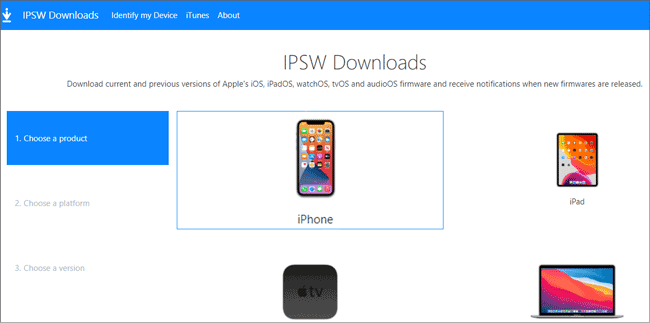
Schritt 1. Besuchen Sie die IPSW-Website (ipsw.me), wählen Sie Ihr iPhone- oder iPad-Modell aus und laden Sie die signierte iOS 26 IPSW-Datei herunter (gekennzeichnet durch ein grünes Häkchen). Speichern Sie die Datei an einem Ort, auf den Sie leicht zugreifen können, um iOS 27 zu entfernen.
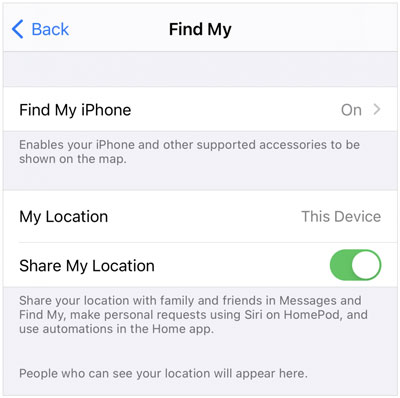
Schritt 2. Gehen Sie zu „Einstellungen“ > [Ihr Name] > „Wo ist?“ > „Mein iPhone suchen“ und deaktivieren Sie diese Einstellung. ( Wie deaktiviere ich „Mein iPhone suchen“ ohne Passwort ?)
Schritt 3. Verbinden Sie Ihr iPhone mit dem Computer und befolgen Sie diese Schritte, um Ihr iPhone in den Wiederherstellungsmodus zu versetzen:

Schritt 4. iTunes oder der Finder erkennt Ihr Gerät im Wiederherstellungsmodus und fordert Sie auf, es wiederherzustellen oder zu aktualisieren. Halten Sie die Wahltaste ( Mac ) bzw. die Umschalttaste ( Windows ) gedrückt und klicken Sie dann auf „iPhone wiederherstellen“.
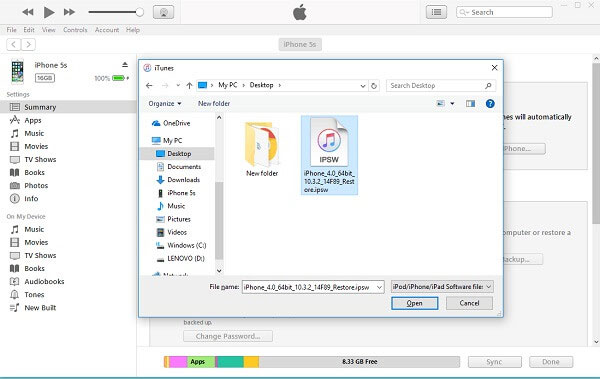
Schritt 5. Suchen und wählen Sie die in Schritt 1 heruntergeladene IPSW-Datei aus. Nach der Bestätigung starten Sie die Installation der Firmware über iTunes und warten Sie, bis das Downgrade von iOS 27 auf iOS 26 abgeschlossen ist.
Nach dem Downgrade wird Ihr iPhone wieder mit iOS 26 laufen. Wenn Sie ein Backup haben, können Sie Ihre Daten direkt nach dem Downgrade wiederherstellen. Falls Sie kein Backup haben, müssen Sie Ihr Gerät neu einrichten.
Einige Nutzer berichten von Problemen beim Herunterladen der IPSW-Datei von der Website IPSW.me. In diesem Fall können Sie eine andere Website wie Beta Profiles verwenden, wo Sie die IPSW-Datei ebenfalls zum Downgrade herunterladen können. Diese Methode funktioniert jedoch nur, wenn auf Ihrem iPhone iOS 16.4 oder eine neuere Version installiert ist.
Hier erfahren Sie, wie Sie mithilfe der Beta-Profile-Website von iOS 27 auf iOS 26 downgraden können:
Schritt 1. Besuchen Sie die offizielle Beta Profiles-Website und laden Sie die iOS Firmware herunter, zu der Sie zurückkehren möchten, z. B. iOS 26.
Schritt 2. Öffnen Sie iTunes/Finder auf Ihrem Computer, verbinden Sie Ihr Gerät über USB und klicken Sie auf „Jetzt sichern“, um ein Backup zu erstellen.
Schritt 3. Suchen und öffnen Sie die Datei Info.plist, ändern Sie dann die Versionsnummer auf die iOS Version, die Sie gerade heruntergeladen haben, z. B. 26.5, und speichern Sie die Datei.
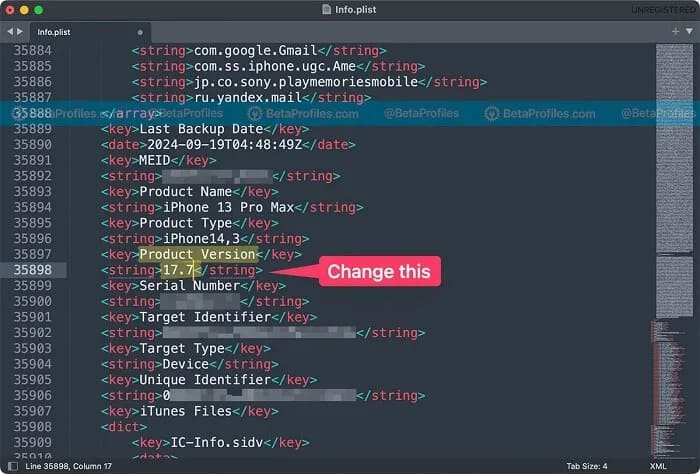
Schritt 4. Halten Sie in iTunes/Finder die "Option"-Taste ( Mac ) bzw. die "Shift"-Taste ( Windows ) gedrückt und klicken Sie auf die Schaltfläche "iPhone wiederherstellen".
Schritt 5. Wählen Sie die heruntergeladene .ipsw-Datei aus und warten Sie, bis der Downgrade-Vorgang abgeschlossen ist. Dies kann einige Minuten dauern.
Sobald Sie dazu aufgefordert werden, stellen Sie Ihr Backup wieder her, und schon sind Sie fertig – Sie haben Ihr iPhone erfolgreich auf eine ältere Version zurückgesetzt.
Viele Nutzer behaupten, man könne ohne iTunes oder Computer von iOS 27 auf 26 downgraden, das ist aber nicht möglich. Man kann lediglich das iOS 27-Betaprofil entfernen, um zukünftige Beta-Updates zu verhindern, während die aktuelle iOS 27-Firmware bis zur offiziellen Veröffentlichung von iOS 27 durch Apple erhalten bleibt.
Um das iOS 27 Beta-Profil ohne Computer zu entfernen, befolgen Sie diese Schritte:
Schritt 1. Öffnen Sie die „Einstellungen“ auf Ihrem iPhone/iPad.
Schritt 2. Gehen Sie zu „Allgemein“ > „VPN- und Geräteverwaltung“ (oder Geräteverwaltung).
Schritt 3. Tippen Sie auf „ iOS Beta Softwarekonfigurationsprofil“ und wählen Sie dann „ iOS 27 Beta-Profil entfernen“.
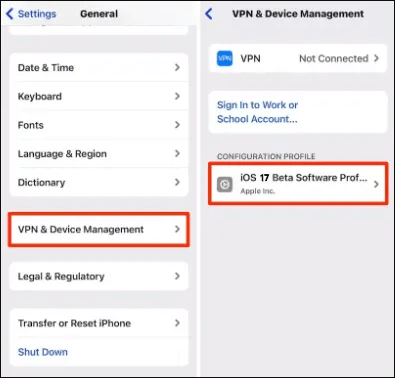
Schritt 4. Starten Sie Ihr Gerät neu, um die iOS 27 Beta zu entfernen.
Frage 1: Ist ein Downgrade von iOS 27 legal?
Das Downgrade iOS Versionen ist legal, solange Apple die Version noch signiert. Apple rät Nutzern jedoch vom Downgrade ab, da neuere Versionen in der Regel Sicherheitsupdates und Funktionsverbesserungen enthalten.
Frage 2: Kann ich auf ein älteres iOS zurückgreifen, wenn Apple die Signierung der Version einstellt?
Leider nein. Ein Downgrade hängt in der Regel davon ab, ob Apple ältere iOS Versionen signiert. Diese Signatur dient als Verifizierungsschlüssel und ermöglicht es Ihrem Gerät, die ältere Software zu erkennen und zu installieren. Sollte Apple die Signierung von iOS 26 einstellen, wird ein Downgrade sehr schwierig.
Frage 3: Gehen Daten verloren, wenn ich auf eine ältere iOS zurückgehe?
Es hängt von der gewählten Methode für das Downgrade ab. Wenn Sie die iTunes-Methode für das Downgrade von iOS 27 auf iOS 26 wählen, werden alle Daten auf Ihrem Telefon gelöscht. Sichern Sie daher unbedingt Ihre iPhone-Daten, bevor Sie iTunes verwenden. Wenn Sie von iOS 27 downgraden möchten, ohne Ihre Daten zu verlieren, empfiehlt sich die iOS -Systemwiederherstellung. Diese ermöglicht ein Downgrade mit nur einem Klick und erhält dabei Ihre Daten.
Das war alles zum Thema Downgrade von iOS 27 auf iOS 26. Wenn Sie ein Downgrade von iOS 27 planen, sichern Sie unbedingt Ihre Daten, bevor Sie fortfahren, und wählen Sie die Methode, die Ihren Bedürfnissen am besten entspricht. Es wird empfohlen, die iOS -Systemwiederherstellung zu verwenden, da diese nicht nur ein sicheres Downgrade ermöglicht, sondern auch Datenverlust verhindert. Unabhängig von der gewählten Methode gewährleisten die korrekten Schritte eine reibungslose Rückkehr zu Ihrer vorherigen iOS Version.
Verwandte Artikel:
Wie kann man ein Update auf dem iPhone 17/16/15/14/13 rückgängig machen? (Bewährte Tipps)
So aktualisieren Sie Ihr iPhone ohne iTunes: 3 sichere und einfache Methoden
[Gelöst] Wie behebt man das Problem, dass das iPhone ewig braucht, um iOS 27/26 zu aktualisieren?
[Leitfaden 2026] 8 effektive Tricks zur Behebung des pausierten iOS 26/27-Updates




 Kostenloser Download für PC
 Kostenloser Download für Mac


