TL;DR:
Ein neues iPhone zu bekommen ist aufregend, doch die Datenübertragung vom alten Gerät kann manchmal verwirrend sein. Dieser Leitfaden erklärt alles zum iPhone-Schnellstart, einschließlich der Frage, ob WLAN benötigt wird, der Funktionsweise und was zu tun ist, falls es nicht funktioniert.
Mit Quick Start übertragen Sie Ihre Apps, Einstellungen und persönlichen Daten ganz einfach von einem alten auf ein neues iPhone – ohne komplizierte Backups oder manuelle Übertragungen. Doch benötigt Quick Start WLAN? Ist die Datenübertragung auch ohne aktive Internetverbindung möglich? In diesem Leitfaden erklären wir Ihnen, wie Quick Start funktioniert, ob WLAN benötigt wird, wie Sie es verwenden und welche Alternativen zur Verfügung stehen, falls Quick Start nicht funktioniert.
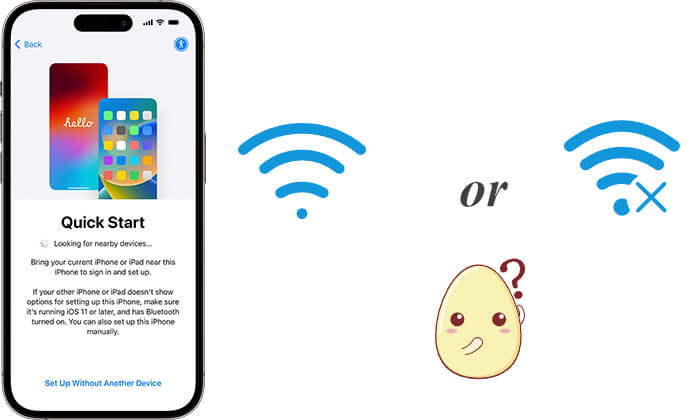
Die Schnellstart-Funktion von Apple erleichtert die Einrichtung eines neuen iPhones, indem sie Daten vom alten iPhone übernimmt. Sie ist vor allem für Nutzer gedacht, die auf ein neues Gerät umsteigen und ihre persönlichen Daten, Einstellungen und Präferenzen beibehalten möchten, ohne von vorn beginnen zu müssen.
Wenn ein neues iPhone neben ein altes gelegt wird, stellt Quick Start eine Verbindung zwischen den beiden Geräten her und führt den Benutzer durch die Einrichtung. Verschiedene Inhalte wie Kontakte, Fotos, Nachrichten, Apps und Geräteeinstellungen können übertragen werden, wodurch der Wechsel zu einem neuen iPhone schneller und einfacher wird. ( Überträgt Quick Start wirklich alles ?)
Im Gegensatz zu herkömmlichen Datenmigrationsmethoden, bei denen Benutzer Dateien manuell verschieben oder alles einzeln wiederherstellen müssen, bietet Quick Start eine einfachere Möglichkeit, ein neues iPhone vorzubereiten. Es ist eine der am häufigsten verwendeten Optionen für die Datenübertragung beim Wechsel von einem alten auf ein neues iPhone.
Die Antwort lautet: Nein. Quick Start benötigt weder ein externes WLAN-Netzwerk noch eine Mobilfunkverbindung, um Daten direkt zwischen zwei iPhones zu übertragen. Stattdessen nutzt es Bluetooth, um Geräte in der Nähe zu erkennen und eine direkte drahtlose Verbindung herzustellen, um Ihre Daten zu übertragen.
Das bedeutet, dass Sie während der Datenübertragung nicht beide iPhones mit einem WLAN-Netzwerk zu Hause oder einem öffentlichen Hotspot verbinden müssen und Quick Start Ihr mobiles Datenvolumen nicht verbraucht. Allerdings sollten auf beiden Geräten WLAN und Bluetooth aktiviert sein, um eine einwandfreie Verbindung zu gewährleisten.
Quick Start nutzt während der Datenmigration sowohl Bluetooth als auch drahtlose Technologie, jedoch mit unterschiedlichen Funktionen. Bluetooth dient hauptsächlich dazu, Geräte in der Nähe zu erkennen und die Verbindung zwischen dem alten und dem neuen iPhone herzustellen. Nach der Kopplung der Geräte verwendet Quick Start eine direkte drahtlose Verbindung zwischen den Geräten zur Datenübertragung.
Anders als bei herkömmlichen Downloads, die eine Internetverbindung erfordern, benötigt diese direkte Übertragung keinen WLAN-Router. Daher können Sie Ihre Fotos, Kontakte, Nachrichten, Apps und andere Daten übertragen, ohne eine externe WLAN-Verbindung herzustellen.
Ja, Quick Start funktioniert in den meisten Fällen auch ohne aktive Internetverbindung. Da die Daten direkt von einem iPhone auf ein anderes übertragen werden, benötigen Sie für den eigentlichen Migrationsprozess weder WLAN noch mobile Daten.
Allerdings kann für bestimmte Aufgaben auch nach oder während der Einrichtung eine Internetverbindung erforderlich sein, zum Beispiel:
Obwohl Quick Start selbst kein externes WLAN benötigt, kann eine WLAN-Verbindung in manchen Situationen hilfreich sein. Beispielsweise ist eine WLAN-Verbindung erforderlich, wenn Ihr neues iPhone ein großes iOS Update herunterladen, zusätzliche Inhalte aus iCloud wiederherstellen oder Apps neu installieren muss, die nicht direkt übertragen werden.
Um einen reibungsloseren Übertragungsvorgang zu gewährleisten, empfiehlt es sich, beide iPhones an die Stromversorgung anzuschließen, sie nahe beieinander zu platzieren und sicherzustellen, dass sie über ausreichend Speicherplatz verfügen, bevor Sie mit dem Schnellstart beginnen.
Mit Quick Start übertragen Sie Ihre Daten während der Einrichtung ganz einfach von einem alten auf ein neues iPhone . Stellen Sie vor Beginn sicher, dass sich beide iPhones in der Nähe befinden, Bluetooth und WLAN aktiviert sind und – wenn möglich – an eine Stromquelle angeschlossen sind. Folgen Sie dann den unten stehenden Schritten, um Ihre Daten mit Quick Start zu übertragen.
Schritt 1. Schalten Sie Ihr neues iPhone ein und legen Sie es neben Ihr altes iPhone. Auf Ihrem alten iPhone erscheint ein Schnellstartbildschirm, der Sie fragt, ob Sie Ihre Apple-ID zum Einrichten des neuen Geräts verwenden möchten. Tippen Sie auf „Weiter“, um fortzufahren.
Schritt 2. Auf dem Bildschirm Ihres neuen iPhones erscheint eine Animation. Halten Sie Ihr altes iPhone über das neue und scannen Sie die Animation mit dem Sucher der Kamera. Dadurch wird eine sichere Verbindung zwischen den beiden Geräten hergestellt.
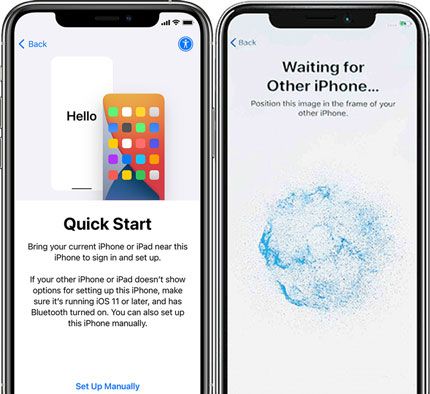
Schritt 3. Geben Sie bei Aufforderung den Passcode Ihres alten iPhones auf dem neuen Gerät ein. Folgen Sie anschließend den Anweisungen zur Einrichtung von Face ID oder Touch ID, je nach Ihrem iPhone-Modell.
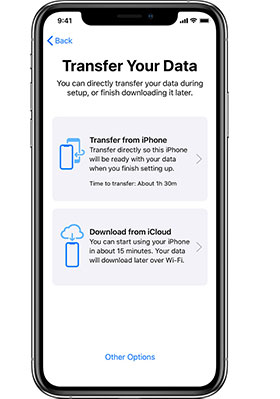
Schritt 4. Wenn die Option „Vom iPhone übertragen“ angezeigt wird, tippen Sie auf „Weiter“, um Ihre Daten direkt vom alten auf das neue iPhone zu übertragen. Halten Sie beide Geräte während der Übertragung in der Nähe voneinander.
Schritt 5. Die Übertragungsdauer hängt von der Datenmenge ab. Lassen Sie beide iPhones an die Stromversorgung angeschlossen und vermeiden Sie die Benutzung oder einen Neustart, bis der Vorgang abgeschlossen ist.
Obwohl die Schnellstart-Funktion die Datenübertragung zwischen iPhones deutlich vereinfacht, können bei der Einrichtung Probleme auftreten. Beispielsweise wird die Schnellstart-Funktion möglicherweise nicht angezeigt, die Verbindung zwischen den beiden iPhones schlägt fehl oder die Übertragung bricht unerwartet ab. Sollte die Schnellstart-Funktion auf Ihrem iPhone nicht funktionieren , versuchen Sie die folgenden Lösungsansätze.
Die Schnellstartfunktion benötigt Bluetooth und eine drahtlose Verbindung zwischen den beiden iPhones. Wenn entweder WLAN oder Bluetooth deaktiviert ist, erkennen sich die Geräte möglicherweise nicht.
Öffnen Sie auf beiden iPhones die „Einstellungen“ und vergewissern Sie sich, dass WLAN und Bluetooth aktiviert sind. Halten Sie die beiden Geräte während der Übertragung außerdem in unmittelbarer Nähe zueinander.
Vorübergehende Systemstörungen können die korrekte Funktion des Schnellstarts verhindern. Ein Neustart sowohl des alten als auch des neuen iPhones kann die Verbindung aktualisieren und kleinere Einrichtungsprobleme beheben.
Nach dem Neustart stellen Sie die Geräte wieder nebeneinander und versuchen Sie es noch einmal mit dem Schnellstart.
Die Verwendung unterschiedlicher oder veralteter iOS Versionen kann bei der Datenübertragung zu Kompatibilitätsproblemen führen. Prüfen Sie vor der Verwendung von Quick Start, ob auf beiden iPhones eine kompatible iOS Version installiert ist.
Unter „Einstellungen“ > „Allgemein“ > „Software-Update“ können Sie nach verfügbaren Updates suchen.
Wenn auf dem neuen iPhone nicht genügend Speicherplatz vorhanden ist, kann Quick Start während des Übertragungsvorgangs fehlschlagen oder abbrechen.
Bevor Sie mit der Migration beginnen, prüfen Sie Ihren verfügbaren Speicherplatz und stellen Sie sicher, dass dieser ausreicht, um die Daten von Ihrem alten iPhone aufzunehmen.
Eine schwache Verbindung oder eine unterbrochene Übertragung können dazu führen, dass Quick Start einfriert oder zu lange dauert. Während des Vorgangs:
Wenn die Schnellstartfunktion weiterhin fehlschlägt, können Sie eine andere Methode zum Übertragen von Daten zwischen iPhones ausprobieren. Tools, die speziell für die iPhone-Datenmigration entwickelt wurden, helfen Ihnen, Kontakte, Fotos, Nachrichten und andere Dateien zu übertragen, ohne auf die Schnellstartfunktion angewiesen zu sein. Lesen Sie einfach weiter.
Falls die Schnellstartfunktion nicht ordnungsgemäß funktioniert oder Sie eine flexiblere Datenübertragung bevorzugen, kann ein professionelles Datenübertragungstool eine hilfreiche Alternative sein. Coolmuster Mobile Transfer ermöglicht die direkte Datenübertragung zwischen iPhones und unterstützt auch den Datenaustausch zwischen iOS und Android Geräten.
Mit Coolmuster Mobile Transfer können Sie Ihre wichtigen Dateien ohne komplizierte Sicherungs- und Wiederherstellungsschritte übertragen. Es bietet eine einfache Möglichkeit, gängige Datentypen zu übertragen und erleichtert so die Einrichtung eines neuen iPhones, wenn Quick Start nicht verfügbar ist.
Highlights von Coolmuster Mobile Transfer :
So übertragen Sie Daten von einem iPhone auf ein anderes iPhone ohne Schnellstart mithilfe von Mobile Transfer:
01 Laden Sie Coolmuster Mobile Transfer herunter und installieren Sie es auf Ihrem Computer. Starten Sie das Programm und verbinden Sie beide iPhones mithilfe von USB-Kabeln mit dem Computer.
02 Entsperren Sie Ihre iPhones und tippen Sie auf „Vertrauen“, wenn Sie dazu aufgefordert werden. Nach der Verbindung zeigt das Programm beide Geräte an und identifiziert das Quell- und das Ziel-iPhone.

03 Wählen Sie die Datentypen aus, die Sie übertragen möchten, und klicken Sie dann auf „Kopieren starten“, um die Datenübertragung vom alten auf das neue iPhone zu beginnen. Lassen Sie beide Geräte verbunden, bis die Übertragung abgeschlossen ist.

Video-Tutorial:
Frage 1: Werden bei der Schnellstartfunktion Daten vom alten iPhone gelöscht?
Nein. Die Schnellstartfunktion kopiert lediglich Daten von Ihrem alten iPhone auf das neue. Es werden keine Daten vom Originalgerät entfernt oder gelöscht. Ihr altes iPhone bleibt nach Abschluss der Übertragung unverändert.
Frage 2: Kann ich Quick Start verwenden, wenn mein neues iPhone bereits eingerichtet ist?
Nein. Die Schnellstart-Funktion ist hauptsächlich für die Einrichtung eines neuen oder gelöschten iPhones gedacht. Wenn Sie die Einrichtung bereits abgeschlossen haben, müssen Sie das Gerät in der Regel löschen, bevor Sie die Schnellstart-Funktion erneut verwenden können. ( Wie übertrage ich Daten von einem iPhone auf ein anderes nach der Einrichtung ?)
Frage 3: Welche Daten überträgt Quick Start auf ein neues iPhone?
Mit Quick Start lassen sich viele Arten von persönlichen Daten und Einstellungen übertragen, darunter Fotos, Kontakte, Nachrichten, Apps, Geräteeinstellungen und mehr. Je nach Quelle und Kontoeinstellungen müssen manche Inhalte möglicherweise erneut heruntergeladen werden.
Frage 4: Wie lange dauert der iPhone-Schnellstart?
Die benötigte Zeit hängt von der Datenmenge, den verwendeten iPhone-Modellen und der Verbindungsqualität zwischen den Geräten ab. Eine kleine Übertragung kann schnell abgeschlossen sein, während die Übertragung vieler Fotos, Videos und Apps deutlich länger dauern kann.
F5. Kann ich den Schnellstart abbrechen, nachdem die Übertragung begonnen hat?
Ja, Sie können den Übertragungsprozess bei Bedarf unterbrechen. Wenn Sie die Migration jedoch abbrechen, kann es passieren, dass auf dem neuen iPhone nicht alle übertragenen Daten vorhanden sind. Daher empfiehlt es sich, den Vorgang nach Möglichkeit neu zu starten und abzuschließen.
Frage 6: Kann Quick Start Daten von einem alten iPhone auf ein iPad übertragen?
Ja. Quick Start kann auch bei der Einrichtung anderer Apple-Geräte, wie z. B. eines iPads, helfen, indem Einstellungen und unterstützte Daten von einem iPhone in der Nähe oder einem anderen Apple-Gerät übertragen werden.
Mit Quick Start können Sie Daten einfach und bequem von einem alten auf ein neues iPhone übertragen. In den meisten Fällen benötigen Sie dafür kein externes WLAN-Netzwerk oder mobile Daten, da die Übertragung direkt zwischen den beiden Geräten erfolgt. Für Aufgaben wie das Herunterladen von Apps, das Wiederherstellen von iCloud-Inhalten oder das Durchführen von Systemaktualisierungen kann jedoch weiterhin eine Internetverbindung erforderlich sein.
Falls Quick Start nicht verfügbar ist oder Sie eine flexiblere Möglichkeit zum Übertragen Ihrer Daten suchen, ist Coolmuster Mobile Transfer eine praktische Alternative. Mit diesem Programm können Sie Daten zwischen iPhones und über verschiedene Plattformen hinweg mit einem einfachen Verbindungsprozess übertragen und so Ihr neues Gerät leichter einrichten.
Verwandte Artikel:
Die besten Methoden zum Übertragen von Nachrichten von iPhone zu iPhone [Unbedingt ansehen]
Benötigt der Wechsel zu iOS WLAN? Rätsel lösen und Datenübertragung meistern
Wie lange dauert die Datenübertragung von iPhone zu iPhone? Hier erfahren Sie mehr.
Benötigt Smart Switch WLAN zum Senden von Daten? Kann es Daten auch ohne WLAN senden?






 Kostenloser Download für PC
 Kostenloser Download für Mac


