TL;DR:
Sie möchten alles aus iCloud löschen, wissen aber nicht, wo Sie anfangen sollen? Diese Anleitung führt Sie in einfachen Schritten durch den Vorgang.
Ist Ihr iCloud-Speicherplatz knapp oder planen Sie den Wechsel zu einem neuen Gerät? Dann möchten Sie möglicherweise unnötige Dateien, Fotos, Backups und andere persönliche Daten aus iCloud löschen. Beim Löschen von iCloud-Daten ist jedoch Vorsicht geboten, da synchronisierte Inhalte dadurch auch von Ihren Apple-Geräten verschwinden können.
In dieser Anleitung zeigen wir Ihnen verschiedene Methoden, wie Sie alle Daten aus iCloud löschen können, darunter iCloud.com, die iPhone-/iPad-Einstellungen und die Kontolöschung. Außerdem stellen wir Ihnen eine zuverlässige Methode vor, mit der Sie Ihre wichtigen Daten sichern können, bevor Sie iCloud leeren.
Bevor Sie alles aus iCloud löschen, sollten Sie einige wichtige Punkte beachten. Da iCloud Daten auf allen Geräten mit derselben Apple-ID synchronisiert, können gelöschte Inhalte auch von Ihrem iPhone, iPad, Mac und anderen Apple-Geräten entfernt werden. Um den Verlust wichtiger Dateien zu vermeiden, beachten Sie bitte Folgendes:
Nachdem Sie nun wissen, was Sie erwartet, sehen wir uns an, wie Sie alles aus iCloud auf verschiedene Arten löschen können.
Wenn Sie Daten direkt aus Ihrem iCloud-Konto entfernen möchten, ist iCloud.com eine der einfachsten Möglichkeiten. Obwohl Apple keine Schaltfläche „Alle löschen“ anbietet, können Sie Ihre synchronisierten Daten nach Kategorien löschen, darunter Fotos, Kontakte, Dateien, Notizen, Kalender und mehr.
Schritt 1. Öffnen Sie einen Webbrowser, gehen Sie zu iCloud.com und melden Sie sich mit Ihrer Apple-ID an.
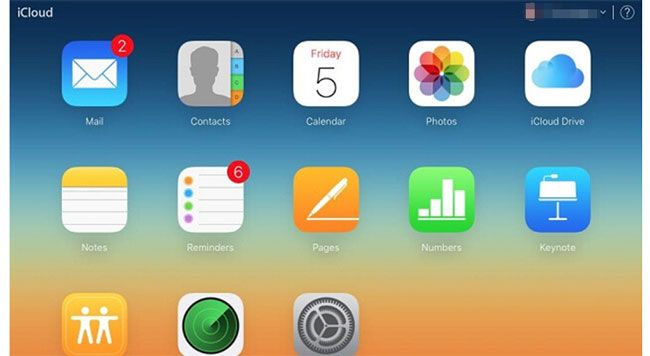
Schritt 2. Nach der Anmeldung sehen Sie verschiedene Apps, die Ihre iCloud-Daten speichern. Öffnen Sie die Kategorie, die Sie bereinigen möchten, und löschen Sie die nicht mehr benötigten Elemente.
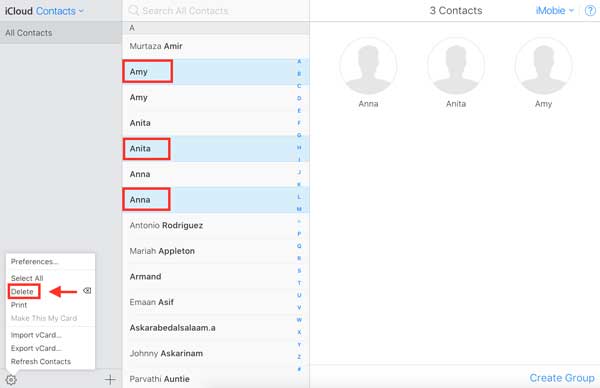
Kontakte: Öffnen Sie „Kontakte“, wählen Sie den/die Kontakt(e) aus, klicken Sie auf das Einstellungssymbol oder das Menü und wählen Sie „Löschen“.
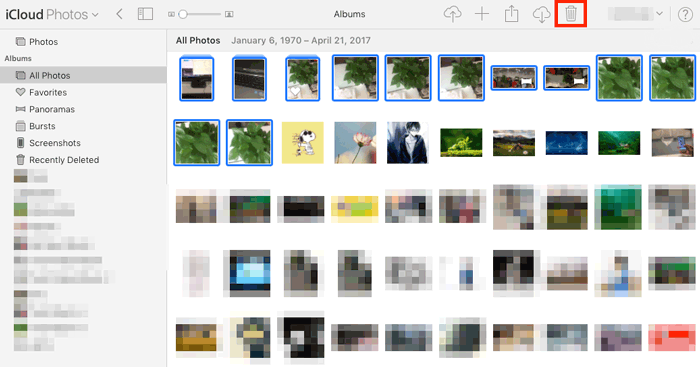
Fotos: Öffnen Sie „Fotos“, wählen Sie die Fotos oder Videos aus und klicken Sie dann auf das Papierkorbsymbol. (Klicken Sie hier, um mehr darüber zu erfahren, wie Sie Fotos aus iCloud löschen .)
iCloud Drive: Öffnen Sie „iCloud Drive“, wählen Sie die Dateien oder Ordner aus, die Sie entfernen möchten, und klicken Sie auf das Papierkorbsymbol.
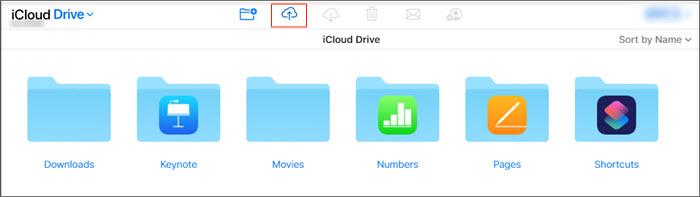
Weitere Daten: Notizen, Kalender, Erinnerungen und andere synchronisierte Inhalte können Sie auf die gleiche Weise löschen, indem Sie die entsprechende App öffnen und die nicht benötigten Elemente entfernen.
Hinweis: Gelöschte Fotos und Dateien werden normalerweise in den Ordner „Zuletzt gelöscht“ verschoben, wo sie bis zu 30 Tage lang gespeichert bleiben, bevor sie endgültig entfernt werden. Wenn Sie iCloud-Speicherplatz sofort freigeben möchten, leeren Sie auch den Ordner „Zuletzt gelöscht“. ( Kein Ordner „Zuletzt gelöschte Notizen “ vorhanden?)
Sie können Ihre iCloud-Daten auch direkt über die Einstellungen-App auf Ihrem iPhone oder iPad verwalten. Zwar gibt es keine Option zum vollständigen Löschen, aber Sie können synchronisierte Daten entfernen und iCloud-Backups löschen, um Speicherplatz freizugeben.
Schritt 1. Öffnen Sie die „Einstellungen“ und tippen Sie oben auf dem Bildschirm auf Ihre Apple-ID.
Schritt 2. Tippen Sie auf „iCloud“ und wählen Sie dann „Kontospeicher verwalten“ (oder „Speicher verwalten“ in einigen iOS Versionen).
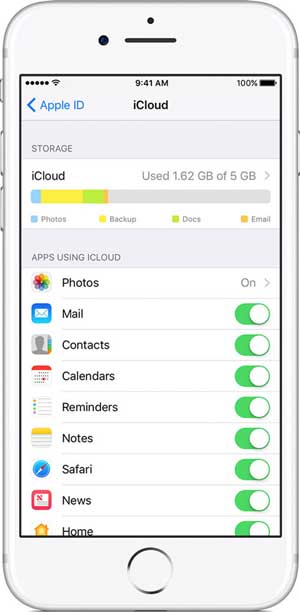
Schritt 3. Wählen Sie die Datenkategorie aus, die Sie verwalten möchten, z. B. „Fotos“, „Nachrichten“ oder „Backups“, und folgen Sie den Anweisungen auf dem Bildschirm, um die gespeicherten Daten zu löschen, sofern diese Option verfügbar ist.
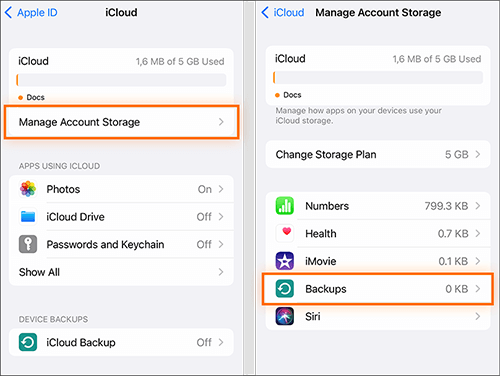
Schritt 4. Um ein iCloud-Backup zu löschen, tippen Sie auf „Backups“, wählen Sie Ihr Gerät aus und tippen Sie dann auf „Backup löschen“. Tippen Sie abschließend auf „Ausschalten & Löschen“, um zu bestätigen.

Apple bietet keine Option zum Löschen aller iCloud-Daten mit einem Klick an. Wenn Sie lediglich iCloud-Speicherplatz freigeben möchten, können Sie verschiedene Datentypen mithilfe der oben genannten Methoden manuell entfernen.
Wenn Sie Ihr Apple-Konto nicht mehr nutzen und alle damit verbundenen Daten dauerhaft löschen möchten, können Sie die Löschung Ihres Kontos beantragen. Bitte beachten Sie, dass dieser Vorgang endgültig ist und nicht rückgängig gemacht werden kann.
Schritt 1. Besuchen Sie die Apple-Seite zur Kontolöschung .
Schritt 2. Melden Sie sich mit Ihrer Apple-ID an.
Schritt 3. Folgen Sie den Anweisungen auf dem Bildschirm, um die Informationen zu überprüfen und Ihre Anfrage zur Kontolöschung zu bestätigen.
iCloud ist zwar eine praktische Möglichkeit, iPhone- und iPad-Daten zu sichern, der kostenlose Speicherplatz ist jedoch begrenzt und die Verwaltung der Backups kann mitunter umständlich sein. Wenn Sie mehr Kontrolle über Ihre Daten wünschen, ist Coolmuster iOS Assistant eine nützliche iCloud-Alternative , mit der Sie iOS Dateien direkt auf Ihrem Computer sichern und verwalten können.
Damit können Sie Ihr gesamtes iPhone/iPad sichern oder bei Bedarf einzelne Dateien exportieren. Außerdem können Sie iOS Daten in der Vorschau anzeigen, übertragen, bearbeiten und löschen, ohne auf iCloud angewiesen zu sein.
Hauptmerkmale des Coolmuster iOS Assistenten:
So verwenden Sie iOS Assistenten, um Ihr iPhone oder iPad auf Ihrem Computer zu sichern:
01 Laden Sie Coolmuster iOS Assistant herunter und installieren Sie es auf Ihrem PC oder Mac . Verbinden Sie anschließend Ihr iPhone/iPad mit einem USB-Kabel.
02 Tippen Sie auf Ihrem Gerät auf „Vertrauen“, wenn Sie dazu aufgefordert werden, und folgen Sie den Anweisungen, damit das Programm Ihr iPhone/iPad erkennt.

03 Sobald Ihr Gerät erkannt wurde, gehen Sie zum Abschnitt „Super Toolkit“ und wählen Sie „iTunes Backup & Restore“. Klicken Sie auf „Backup“, wählen Sie Ihr Gerät und einen Speicherort aus und klicken Sie auf „OK“, um die Datensicherung zu starten.

Um bestimmte Dateien zu sichern, öffnen Sie den Bereich „Mein Gerät“, wählen Sie im linken Bereich den gewünschten Datentyp aus, sehen Sie sich eine Vorschau an und wählen Sie die Dateien aus. Klicken Sie anschließend auf „Exportieren“, um sie auf Ihrem Computer zu speichern.

Video-Tutorial:
Das ist alles, was Sie wissen müssen, um Ihre Daten aus iCloud zu löschen. Egal, ob Sie iCloud-Speicherplatz freigeben oder persönliche Daten vor einem Gerätewechsel entfernen möchten: Sie können iCloud-Inhalte über iCloud.com oder die Einstellungen-App auf Ihrem iPhone/iPad verwalten und löschen. Wenn Sie alle kontobezogenen Daten endgültig entfernen möchten, können Sie auch Ihr Apple-Konto löschen.
Bevor Sie etwas löschen, sollten Sie wichtige Dateien sichern. Mit Coolmuster iOS Assistant können Sie Ihre iPhone-/iPad-Daten ganz einfach auf einem Computer sichern und Ihre Dateien flexibler verwalten.
Verwandte Artikel:
[Gelöst] Wie kann ich Fotos aus iCloud löschen, aber nicht vom iPhone?
[Vollständige Anleitung] Wie lösche ich Nachrichten aus iCloud, aber nicht vom iPhone?
[Gelöst] Was tun, wenn man das iCloud-Backup nicht löschen kann?
Wie lösche ich ein iPhone-Backup, um Speicherplatz freizugeben? (iTunes & iCloud)







 Kostenloser Download für PC
 Kostenloser Download für Mac


