TL;DR:
Diese Anleitung erklärt, wie Sie Ihre iTunes-Mediathek von einem Windows PC auf einen Mac übertragen, ohne Musik, Wiedergabelisten oder Mediathekdaten zu verlieren. Sie beschreibt zwei Hauptmethoden – die Übertragung über eine externe Festplatte und über ein lokales Netzwerk –, die beide eine vollständige und sichere Migration gewährleisten.
Sie erfahren außerdem, wie Sie Ihre iTunes-Mediathek vor der Übertragung optimal vorbereiten und sie auf einem Mac mit der Musik-App oder iTunes öffnen. Zusätzlich wird in einem Bonusabschnitt eine einfache Methode zur effizienteren Verwaltung von iTunes- und iOS -Daten auf Ihrem Computer vorgestellt.
Der Wechsel von einem Windows PC zu einem Mac ist ein spannendes Upgrade, doch die Übertragung Ihrer iTunes-Mediathek kann zunächst schwierig erscheinen. Viele Nutzer befürchten, ihre Musiksammlungen, Wiedergabelisten, Bewertungen oder gekauften Inhalte während der Übertragung zu verlieren. Glücklicherweise ist die Übertragung einer iTunes-Mediathek vom PC auf Mac einfacher als gedacht. Ob Sie eine externe Festplatte oder ein lokales Netzwerk bevorzugen – es gibt zuverlässige Methoden, Ihre gesamte Mediathek zu übertragen und dabei Ihre Mediendateien übersichtlich zu halten. In diesem Leitfaden zeigen wir Ihnen die effektivsten Methoden, um Ihre iTunes-Mediathek von einem Windows PC auf einen Mac zu übertragen, ohne Ihre wertvollen Daten zu verlieren.
Bevor Sie Ihre iTunes-Mediathek von einem PC auf einen Mac übertragen, ist es wichtig, Ihre Dateien ordnungsgemäß vorzubereiten. Nehmen Sie sich ein paar Minuten Zeit, um Ihre Mediathek zu organisieren und zu sichern. So vermeiden Sie fehlende Titel, beschädigte Wiedergabelisten und andere Übertragungsprobleme.
1. Aktualisieren Sie iTunes auf die neueste Version
Stellen Sie sicher, dass Sie die neueste Version von iTunes auf Ihrem Windows PC verwenden. Eine aktualisierte Version gewährleistet eine bessere Kompatibilität mit der Musik-App oder iTunes auf Ihrem Mac .
2. Konsolidieren Sie Ihre iTunes-Mediathek
Wenn sich einige Ihrer Musikdateien in verschiedenen Ordnern befinden, werden durch das Zusammenführen der Mediathek alle Mediendateien in einem einzigen iTunes-Medienordner zusammengefasst. Öffnen Sie dazu iTunes und gehen Sie zu:
Datei > Bibliothek > Bibliothek organisieren > Dateien zusammenführen
Dieser Schritt vereinfacht den Übertragungsprozess erheblich und verringert das Risiko, dass Dateien verloren gehen.
3. Sichern Sie Ihre iTunes-Mediathek
Bevor Sie Änderungen vornehmen, erstellen Sie eine Sicherungskopie Ihrer iTunes-Mediathek. Sie können den gesamten iTunes-Ordner auf eine externe Festplatte oder einen anderen sicheren Ort kopieren. Sollte beim Übertragen etwas schiefgehen, verfügen Sie so weiterhin über eine vollständige Kopie Ihrer Mediathek.
4. Überprüfen Sie den verfügbaren Speicherplatz auf Ihrem Mac
Stellen Sie sicher, dass Ihr Mac über ausreichend freien Speicherplatz für Ihre gesamte iTunes-Mediathek verfügt. Sie können die Größe Ihres iTunes-Ordners auf Ihrem PC überprüfen und mit dem verfügbaren Speicherplatz auf Ihrem Mac vergleichen, bevor Sie mit der Übertragung beginnen. ( Top 10 iTunes-Skripte, die Sie auch 2026 noch verwenden sollten ?)
Eine externe Festplatte ist eine der einfachsten Möglichkeiten, eine iTunes-Mediathek von einem Windows PC auf einen Mac zu übertragen. Durch das Kopieren des gesamten Mediathekordners bleiben Ihre Musik, Wiedergabelisten, Bewertungen und andere Mediathekinformationen erhalten.
Schritt 1: iTunes-Mediathek konsolidieren
Bevor Sie Ihre Dateien kopieren, stellen Sie sicher, dass alle Mediendateien im iTunes-Medienordner gespeichert sind.
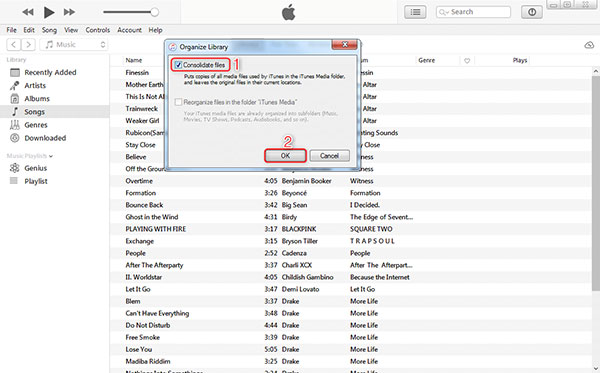
Dadurch wird sichergestellt, dass alle Lieder, Videos und andere Medien an einem Ort gesammelt werden. ( Wie übertrage ich Videos von iTunes auf mein iPhone ?)
Schritt 2: Kopieren Sie den iTunes-Ordner auf ein externes Laufwerk
Warten Sie, bis alle Dateien erfolgreich kopiert wurden.
Schritt 3: Verschieben Sie den iTunes-Ordner auf Ihren Mac
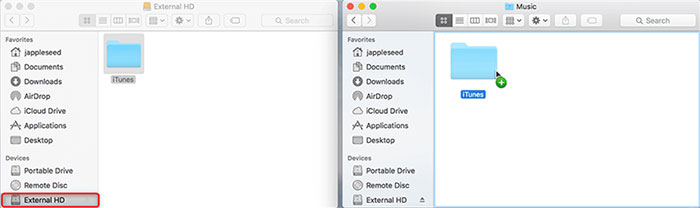
Die Übertragungszeit hängt von der Größe Ihrer Musikbibliothek ab. ( Wie übertrage ich Musik von iTunes auf mein iPhone ?)
Schritt 4: Öffnen Sie die übertragene Bibliothek auf Mac
Ihre Musikbibliothek sollte nun in der Musik-App mit ihren Wiedergabelisten und Bibliotheksdaten angezeigt werden.
Schritt 5: Bestätigen, dass alles übertragen wurde
Nehmen Sie sich ein paar Minuten Zeit, um Ihre Bibliothek zu überprüfen. Stellen Sie sicher, dass:
Wenn alles korrekt aussieht, können Sie Ihre iTunes-Mediathek auf Ihrem Mac weiterhin verwenden.
Wenn Sie keine externe Festplatte zur Verfügung haben, können Sie Ihre iTunes-Mediathek über ein lokales Netzwerk von einem PC auf einen Mac übertragen. Mit dieser Methode können Sie Ihre Mediathek direkt zwischen den Computern kopieren, allerdings kann dies bei großen Musiksammlungen länger dauern. ( Wie aktualisiere ich meine iTunes-Mediathek ?)
Schritt 1: iTunes-Ordner auf Ihrem PC freigeben
Schritt 2: Verbindung zum freigegebenen Ordner von Ihrem Mac herstellen
Schritt 3: Kopieren Sie die iTunes-Mediathek auf Ihren Mac
Schritt 4: Öffnen Sie die Bibliothek in der Musik-App.
Die Musik-App lädt Ihre übertragene Bibliothek und zeigt Ihre Songs, Wiedergabelisten und weitere Bibliotheksinformationen an.
Schritt 5: Überprüfen Sie die übertragenen Inhalte
Nachdem die Bibliothek geöffnet wurde, überprüfen Sie, ob Ihre Musikdateien, Wiedergabelisten, Albumcover und gekauften Artikel verfügbar sind. Spielen Sie einige Titel ab, um sicherzustellen, dass alle Mediendateien erfolgreich kopiert wurden.
Für alle, die ihre iTunes-Mediathek und iOS -Gerätedaten einfacher auf dem Computer verwalten möchten, bietet Coolmuster iOS Assistant eine optimale Lösung. Mit dem Programm können Sie verschiedene iOS Datentypen in der Vorschau anzeigen, organisieren, sichern und exportieren. So behalten Sie Ihre Musik, Wiedergabelisten und andere Dateien auf PC oder Mac stets übersichtlich im Griff. Außerdem unterstützt das Programm die Verwaltung von iTunes-Backups und die Übertragung ausgewählter Daten zwischen iPhone, iPad und Computer, ohne vorhandene Inhalte zu überschreiben.
Hauptmerkmale des Coolmuster iOS Assistenten :
Laden Sie Coolmuster iOS Assistant jetzt kostenlos auf Ihren Computer herunter:
So greifen Sie ohne iTunes auf iPhone-Dateien auf dem PC zu:
01 Laden Sie Coolmuster iOS Assistant auf Ihren Windows PC oder Mac herunter und installieren Sie es. Starten Sie das Programm anschließend. Verbinden Sie Ihr iPhone oder iPad mithilfe eines USB-Kabels mit dem Computer. Tippen Sie auf Ihrem Gerät auf „Diesem Computer vertrauen“, falls Sie dazu aufgefordert werden.

02 Nach der Verbindung scannt die Software automatisch Ihre iOS -Datenkategorien und zeigt sie auf der Hauptoberfläche an. Sie können Dateien in der Vorschau anzeigen, Elemente auswählen und auf „Löschen“ klicken, um überflüssige Dateien zu entfernen, auf „Exportieren“ klicken, um sie auf Ihrem Computer zu speichern, oder „Importieren“ verwenden, um unterstützte Dateien wieder auf Ihr Gerät zu übertragen.

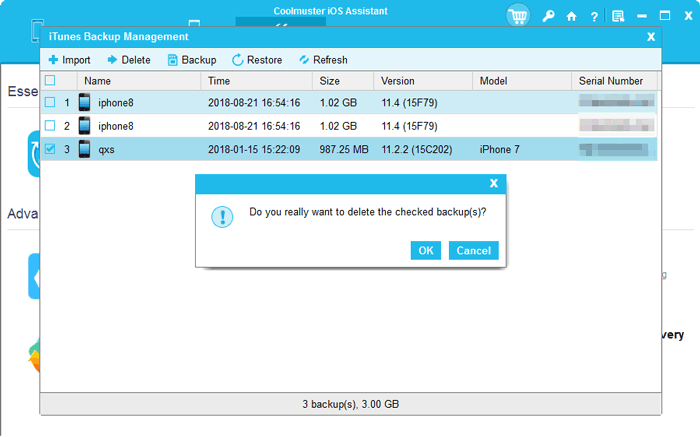
03 Gehen Sie zum Abschnitt „Super Toolkit“, um iOS Daten in iTunes oder auf Ihrem Computer zu sichern, oder wählen Sie „Löschen“, um unerwünschte Sicherungsdateien zu löschen, oder verwalten Sie vorhandene iTunes-Sicherungsdateien, indem Sie sie nach Bedarf wiederherstellen oder exportieren.
Videoanleitung:
Frage 1: Kann ich meine gesamte iTunes-Mediathek von meinem PC auf Mac übertragen?
Ja. Sie können Ihre gesamte iTunes-Mediathek inklusive Musik, Wiedergabelisten, Bewertungen und Mediendateien übertragen, indem Sie den iTunes-Ordner über ein externes Laufwerk oder ein Netzwerk kopieren. Nach dem Verschieben können Sie ihn mit der Musik-App (oder iTunes unter älteren macOS-Versionen) öffnen.
Frage 2: Bleiben meine Wiedergabelisten und Wiedergabezähler erhalten?
Wenn Sie den kompletten iTunes-Mediathekordner kopieren (nicht nur einzelne Lieder), bleiben Ihre Wiedergabelisten, Wiedergabezähler, Bewertungen und Albumcover in der Regel nach der Übertragung erhalten.
Frage 3: Warum fehlen nach der Übertragung auf Mac einige Lieder?
Fehlende Lieder treten normalerweise dann auf, wenn:
Frage 4: Muss ich iTunes auf Mac installieren?
Nicht unbedingt. Unter macOS Catalina und neueren Versionen verwendet Apple die Musik-App anstelle von iTunes. Ihre übertragene Mediathek kann direkt in der Musik-App geöffnet werden.
F5. Kann ich AirDrop oder Cloud-Dienste verwenden, um die iTunes-Mediathek zu übertragen?
Technisch möglich für kleine Bibliotheken, aber aufgrund von Dateigrößenbeschränkungen und dem Risiko unvollständiger Übertragungen nicht für große iTunes-Bibliotheken empfehlenswert. Externe Festplatten oder Netzwerkfreigabe sind stabiler.
Das Übertragen Ihrer iTunes-Mediathek vom PC auf Mac ist unkompliziert, wenn Sie die richtigen Schritte befolgen. Ob Sie eine externe Festplatte für eine schnellere und stabilere Übertragung oder eine Netzwerkverbindung für mehr Komfort wählen – beide Methoden ermöglichen Ihnen die sichere Übertragung Ihrer gesamten Musiksammlung. Eine sorgfältige Vorbereitung, wie das Zusammenführen Ihrer Mediathek und das Erstellen eines Backups, ist unerlässlich, um Datenverlust zu vermeiden. Nach Abschluss der Übertragung können Sie Ihre Mediathek ganz einfach in der Musik-App öffnen und Ihre Musik nahtlos auf Ihrem Mac weiter genießen.
Verwandte Artikel:
[Anleitung] So fügen Sie Videos in einfachen Schritten zu Ihrer iTunes-Mediathek hinzu
2 einfache Möglichkeiten, iPhone-Käufe auf iTunes zu übertragen
2 einfache Möglichkeiten, das iPhone mit mehreren Computern zu synchronisieren
Die 10 besten iTunes-Alternativen für Windows die Sie nicht verpassen sollten




 Kostenloser Download für PC
 Kostenloser Download für Mac


