Die AutoFill-Funktion auf dem iPhone speichert Passwörter, Adressen, Zahlungsdaten und andere persönliche Informationen und beschleunigt so das Anmelden auf Webseiten und das Ausfüllen von Online-Formularen. Diese Funktion ist zwar praktisch, kann aber auch ein Datenschutzproblem darstellen, insbesondere wenn veraltete oder falsche Informationen angezeigt werden oder wenn Sie Ihr Gerät mit anderen teilen.
Egal ob Sie gespeicherte Passwörter löschen , alte Kreditkartendaten entfernen, Tastaturvorschläge löschen oder die automatische Ausfüllfunktion komplett deaktivieren möchten – diese Anleitung zeigt Ihnen Schritt für Schritt, wie Sie die automatische Ausfüllfunktion auf dem iPhone deaktivieren.
Die AutoFill-Funktion ist eine integrierte Funktion des iPhones, die gespeicherte Informationen automatisch ausfüllt, wenn Sie Webseiten besuchen, sich in Apps anmelden oder Online-Formulare ausfüllen. Sie spart Zeit, indem sie sich häufig verwendete Daten merkt, sodass Sie diese nicht wiederholt eingeben müssen.
Auf dem iPhone funktioniert AutoFill hauptsächlich in Safari ( Safari lädt Webseiten nicht ?), aber einige Drittanbieter-Apps und Browser wie Google Chrome unterstützen ebenfalls ähnliche Funktionen.
AutoFill kann verschiedene Arten von Informationen speichern, darunter:
Wenn Sie beispielsweise eine Anmeldeseite besuchen, schlägt Safari Ihnen möglicherweise automatisch Ihr gespeichertes Passwort vor. Beim Online-Shopping füllt Ihr iPhone unter Umständen auch automatisch Ihre Lieferadresse und Zahlungsinformationen aus.
Obwohl die AutoFill-Funktion das Surfen und Ausfüllen von Formularen beschleunigen soll, gibt es mehrere Gründe, warum Sie diese Funktion auf Ihrem iPhone möglicherweise löschen möchten.
1. Schützen Sie Ihre Privatsphäre
Die Funktion „Automatisches Ausfüllen“ speichert sensible Daten wie Passwörter, Adressen und Zahlungsdetails. Wenn jemand anderes Ihr Gerät benutzt, kann diese Person diese Daten möglicherweise einsehen oder missbrauchen. Durch das Löschen des automatischen Ausfüllens wird dieses Risiko verringert.
2. Entfernen Sie veraltete oder fehlerhafte Informationen.
Ihre gespeicherten Daten können sich im Laufe der Zeit ändern – beispielsweise durch eine neue Wohnadresse, eine aktualisierte E-Mail-Adresse oder eine geänderte Kreditkarte. Veraltete AutoFill-Einträge können zu Verwirrung führen oder fehlerhafte Formularübermittlungen zur Folge haben.
3. Falsche oder unerwünschte Vorschläge korrigieren
Manchmal schlägt die automatische Ausfüllfunktion falsche Anmeldedaten oder veraltete Formulareinträge vor. Das Löschen der gespeicherten Daten hilft, die Genauigkeit zu verbessern.
4. Geräteorganisation verbessern
Zu viele gespeicherte Einträge für Passwörter, Kontakte oder Zahlungsdaten können die Verwaltung unübersichtlich machen. Durch das Bereinigen der AutoFill-Funktion bleiben Ihre gespeicherten Daten übersichtlicher und einfacher zu verwalten.
5. Vorbereitung vor dem Verkauf oder der Weitergabe Ihres iPhones
Wenn Sie Ihr iPhone verkaufen, verschenken oder weitergeben möchten, stellen Sie durch das Löschen der AutoFill-Funktion sicher, dass Ihre persönlichen Daten nicht zurückbleiben. ( Wie bereite ich mein iPhone für den Inzahlungnahme-Vorgang vor ?)
Wenn Sie gespeicherte AutoFill-Daten löschen möchten, können Sie dies direkt in den Einstellungen tun. Die meisten AutoFill-Daten auf dem iPhone werden von Safari und dem iCloud-Schlüsselbund verwaltet.
1. Klare Kontaktinformationen und Adressen
Dadurch wird verhindert, dass Safari automatisch persönliche Daten in Formulare einfügt.
2. Gespeicherte Kreditkarten löschen
3. Gespeicherte Passwörter entfernen
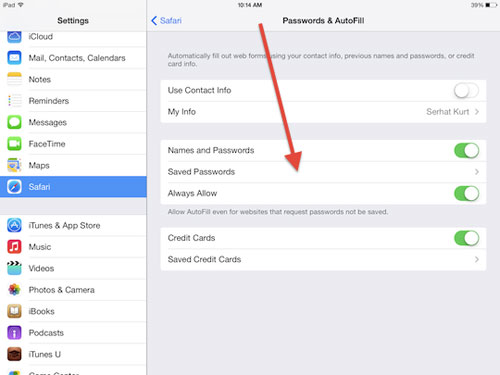
Wenn Sie nicht möchten, dass Ihr iPhone automatisch Informationen ausfüllt, können Sie die AutoFill-Einstellungen vollständig deaktivieren.
1. Safari-AutoFill deaktivieren
Dadurch wird verhindert, dass Safari persönliche Daten wie Adressen und Zahlungsinformationen automatisch ausfüllt.
2. Automatisches Ausfüllen des Passworts deaktivieren
Nach Durchführung dieser Schritte werden Passwörter, Kontaktdaten und Zahlungsinformationen auf Ihrem iPhone nicht mehr automatisch ausgefüllt.
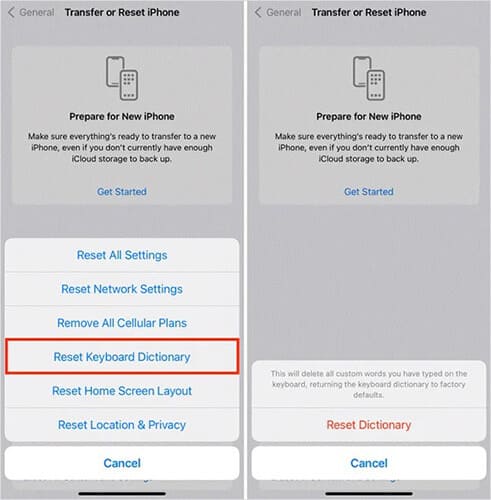
Neben der Safari-AutoFill-Funktion lernt auch Ihre iPhone-Tastatur mit der Zeit Wörter und Vorschläge. Dies kann sich auf die Tippvorschläge in Nachrichten, E-Mails und Apps auswirken.
1. Tastaturwörterbuch zurücksetzen
2. Texterkennung deaktivieren (optional)
Wenn Sie einen anderen Browser verwenden, werden die AutoFill-Daten möglicherweise auch in Ihrer Browser-App gespeichert. In Google Chrome können Sie gespeicherte Passwörter, Adressen und Zahlungsmethoden direkt verwalten und löschen.
1. Gespeicherte Passwörter löschen
2. Klare Zahlungsmethoden und Adressen
3. Optional: Browserdaten löschen
Das manuelle Löschen der AutoFill-Funktion ist zwar hilfreich, kann aber zeitaufwendig sein, wenn viele Passwörter, Kontakte oder Dateien gespeichert sind. Für mehr Kontrolle und eine sicherere Verwaltung Ihrer iPhone-Daten empfiehlt sich ein spezielles iOS Datenverwaltungstool. Eine zuverlässige Option ist Coolmuster iOS Assistant , mit dem Sie iPhone-Daten auf einem Computer verwalten und sichern können, ohne iTunes zu verwenden.
Hauptmerkmale des iOS Assistenten:
So verwenden Sie iOS Assistant zur Verwaltung Ihrer iPhone-Daten:
01 Laden Sie Assistant für iOS auf Ihren Windows PC oder Mac herunter und installieren Sie es. Starten Sie das Programm und verbinden Sie Ihr iPhone per USB-Kabel mit dem Computer. Entsperren Sie Ihr iPhone und tippen Sie auf „Vertrauen“, sobald die entsprechende Aufforderung erscheint. Die Software erkennt Ihr Gerät automatisch.

02 Sobald die Verbindung hergestellt ist, werden alle Ihre iPhone-Datenkategorien im linken Bereich angezeigt, z. B. Kontakte, Nachrichten, Fotos, Videos, Notizen und mehr. Klicken Sie auf eine Kategorie, um eine Vorschau der auf Ihrem iPhone gespeicherten Dateien anzuzeigen.

03 Nachdem Sie die Dateien ausgewählt haben, können Sie über das obere Menü Daten auf Ihren Computer exportieren, Daten von Ihrem Computer auf Ihr iPhone importieren oder unnötige Informationen endgültig von Ihrem iPhone löschen. So können Sie Ihre privaten Daten besser organisieren und Speicherplatz freigeben, während wichtige Dateien sicher bleiben.

Video-Tutorial:
In diesem Leitfaden haben wir erklärt, wie Sie die AutoFill-Funktion auf Ihrem iPhone löschen, einschließlich gespeicherter Passwörter, Kontaktdaten, Kreditkarten und Tastaturvorschläge. Außerdem haben Sie erfahren, wie Sie die AutoFill-Funktion in Safari und Google Chrome deaktivieren. Durch die korrekte Verwaltung der AutoFill-Einstellungen können Sie Ihre Privatsphäre besser schützen und Ihre iPhone-Daten übersichtlich und ordentlich halten.
Verwandte Artikel:
So löschen Sie Dokumente und Daten auf Ihrem iPhone/iPad auf 3 verschiedene Arten
[Einfache Anleitung] So löschen Sie Ihr iPhone ohne Passcode – 5 Wege
[Gelöst] So ändern Sie Ihre Wohnadresse nahtlos auf dem iPhone
[Ultimativer Leitfaden] So sehen Sie den Verlauf im Inkognitomodus auf dem iPhone

 Weitere Lösungen
[Aktualisiert] So deaktivieren Sie die Autofill-Funktion auf dem iPhone in Safari, Chrome und der Tastatur
Weitere Lösungen
[Aktualisiert] So deaktivieren Sie die Autofill-Funktion auf dem iPhone in Safari, Chrome und der Tastatur




 Kostenloser Download für PC
 Kostenloser Download für Mac
