Hallo zusammen, ich bin vor Kurzem umgezogen und muss herausfinden, wo mein iPhone meine neue Adresse speichert. Ich kann mir zum Beispiel mit der Erinnerungen-App eine Erinnerung für „Wenn ich nach Hause komme“ einstellen. Dort ist aber noch meine alte Adresse gespeichert, und ich weiß nicht, wo ich sie ändern kann (ich bin mir nicht mal sicher, ob ich sie überhaupt jemals eingegeben habe). Kann mir jemand sagen, wo ich diese Einstellungen finde? Danke!
- Beitrag von Charlie in Apple-Diskussionen
Sie sind gerade umgezogen, aber Ihr iPhone zeigt immer noch Ihre alte Adresse an? Das kann ärgerlich sein, besonders wenn Funktionen wie die Erinnerung „Wenn ich nach Hause komme“ oder Navigationsrouten nicht wie erwartet funktionieren. Der Grund ist einfach: Ihre Wohnadresse ist nicht nur an einem Ort auf Ihrem iPhone gespeichert. Sie ist vielmehr mit verschiedenen Apps und Einstellungen verknüpft.
Die gute Nachricht: Die Aktualisierung ist ganz einfach, sobald man weiß, wo man suchen muss. In den folgenden Abschnitten zeigen wir Ihnen verschiedene praktische Wege, wie Sie Ihre Wohnadresse auf dem iPhone ändern können, damit alle Ihre Apps und Dienste den korrekten Standort anzeigen.
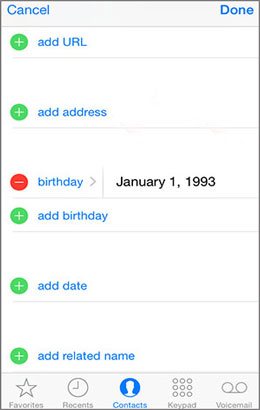
Ihre persönliche Kontaktkarte ist der zentrale Speicherort Ihrer Wohnadresse auf Ihrem iPhone. Viele Systemfunktionen, darunter Siri und standortbasierte Erinnerungen, benötigen diese Information. Daher ist die Aktualisierung hier in der Regel der wichtigste Schritt.
Schritt 1. Öffnen Sie die Kontakte-App auf Ihrem iPhone und tippen Sie auf Ihre Visitenkarte ganz oben auf dem Bildschirm, um auf Ihre persönlichen Daten zuzugreifen.
Schritt 2. Tippen Sie auf die Schaltfläche „Bearbeiten“ in der oberen rechten Ecke und scrollen Sie dann nach unten, bis Sie den Adressbereich finden.
Schritt 3. Falls bereits eine Wohnadresse vorhanden ist, tippen Sie darauf und ersetzen Sie sie durch Ihre neue Adresse. Andernfalls tippen Sie auf „Adresse hinzufügen“ und wählen Sie „Zuhause“ als Bezeichnung, bevor Sie Ihre Daten eingeben.
Schritt 4. Nachdem Sie die korrekte Adresse eingegeben haben, tippen Sie auf „Fertig“, um die Änderungen zu speichern.
Wenn Sie Apple Maps häufig zur Navigation nutzen, können Sie Ihre Wohnadresse auch direkt in der App aktualisieren. So stellen Sie sicher, dass Ihre Routen und Vorschläge korrekt sind.
Schritt 1. Öffnen Sie Apple Maps auf Ihrem iPhone und tippen Sie auf Ihr Profilsymbol oder auf die Informationstaste („i“) auf dem Bildschirm.
Schritt 2. Suchen Sie den Bereich „Favoriten“, in dem Ihre gespeicherten Orte, einschließlich „Startseite“, angezeigt werden.
Schritt 3. Falls bereits eine Wohnadresse festgelegt ist, wischen Sie diese nach links und tippen Sie auf „Entfernen“, um die alte Adresse zu löschen.
Schritt 4. Tippen Sie auf „Hinzufügen“ oder „Ort hinzufügen“ und geben Sie dann Ihre neue Wohnadresse in die Suchleiste ein oder wählen Sie einen Ort direkt auf der Karte aus.
Schritt 5. Wählen Sie das richtige Ergebnis aus und bestätigen Sie, dass Sie es als Ihre neue Wohnadresse speichern möchten. Apple Maps verwendet anschließend die aktualisierte Adresse für Navigation und Vorschläge.
Apple Maps bietet Ihnen außerdem die Möglichkeit, Adressen auf Ihrem iPhone zu speichern und zu löschen.
So geht's.
So speichern Sie einen Ort in Apple Maps:
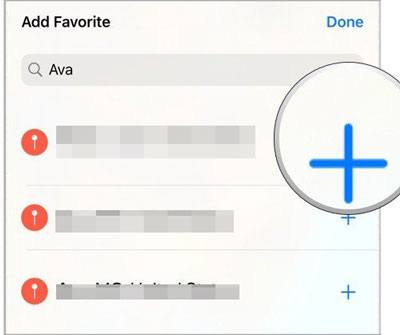
So löschen Sie einen Ort in Apple Maps:
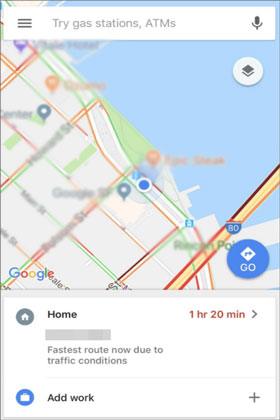
Wenn Sie hauptsächlich Google Maps nutzen, müssen Sie Ihre Wohnadresse separat in der App aktualisieren, da diese nicht automatisch mit Ihren iPhone-Kontakten synchronisiert wird. ( Wie kann man den Standort in Google Maps fälschen ?)
Wie kann ich meine Wohnadresse auf meinem iPhone ändern?
Schritt 1. Öffnen Sie Google Maps auf Ihrem iPhone und tippen Sie auf das Hamburger-Symbol in der oberen linken Ecke > „Meine Orte“.
Schritt 2. Es werden alle gespeicherten Orte angezeigt. Klicken Sie auf das Dreipunkt-Symbol neben der Wohnadresse und wählen Sie „Zuhause bearbeiten“.
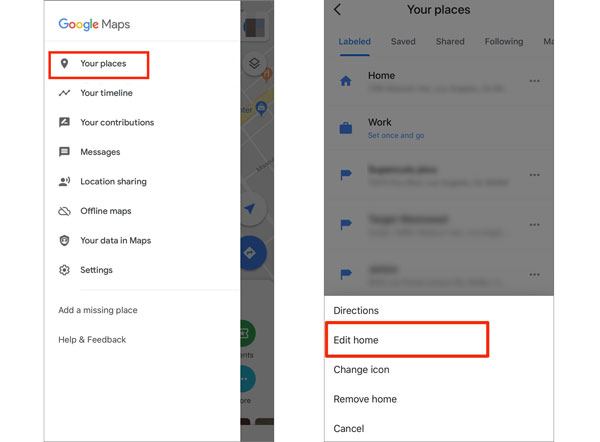
Schritt 3. Klicken Sie auf die Suchleiste, geben Sie eine neue Adresse ein und lassen Sie Google die Adresse automatisch laden. Alternativ können Sie die Option „Auf Karte auswählen“ wählen, um einen Ort auf der Karte festzulegen.
Schritt 4. Speichern Sie nach Abschluss der Änderungen diese, und Ihre Wohnadresse wird in Google Maps aktualisiert.
Selbst nachdem Sie Ihre Adresse in Google Maps aktualisiert haben, wird beim Ausfüllen von Formularen in Safari möglicherweise noch Ihre alte Adresse angezeigt. Das liegt daran, dass die Autofill-Funktion die Informationen aus Ihrer Visitenkarte und nicht direkt aus Karten-Apps bezieht.
Damit Safari Ihre aktualisierte Wohnadresse verwendet, müssen Sie sowohl Ihre Kontaktdaten als auch die Einstellungen für das automatische Ausfüllen bestätigen.
Schritt 1. Öffnen Sie die Kontakte-App und tippen Sie oben auf dem Bildschirm auf Ihr persönliches Profil.
Schritt 2. Tippen Sie auf „Bearbeiten“, scrollen Sie nach unten zum Adressbereich und aktualisieren Sie Ihre Wohnadresse. Falls noch keine Adresse vorhanden ist, tippen Sie auf „Adresse hinzufügen“ und geben Sie Ihre Daten ein.
Schritt 3. Tippen Sie auf „Fertig“, um Ihre aktualisierten Adressdaten zu speichern.
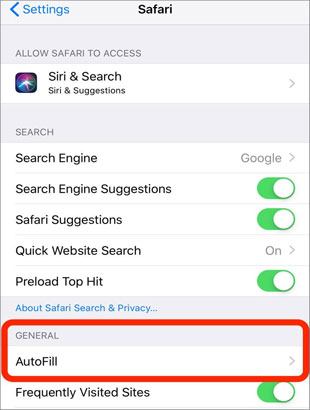
Schritt 4. Gehen Sie nun auf Ihrem iPhone zu „Einstellungen“, scrollen Sie nach unten und tippen Sie auf „Safari“.
Schritt 5. Tippen Sie unter „Allgemein“ auf „Automatisches Ausfüllen“ und stellen Sie sicher, dass „Kontaktinformationen verwenden“ aktiviert ist und dass unter „Meine Informationen“ Ihre Kontaktkarte ausgewählt ist.
Danach verwendet Safari beim Ausfüllen von Formularen automatisch Ihre aktualisierte Wohnadresse, ohne dass Sie diese erneut manuell eingeben müssen.
Wenn Sie über die Systemeinstellungen hinaus mehr Flexibilität wünschen, kann ein GPS-Fake-Tool eine praktische Lösung sein. Anstatt nur Ihre gespeicherte Adresse zu aktualisieren, können Sie mit dieser Methode einen virtuellen GPS-Standort auf Ihrem iPhone festlegen . Dies ist nützlich zum Schutz Ihrer Privatsphäre oder für standortbasierte Apps. Mit einem Tool wie Location Changer können Sie Ihren Standort ganz einfach an jeden beliebigen Ort der Welt ändern und sogar eine Bewegung entlang einer Route simulieren.
Hauptmerkmale des Standortwechslers:
Wie kann ich meine Wohnadresse auf dem iPhone mit wenigen Klicks ändern?
01 Installieren und öffnen Sie Location Changer auf Ihrem Computer und tippen Sie auf „Los geht’s“. Verbinden Sie anschließend Ihr iPhone mit einem USB-Kabel mit dem Computer. Entsperren Sie danach Ihr iPhone und vertrauen Sie dem Computer, wie Sie dazu aufgefordert werden.

02. Wechseln Sie in den Modus „Soziales“ oder „Spiele“. Die Karte wird nun geladen. Wählen Sie oben rechts den „Teleport-Modus“ und zoomen Sie in die Karte hinein oder heraus, um ein Ziel auszuwählen. Alternativ können Sie oben links die Adresse/GPS-Koordinaten eingeben, um nach dem Ziel zu suchen.

03 Sobald Sie ein Ziel ausgewählt haben, öffnet sich die Seitenleiste mit Ortsname, Koordinaten und Entfernung. Klicken Sie unten auf „Verschieben“, um den Ort sofort auszuwählen. Alle ortsbasierten Apps auf Ihrem iPhone verwenden anschließend automatisch diesen Ort.

Die Änderung der Wohnadresse auf dem iPhone ist einfacher als gedacht, sobald man weiß, wo das System diese Information speichert. In den meisten Fällen genügt es, die Kontaktkarte oder Karten-Apps wie Apple Maps oder Google Maps zu aktualisieren, um falsche Wohnadressen im Alltag zu korrigieren.
Benötigen Sie mehr Flexibilität, beispielsweise für die Nutzung standortbasierter Apps oder zum Schutz Ihrer Privatsphäre, kann ein Tool wie Location Changer eine hilfreiche Alternative sein. Damit können Sie einen virtuellen GPS-Standort festlegen, anstatt nur eine Adresse zu bearbeiten. Wählen Sie einfach die Methode, die Ihren Bedürfnissen am besten entspricht, und Ihr iPhone zeigt Ihren Wohnort genauer an.
Wenn Sie uns etwas mitteilen möchten, zögern Sie nicht, unten einen Kommentar zu hinterlassen.
Verwandte Artikel:
Wie kann man den iPhone-Standort ohne VPN ändern? [5 Lösungsansätze]
Einfache Möglichkeiten, den Wetterstandort auf dem iPad zu ändern
Warum wird auf dem iPhone kein Standort gefunden? Beheben Sie das Problem zuverlässig.
[2026] So ändern Sie Ihren Arbeits- und Wohnort auf Google Maps

 Virtueller Standort
Wie ändere ich die Privatadresse auf dem iPhone? 5 Möglichkeiten, wie Sie benötigen
Virtueller Standort
Wie ändere ich die Privatadresse auf dem iPhone? 5 Möglichkeiten, wie Sie benötigen




 Kostenloser Download für PC
 Kostenloser Download für Mac
