TL;DR:
„Mein iPhone suchen“ ist eine unverzichtbare Apple-Funktion, die Nutzern hilft, ihre Geräte an einem Ort zu finden, zu verwalten und zu schützen.
„Mein iPhone suchen“ ist ein unverzichtbares Tool, mit dem Apple-Nutzer ihre Geräte finden, verwalten und schützen können. Egal, ob Sie ein neues iPhone, iPad, Mac oder ein Zubehörteil hinzufügen oder ein nicht mehr benötigtes Gerät entfernen möchten – es ist wichtig zu wissen, wie Sie Geräte in der „Mein iPhone suchen“-App verwalten. Diese Anleitung führt Sie Schritt für Schritt durch die Einrichtung der App und das sichere Hinzufügen oder Entfernen von Geräten, damit Ihr Apple-Ökosystem stets übersichtlich und sicher bleibt.
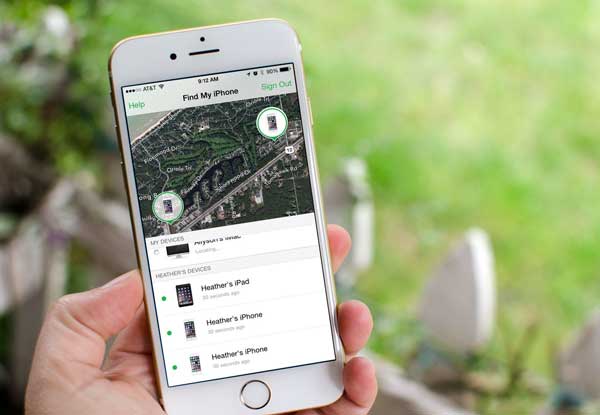
Die „Wo ist?“-App ist ein integrierter Apple-Dienst, der Nutzern hilft, ihre Geräte zu finden und zu schützen. Sie ermöglicht es, den Standort von iPhone, iPad, Mac , Apple Watch und sogar AirPods in Echtzeit zu verfolgen , sofern diese mit derselben Apple-ID angemeldet sind. Neben der Standortverfolgung unterstützt die App auch Fernaktionen wie das Abspielen eines Tons, das Markieren eines Geräts als verloren, das Sperren des Geräts oder das Löschen von Daten, um Ihre Privatsphäre zu schützen, falls das Gerät verloren geht.
Die Einrichtung von „Wo ist?“ ist einfach und erfordert nur wenige Schritte.
Sobald „Wo ist?“ aktiviert ist, werden die meisten Apple-Geräte automatisch hinzugefügt, wenn sie mit derselben Apple-ID angemeldet sind. So können Sie all Ihre Apple-Produkte ganz einfach an einem Ort verwalten – ohne zusätzliche Einrichtung. ( Funktioniert „Wo ist?“ auf Ihrem iPhone nicht ?)
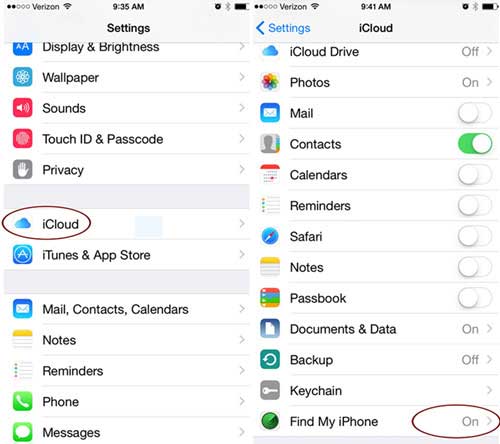
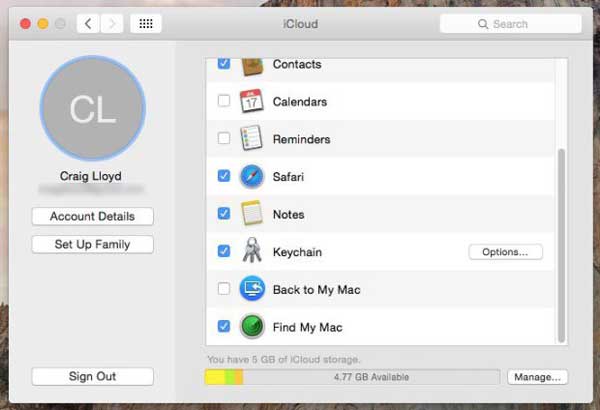
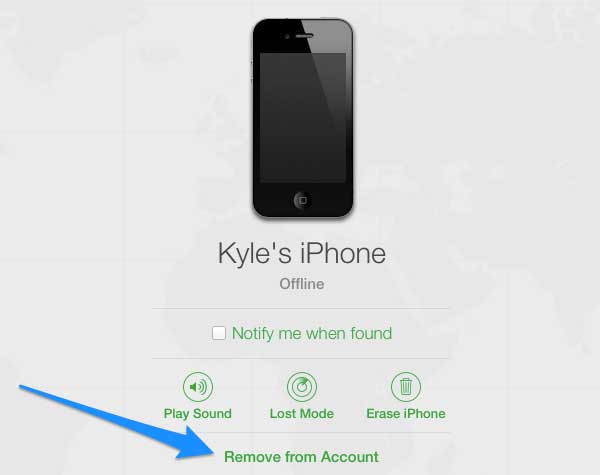
Wenn Sie ein Gerät nicht mehr verwenden oder es bereits verkauft, ersetzt oder dessen Daten gelöscht haben ( iPhone-Daten vor dem Verkauf löschen ), können Sie es aus „Mein iPhone suchen“ entfernen, um Ihre Geräteliste übersichtlich und sicher zu halten. Im Folgenden finden Sie einige einfache Möglichkeiten, dies zu tun.
Hinweis: Falls das Gerät noch verbunden oder aktiv ist, müssen Sie es möglicherweise zuerst löschen.
Wenn Sie Ihre Apple-ID vergessen haben oder nicht auf Ihr Konto zugreifen können, ist das Entfernen eines Geräts aus „Mein iPhone suchen“ aus Sicherheitsgründen in der Regel nicht möglich. Einige Drittanbieter-Tools, wie beispielsweise iOS Unlock , versprechen in solchen Fällen Hilfe. Diese Tools bieten verschiedene Funktionen, darunter Geräteverwaltung und Kontowiederherstellung.
Hauptmerkmale von iOS Unlock:
So entfernen Sie ein Gerät aus „Mein iPhone suchen“ ohne Account mithilfe von iOS Unlock:
01 Laden Sie iOS Unlock herunter und installieren Sie es auf Ihrem Computer. Verbinden Sie nach dem Öffnen Ihr iPhone oder iPad per USB. Wählen Sie in der Benutzeroberfläche „Bildschirm entsperren“. Wählen Sie im nächsten Fenster „Apple-ID entfernen“. Stellen Sie anschließend sicher, dass das Gerät entsperrt ist und Sie Ihrem Computer vertrauen.
Hinweis: Alle Ihre Dateien werden gelöscht. Erstellen Sie daher vorher ein Backup. Wie sichert man ein gesperrtes iPhone ?
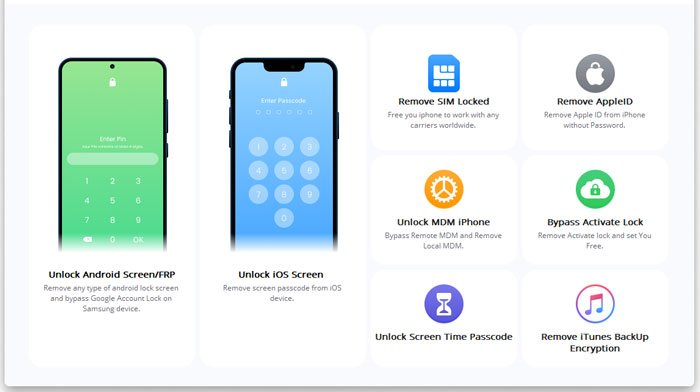
02 Die Software erfordert möglicherweise, dass sich das Gerät in einem bestimmten Zustand befindet (z. B. Wiederherstellungsmodus oder Standardeinrichtung), um die Kontoverwaltung durchzuführen. Befolgen Sie die Anweisungen des Tools auf dem Bildschirm.
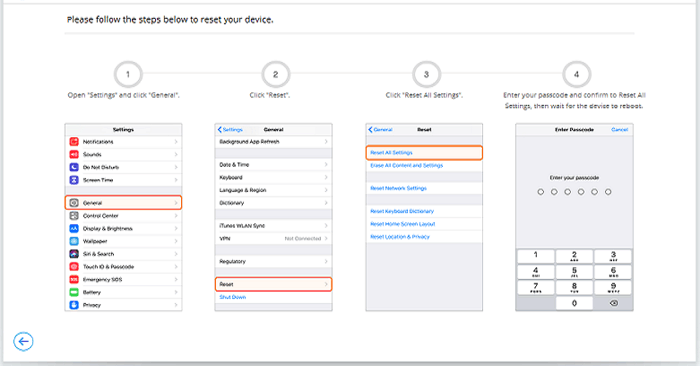
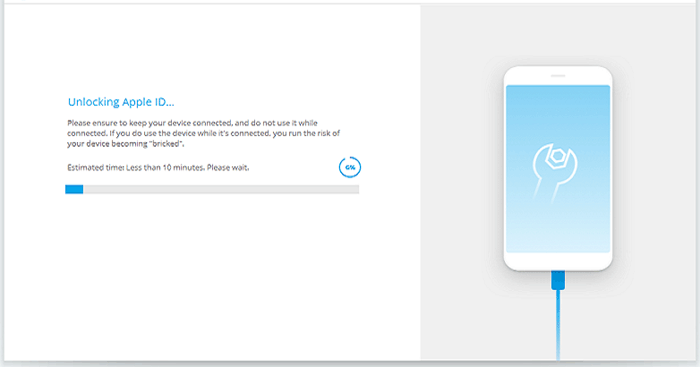
03. Nachdem Sie Ihr iPhone zurückgesetzt und neu gestartet haben, beginnt die Software sofort mit der Entsperrung Ihrer Apple-ID. Warten Sie einen Moment, bis die Sperre aufgehoben ist.
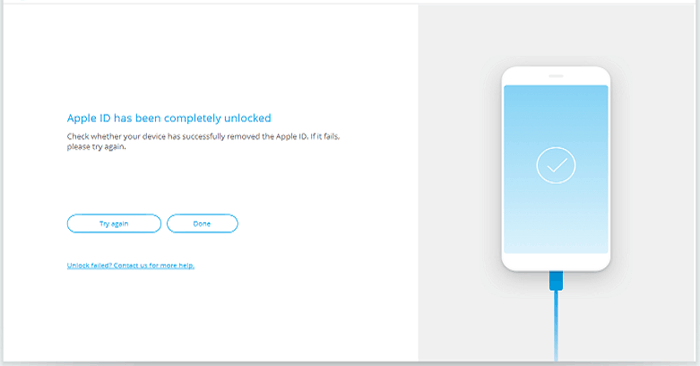
04 Sobald Sie den Entsperrvorgang Ihrer Apple-ID erfolgreich abgeschlossen haben, erscheint ein Bestätigungsfenster; überprüfen Sie, ob die Apple-ID entfernt wurde.
Zusammenfassend lässt sich sagen, dass „Mein iPhone suchen“ eine unverzichtbare Funktion für die Verwaltung und den Schutz Ihrer Apple-Geräte ist. Sie ermöglicht es Ihnen, neue Geräte einfach hinzuzufügen, sie in Echtzeit zu orten und nicht mehr benötigte Geräte zu entfernen. Ob Sie ein neues iPhone einrichten, einen Mac oder AirPods hinzufügen oder ein altes Gerät entfernen – der Vorgang ist unkompliziert, wenn Sie die richtigen Schritte befolgen. Die korrekte Nutzung von „Mein iPhone suchen“ sorgt für mehr Sicherheit, Übersichtlichkeit und ein beruhigendes Gefühl in Ihrem gesamten Apple-Ökosystem.
Verwandte Artikel:
[3 Methoden] Mein iPhone offline suchen Letzter bekannter Standort
So finden Sie ein verlorenes iPhone mit/ohne „Mein iPhone suchen“ [2026]
So entfernen Sie die Apple-ID vom iPhone ohne Passwort
[Gelöst] So entsperren Sie Ihre Apple-ID ohne Sicherheitsfragen

 Weitere Lösungen
So fügen Sie ein Gerät zu „Mein iPhone suchen“ hinzu oder entfernen es: Schritt-für-Schritt-Anleitung
Weitere Lösungen
So fügen Sie ein Gerät zu „Mein iPhone suchen“ hinzu oder entfernen es: Schritt-für-Schritt-Anleitung




 Kostenloser Download für PC
 Kostenloser Download für Mac
