Durch eine optimierte Android -ROM-Verwaltung können Sie die Leistung, Stabilität und Anpassungsmöglichkeiten Ihres Geräts deutlich verbessern. Ob Sie den Systemspeicher optimieren, eine benutzerdefinierte Firmware installieren oder einfach nur die Funktionsweise Android ROM verstehen möchten – das richtige Wissen und die passenden Tools sind unerlässlich. In diesem Leitfaden erklären wir, was eine ROM ist, stellen die besten Android ROM-Manager vor und zeigen Ihnen, wie Sie ROM-bezogene Apps einfach auf Ihrem Computer verwalten.
ROM steht für Read Only Memory (Festwertspeicher). Dabei handelt es sich um einen Chip auf dem Motherboard eines Mobilgeräts, der permanent gespeicherte Daten enthält. ROM-Daten können nur gelesen, aber nicht beschrieben werden. Bei Android Geräten bezeichnet ROM einen Teil des Android -Betriebssystemspeichers, der vorab aufgezeichnete, schreibgeschützte Daten – also die Firmware – enthält. Programme, die als ROM-Daten gespeichert sind, können weder gelöscht noch verändert werden.
Diese App ist ein Muss für jeden Android Nutzer, der sein Gerät unkompliziert verwalten möchte. Sie ermöglicht die Verwaltung von ROMs über eine benutzerfreundliche Oberfläche. Backups und Wiederherstellungen lassen sich organisieren und durchführen , und sogar ROMs können von der SD-Karte installiert werden.
Vorteile:
a. Benutzerfreundliche Oberfläche.
b. Ermöglicht das Sichern und Wiederherstellen von Daten innerhalb Ihres Geräts.
c. Sie können Ihre bevorzugten ROMs drahtlos installieren.
Nachteile:
a. Die Basisversion verfügt nicht über alle Funktionen der Premiumversion.
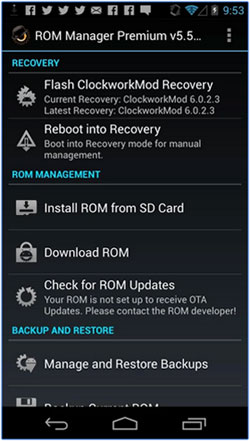
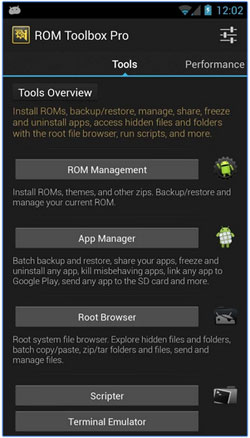
Dies ist eine großartige App, die alle nützlichen Funktionen zur Verwaltung Ihrer ROM vereint. Mit ihr können Sie Android Backups erstellen, verwalten und wiederherstellen , mehrere ROMs und ZIP-Dateien von Ihrer SD-Karte installieren sowie Daten, Cache und Akkustatistiken löschen .
Vorteile:
a. Benutzerfreundliche Oberfläche.
b. Sichert Ihre Daten in Dropbox.
c. Verfügt über einen automatisierten Batch-Deinstallationsassistenten.
Nachteile:
a. Die Premium-Version enthält mehr Funktionen als die kostenlose Version.
Sie können ROM Toolbox Lite im Google Play Store herunterladen >>
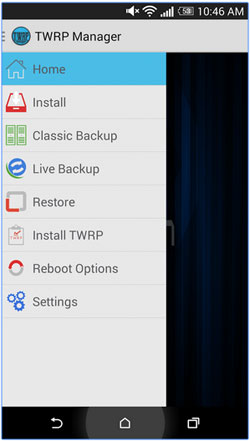
Der TWRP Manager ist eine App, mit der Benutzer ROMs einfach installieren und verwalten können. Er benötigt Root-Zugriff, um einwandfrei zu funktionieren, und ermöglicht es Benutzern, ihre Geräte zu installieren, zu sichern, wiederherzustellen und zu löschen. Außerdem bietet er eine Flash-Recovery-Funktion direkt auf dem Gerät.
Vorteile:
a. Sie können Ihr Gerät installieren, sichern, wiederherstellen und komplett löschen.
b. Verfügt über eine benutzerfreundliche Oberfläche.
c. Bietet In-App-Käufe für ein Upgrade auf bessere Funktionen.
Nachteile:
a. Es ist nicht kompatibel mit Android 6.0 (Marshmallow).
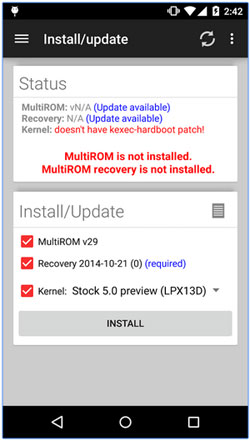
Diese App ermöglicht nicht nur die Installation und Deinstallation verschiedener ROMs, sondern auch die Geräteverwaltung. Sie kann nicht nur das Ubuntu Touch-Systemabbild installieren, sondern auch beliebige Android ROMs starten und ROMs mithilfe von Standard-ZIP-Dateien installieren.
Vorteile:
a. Kann verschiedene ROMs aus ZIP-Dateien installieren.
b. Kann verschiedene ROMs starten.
Nachteile:
a. Konzipiert für erfahrene Anwender.
b. Funktioniert nur mit ausgewählten Geräten.
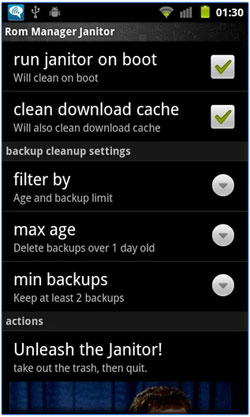
Die App dient der automatischen Löschung alter Backups und der Geräteverwaltung. Sie kann Ihr Gerät bereinigen, Backups erstellen und Ihre ROMs wiederherstellen. Allerdings benötigt sie Root-Zugriff.
Vorteile:
a. Verfügt über eine benutzerfreundliche Oberfläche.
b. Reinigt Ihr Gerät automatisch.
Nachteile:
a. Funktioniert nur mit Geräten, die über Android OS Version 4.2 oder höher verfügen.
Wenn Sie eine Drittanbieter-Anwendung suchen, mit der Sie Android ROMs auf Ihrem Computer verwalten können, ist der Coolmuster Android Assistant eine gute Wahl. Diese Anwendung ist mit Windows und Mac -OS-Computern kompatibel und ermöglicht die Verwaltung verschiedener Apps direkt vom Computer aus. Sie können damit Apps installieren, deinstallieren und sogar App-Daten von Ihrem Mobilgerät auf Ihren Computer exportieren. All dies ist über die App-Funktion im linken Bereich der Anwendung möglich.
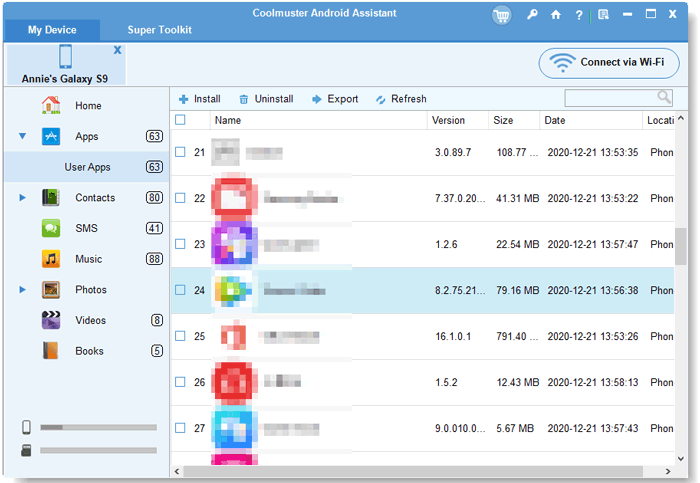
1. Laden Sie Android Assistant herunter und installieren Sie es auf Ihrem Computer.
2. Starten Sie die Software und verbinden Sie Ihr Android Telefon.
3. Gehen Sie zu „Apps“ > „Installieren“, um den Google Play App Store zu laden.
4. Suchen Sie sich den gewünschten ROM-Manager aus und klicken Sie auf „Installieren“, um ihn herunterzuladen.
5. Sie können auch auf „Deinstallieren“ und „Exportieren“ klicken, um ROM-Manager-Apps zu deinstallieren und zu sichern.


Verwandte Artikel:
Wie man ein defektes Android Telefon bei Software- und Hardwareproblemen flasht [Gelöst]
6 Lösungen, die Sie unbedingt ausprobieren sollten, um einen Soft Brick Android zu beheben [2026]
So sichern Sie Android Telefon vor dem Rooten [3 Optionen]
So beschleunigen Sie Android Smartphone ganz einfach mit 13 genialen Tipps







 Download für PC
 Download für Mac

