Wenn man sein Samsung-Handy versehentlich fallen lässt und der Bildschirm dadurch gesprungen oder nicht mehr reagiert, kann das sehr ärgerlich sein, besonders wenn wichtige Daten wie Fotos, Kontakte und Nachrichten darauf gespeichert sind. Die gute Nachricht ist: Es ist möglich, Daten von einem Samsung-Handy mit gesprungenem Bildschirm zu retten, selbst wenn das Gerät nicht mehr normal funktioniert.
Je nachdem, ob Ihr Bildschirm nur noch teilweise reagiert, komplett defekt ist oder ob Sie Backups haben, eignen sich unterschiedliche Lösungen besser. In diesem Leitfaden stellen wir Ihnen verschiedene bewährte Methoden zur Datenwiederherstellung von einem Samsung-Smartphone mit gesprungenem Bildschirm vor – von professionellen Tools bis hin zu einfachen Backup-Lösungen.
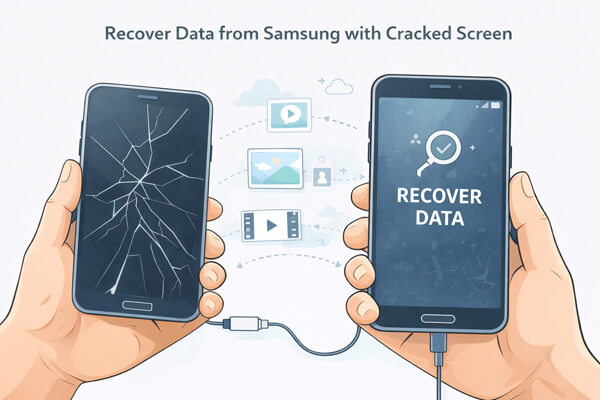
Wenn Ihr Bildschirm vollständig zerstört ist und Sie Ihr Gerät weder entsperren noch bedienen können, ist die Verwendung eines professionellen Tools wie Broken Android Data Extraction die zuverlässigste Methode, um Daten von einem Samsung-Gerät mit gesprungenem Bildschirm wiederherzustellen. Diese Methode eignet sich ideal für Nutzer, die kein Backup haben und nicht mehr mit ihrem Telefon interagieren können.
Hauptmerkmale der Datenextraktion von defekten Android :
Laden Sie die kostenlose Testversion von Broken Android Data Extraction herunter und installieren Sie sie auf Ihrem Computer. Befolgen Sie anschließend die unten stehenden Schritte, um Daten von einem Samsung-Gerät mit gesprungenem Bildschirm wiederherzustellen.
01 Starten Sie das Programm auf Ihrem Computer. Wählen Sie nach dem Start des Programms auf der linken Seite der Startseite „Datenextraktion für defekte Android “ und klicken Sie auf die Schaltfläche „Start“, um Daten von einem gecrackten Samsung-Telefon zu extrahieren.

02 Wählen Sie den Gerätenamen und das Modell Ihres Samsung Galaxy-Smartphones aus und klicken Sie anschließend auf „Bestätigen“. Folgen Sie dann den Anweisungen, um Ihr Samsung-Smartphone in den Download-Modus zu versetzen. Das Programm erkennt und scannt das Smartphone anschließend.

03 Nach Abschluss des Scanvorgangs werden hier alle vom defekten Galaxy wiederherstellbaren Dateien angezeigt. Markieren Sie die benötigten Dateitypen und klicken Sie auf „Wiederherstellen“, um alle Dateien auf Ihrem Computer zu speichern.

Wenn Ihr Samsung-Bildschirm gesprungen ist, aber noch (auch nur teilweise) Inhalte anzeigt und sich das Gerät einschalten lässt, können Sie mit einer USB-Maus und einem OTG-Adapter das Telefon steuern und manuell Daten von Samsung mit gesprungenem Bildschirm extrahieren.
Diese Methode eignet sich ideal, wenn der Touchscreen nicht reagiert, das Display aber noch lesbar ist. Sie ist einfach, kostengünstig und erfordert weder technische Kenntnisse noch spezielle Software.
Die meisten modernen Samsung-Geräte (Galaxy S, A, Note und Z-Serie) unterstützen OTG (On-The-Go), sodass Sie externe Geräte wie eine Maus oder Tastatur direkt an Ihr Telefon anschließen können.
So greifen Sie mit einer USB-Maus auf die Daten eines gecrackten Samsung-Handys zu:
Schritt 1. Bereiten Sie eine USB-Maus und einen kompatiblen OTG-Adapter (Micro-USB oder USB-C, je nach Gerät) vor. Diese Zubehörteile sind preiswert und überall erhältlich.
Schritt 2. Verbinden Sie die USB-Maus mit dem OTG-Adapter und stecken Sie diesen anschließend in Ihr Samsung-Smartphone. Innerhalb weniger Sekunden sollte ein Cursor auf dem Bildschirm erscheinen, sodass Sie das Gerät ohne Berührung steuern können.

Schritt 3. Entsperren Sie Ihr Telefon mit der Maus, indem Sie Ihre PIN, Ihr Passwort oder Ihr Entsperrmuster eingeben. Sobald es entsperrt ist, können Sie das System uneingeschränkt nutzen.
Schritt 4. Verbinden Sie Ihr Telefon mit einem Computer über ein USB-Kabel und wählen Sie dann mit der Maus den Modus „Dateiübertragung“ aus, wenn Sie dazu aufgefordert werden.
Schritt 5. Öffnen Sie den Gerätespeicher auf dem Computer und kopieren Sie wichtige Daten wie Fotos, Videos und Dokumente. Bei Bedarf können Sie Ihr Gerät auch mit Samsung Smart Switch sichern .
Wenn Sie zuvor die Samsung Cloud-Sicherung aktiviert haben, können Sie Daten von einem Samsung-Gerät mit gesprungenem Bildschirm problemlos wiederherstellen, ohne direkt auf das beschädigte Gerät zugreifen zu müssen. Diese Methode ist ideal, wenn Ihr Telefon nicht mehr nutzbar ist, Ihre Daten aber bereits mit Ihrem Samsung-Konto synchronisiert wurden.
Befolgen Sie diese Schritte, um Ihre Daten wiederherzustellen:
Schritt 1. Nehmen Sie ein neues oder repariertes Samsung-Gerät und führen Sie die Ersteinrichtung durch, bis Sie den Startbildschirm erreichen.
Schritt 2. Melden Sie sich mit demselben Samsung-Konto an, das Sie auf Ihrem manipulierten Gerät verwenden, und stellen Sie eine stabile WLAN-Verbindung her.
Schritt 3. Gehen Sie zu „Einstellungen“ > „Konten und Sicherung“ > „Samsung Cloud“ und tippen Sie dann auf „Daten wiederherstellen“.

Schritt 4. Wählen Sie die Sicherung aus, die mit Ihrem beschädigten Gerät verknüpft ist, und wählen Sie die Datentypen aus, die Sie wiederherstellen möchten.
Schritt 5. Tippen Sie auf „Wiederherstellen“ und warten Sie, bis der Vorgang abgeschlossen ist. Ihre Daten stehen Ihnen anschließend auf dem Gerät zur Verfügung.
Google Backup bietet eine weitere praktische Möglichkeit, Daten von einem Samsung-Gerät mit gesprungenem Bildschirm wiederherzustellen, insbesondere wenn Sie Google-Dienste wie Gmail, Google Fotos und Google Kontakte nutzen. Diese Methode ist ideal, wenn Ihre Daten automatisch mit Ihrem Google-Konto synchronisiert wurden und Sie sie auf einem beliebigen Android -Gerät wiederherstellen möchten.
So greifen Sie auf Ihre Daten zu oder stellen sie wieder her:
Schritt 1. Öffnen Sie auf einem Computer oder einem anderen Gerät Google Drive und melden Sie sich mit demselben Google-Konto an, das Sie auch auf Ihrem Samsung-Telefon verwenden.
Schritt 2. Um auf Fotos und Videos zuzugreifen, öffnen Sie Google Fotos. Dort können Sie alle synchronisierten Mediendateien ansehen und herunterladen.
Um Kontakte abzurufen , besuchen Sie Google Kontakte. Sie können sie nach Bedarf anzeigen, bearbeiten oder exportieren.
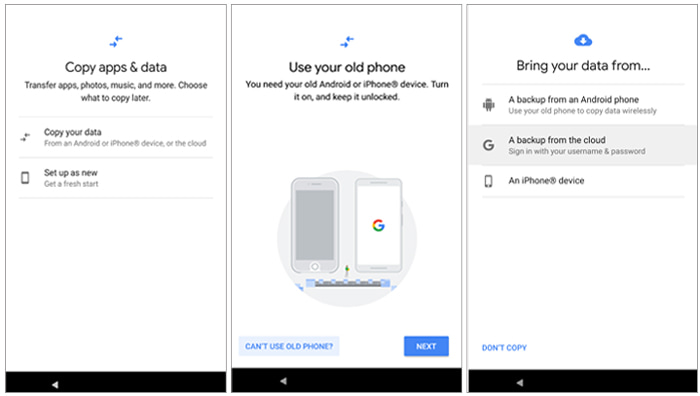
Schritt 3. Wenn Sie ein neues Android Gerät einrichten , melden Sie sich mit Ihrem Google-Konto an und wählen Sie während der Einrichtung „Aus Google-Backup wiederherstellen“.
Schritt 4. Wählen Sie die Sicherung von Ihrem gecrackten Samsung-Gerät aus und warten Sie, bis das System Ihre Daten automatisch wiederherstellt.
Auch mit einem gesprungenen Bildschirm ist es möglich, Daten von einem Samsung-Gerät wiederherzustellen, selbst wenn das Display beschädigt ist oder der Touchscreen nicht mehr funktioniert. Wichtig ist, die richtige Methode je nach Zustand Ihres Telefons und einem vorhandenen Backup auszuwählen.
Wenn Ihr Gerät gar nicht mehr reagiert, bietet ein professionelles Tool wie Broken Android Data Extraction die zuverlässigste Methode zur Datenwiederherstellung. Funktioniert der Bildschirm noch, reagiert aber der Touchscreen nicht, kann Ihnen eine USB-Maus mit OTG helfen, die Kontrolle zurückzuerlangen und Ihre Dateien manuell zu sichern. Falls Sie zuvor Cloud-Dienste aktiviert haben, bieten Samsung Cloud und Google Backup die schnellsten und einfachsten Lösungen, um Ihre Daten ohne das beschädigte Telefon wiederherzustellen.
Verwandte Artikel:
Wie man Daten von einem defekten Samsung-Gerät wiederherstellt [4 effektive Methoden]
Samsung Datenrettung bei schwarzem Bildschirm (8 praktische Lösungen)
Datenrettung auf Samsung-Touchscreens nicht möglich: 3 bewährte Methoden
So führen Sie eine Datenrettung für beschädigte Android durch [6 Lösungen]

 Android-Wiederherstellung
Die 4 besten Methoden zur Datenwiederherstellung von Samsung-Geräten mit gesprungenem Bildschirm
Android-Wiederherstellung
Die 4 besten Methoden zur Datenwiederherstellung von Samsung-Geräten mit gesprungenem Bildschirm







 Kostenloser Download für PC
 Download für Mac

