„Mein Touchscreen reagiert nicht. Kann ich meine Daten wiederherstellen?“
- Von Christopher Robinson
Es kann unglaublich frustrierend sein, wenn der Touchscreen Ihres Samsung-Smartphones plötzlich nicht mehr funktioniert. Ob durch physische Beschädigung, Systemfehler oder Wasserschäden verursacht – ein nicht reagierender Bildschirm macht den Zugriff auf Ihre Daten nahezu unmöglich. Wichtige Dateien wie Kontakte, Nachrichten, Fotos und WhatsApp-Chats scheinen dann unerreichbar.
Zum Glück bedeutet ein defekter Touchscreen nicht, dass Ihre Daten für immer verloren sind. Es gibt mehrere effektive Möglichkeiten, Daten von einem Samsung-Gerät wiederherzustellen , selbst wenn Sie es nicht direkt bedienen können. In diesem Leitfaden stellen wir Ihnen drei praktische Methoden zur Datenwiederherstellung vor, falls der Touchscreen Ihres Samsung-Geräts nicht funktioniert.
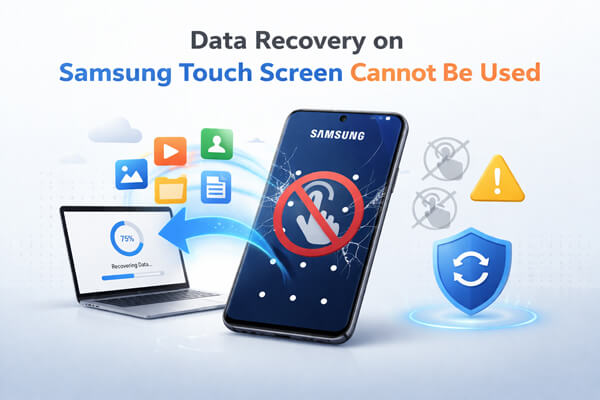
Wenn Ihr Samsung-Bildschirm gar nicht mehr reagiert oder sogar schwarz ist, ist die Verwendung eines professionellen Tools oft die zuverlässigste Lösung. Broken Android Data Extraction wurde speziell entwickelt, um Daten von beschädigten Samsung-Geräten ohne Berührungseingabe wiederherzustellen.
Hauptmerkmale der Datenextraktion von defekten Android :
Nach dem kostenlosen Herunterladen des Programms können Sie die folgenden Schritte befolgen.
01 Starten Sie die Software „Defekte Android -Datenextraktion“ auf Ihrem Computer und wählen Sie im linken Bereich „Defekte Android -Telefondatenextraktion“ aus. Verbinden Sie anschließend Ihr Samsung-Telefon mit dem beschädigten Touchscreen mithilfe eines USB-Kabels mit dem Computer.

02 Wählen Sie den Reparaturmodus und klicken Sie auf „Start“. Wählen Sie anschließend den Namen und die Modellnummer Ihres Samsung-Geräts und klicken Sie auf „Bestätigen“. Wenn Sie sich bezüglich der Informationen zu Ihrem Telefon nicht sicher sind, können Sie auf das Fragezeichen klicken. Das Programm zeigt Ihnen dann an, wie Sie die Informationen finden.

03 Sie werden aufgefordert, Ihr Samsung-Gerät in den Download-Modus zu versetzen. Folgen Sie einfach den Anweisungen auf dem Bildschirm, um Ihr defektes Samsung-Gerät in den Download-Modus zu versetzen. Anschließend erkennt das Programm das Telefon und scannt die Daten darauf sofort.

04. Sie müssen die gescannten, verloren gegangenen Daten in der Vorschau ansehen, um festzustellen, welche wiederhergestellt werden müssen. Markieren Sie die gewünschten Daten und stellen Sie die ausgewählten Samsung Galaxy-Dateien wieder her, indem Sie auf die Schaltfläche „Wiederherstellen“ klicken.

Wenn Sie die Samsung Cloud-Sicherung aktiviert hatten, bevor Ihr Bildschirm nicht mehr reagierte, ist die Datenwiederherstellung einfach und effizient. Samsung Cloud speichert Kontakte, Fotos, Nachrichten und App-Daten und ermöglicht den Zugriff von einem anderen Gerät aus, ohne dass Sie Ihr Telefon berühren müssen.
Schritte zur Wiederherstellung aus der Samsung Cloud:
Schritt 1. Öffnen Sie einen Webbrowser auf einem Computer oder einem anderen Mobilgerät und rufen Sie die offizielle Samsung Cloud-Website auf. Melden Sie sich mit demselben Samsung-Konto an, das Sie auch auf Ihrem nicht reagierenden Samsung-Telefon verwendet haben, und führen Sie gegebenenfalls die erforderliche Verifizierung durch.

Schritt 2. Nach der Anmeldung sehen Sie alle Daten, die mit Samsung Cloud synchronisiert wurden, darunter Kontakte, Fotos, Nachrichten und andere Dateien. Durchsuchen Sie die Kategorien und suchen Sie die Daten, die Sie wiederherstellen möchten.
Schritt 3. Wählen Sie die gewünschten Dateien aus und klicken Sie auf „Herunterladen“, um sie auf Ihrem aktuellen Gerät zu speichern. Wenn Sie ein anderes Samsung-Smartphone verwenden, können Sie die Daten auch direkt auf diesem Gerät wiederherstellen.
Google Drive ist eine weitere effektive Option zum Sichern und Wiederherstellen von Samsung-Telefondaten . Wenn Sie die Google-Sicherung aktiviert hatten, bevor Ihr Bildschirm ausfiel, können Sie Ihre Kontakte, Fotos, Nachrichten und andere Dateien wiederherstellen, ohne Ihr Gerät zu berühren.
Nachfolgend finden Sie eine Anleitung zur Datenwiederherstellung auf Samsung-Touchscreens, die nicht über Google Drive genutzt werden können:
Schritt 1. Öffnen Sie Google Drive in einem Browser und melden Sie sich mit dem Google-Konto an, das mit Ihrem Samsung-Gerät verknüpft ist.
Schritt 2. Klicken Sie auf den Abschnitt „Backups“, um alle verfügbaren Backups anzuzeigen, und suchen Sie dann anhand des Gerätenamens oder des Backup-Datums dasjenige, das zu Ihrem Samsung-Telefon gehört.
Schritt 3. Wählen Sie die Daten aus, die Sie wiederherstellen möchten, und laden Sie sie auf Ihren Computer herunter. Wenn Sie ein neues Android Gerät einrichten, können Sie die Sicherung auch während des Einrichtungsvorgangs wiederherstellen, indem Sie die Option „Von Google Drive wiederherstellen“ auswählen.

Hinweis: Die Cloud-Backup-Methoden in Teil 2 und Teil 3 funktionieren nur, wenn das Backup aktiviert war, bevor der Touchscreen nicht mehr reagierte. Falls kein Backup verfügbar ist, müssen Sie möglicherweise andere Lösungen in diesem Leitfaden ausprobieren, um Daten von einem Samsung-Telefon mit einem nicht reagierenden Touchscreen wiederherzustellen.
Selbst wenn Ihr Samsung-Touchscreen nicht mehr funktioniert, können Sie wichtige Daten sicher wiederherstellen. Professionelle Tools wie Broken Android Data Extraction ermöglichen es Ihnen, Kontakte, Nachrichten, Anruflisten, Fotos, Videos und mehr von nicht reagierenden Geräten wiederherzustellen. Wenn Sie zuvor Cloud-Backups über Samsung Cloud oder Google Drive eingerichtet haben, können Sie Ihre Dateien auch ganz einfach wiederherstellen, ohne Ihr Smartphone zu berühren. Für optimale Ergebnisse sorgt Broken Android Data Extraction, das die effiziente und sichere Datenwiederherstellung selbst von komplett nicht reagierenden Samsung-Smartphones gewährleistet.
Verwandte Artikel:
Samsung Datenrettung bei schwarzem Bildschirm (8 praktische Lösungen)
Touchscreen funktioniert nicht bei Samsung: 8 zuverlässige Lösungen
Funktioniert Ihr Touchscreen auf Android nicht? 8 Lösungen zur Behebung des Problems







 Kostenloser Download für PC

 Download für Mac

