TL;DR:
Haben Sie versehentlich SMS von Ihrem Google Pixel gelöscht? Je nach Situation können Sie versuchen, diese auf verschiedene Weise wiederherzustellen:
„Ist es möglich, gelöschte SMS aus dem internen Speicher des Pixel wiederherzustellen, wenn die Nachrichten sofort gelöscht wurden? Ich habe versucht, ein Backup zu erstellen und wiederherzustellen, aber die benötigten Nachrichten sind im Backup nicht enthalten…“
- Janet aus dem Google Pixel-Thread
Viele kennen das Problem: Textnachrichten sind wertvolle Informationen auf unseren Smartphones. Wenn Sie versehentlich Textnachrichten auf Ihrem Google Pixel löschen, beispielsweise durch Fehlbedienung, einen Absturz der Messaging-App oder Malware, möchten Sie diese natürlich wiederherstellen. Mit regelmäßigen Backups können Sie gelöschte Textnachrichten aus der Sicherungsdatei wiederherstellen. Doch wie gelingt die Wiederherstellung ohne Backup? Dieser Beitrag erklärt Ihnen, wie es mit und ohne Backup funktioniert.
Viele Menschen fragen sich: Können gelöschte SMS wirklich wiederhergestellt werden? Die Antwort lautet: Ja. Obwohl gelöschte SMS scheinbar vom Gerät verschwunden sind, sind sie lediglich als Daten markiert, die überschrieben werden können, bis neue Daten sie überschreiben. Werden also direkt nach dem Löschen der SMS Wiederherstellungsmaßnahmen ergriffen, sind die Chancen, diese Nachrichten wiederherzustellen, noch hoch.
Im Folgenden stellen wir Ihnen drei Methoden zur Wiederherstellung gelöschter SMS auf Google Pixel 6/7/8/9/10 vor, darunter zwei Software-Optionen und Google Backup. Mit beiden Software-Optionen können Sie gelöschte SMS von Ihrem Google Pixel wiederherstellen, unabhängig davon, ob Sie ein Backup erstellt haben oder nicht.
Coolmuster Lab.Fone for Android ist eine umfassende Android Wiederherstellungs-App . Sie können damit gelöschte SMS vom internen Speicher oder der SD-Karte Ihres Smartphones (falls vorhanden) auf Ihren Computer wiederherstellen. Außerdem lassen sich gelöschte Fotos, Videos, Musik und Dokumente von der SD-Karte des Smartphones auf den Computer übertragen . Neben der Android -Datenwiederherstellung ermöglicht Coolmuster Lab.Fone for Android auch die Datensicherung Ihres Android Smartphones auf Ihrem Computer. Sie können die gewünschten Daten vor der Wiederherstellung oder Sicherung in einer Vorschau anzeigen und auswählen.
Hauptmerkmale von Coolmuster Lab.Fone for Android
Wie finde ich gelöschte Nachrichten auf meinem Google Pixel?
01 Installieren und starten Sie Coolmuster Lab.Fone for Android auf Ihrem Computer.
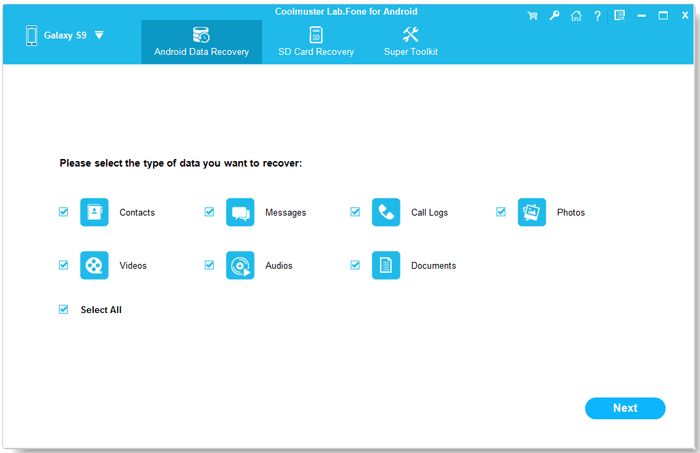
02 Verbinden Sie Ihr Google Pixel-Smartphone über ein USB-Kabel mit Ihrem Computer. Aktivieren Sie anschließend das USB-Debugging auf Ihrem Smartphone und erteilen Sie die erforderlichen Berechtigungen. Wählen Sie danach in der unten stehenden Benutzeroberfläche „Nachrichten“ aus, tippen Sie auf „Weiter“ und folgen Sie den Anweisungen auf dem Bildschirm.
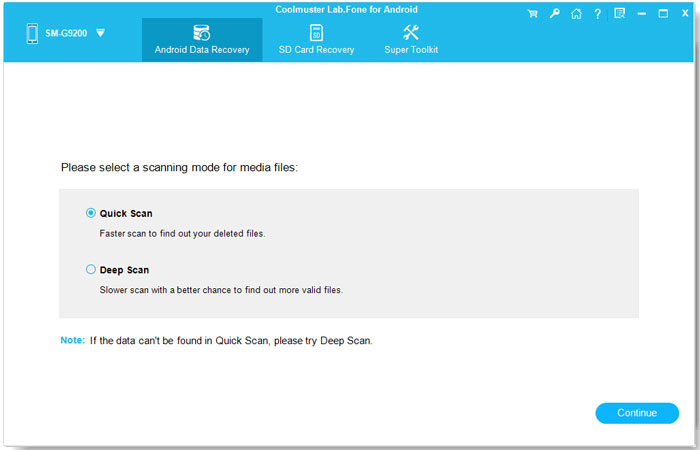
03 Anschließend scannt das Programm die ausgewählten Daten auf dem Google Pixel. Sie können zwischen „Tiefenscan“ und „Schnellscan“ wählen.
04 Nach dem Scan werden Ihnen alle Google Pixel-Daten in verschiedenen Ordnern angezeigt. Um gelöschte Nachrichten wiederherzustellen , klicken Sie einfach in der linken Seitenleiste auf „Nachrichten“, wählen Sie die gewünschten Nachrichten aus und klicken Sie unten rechts auf „Wiederherstellen“.
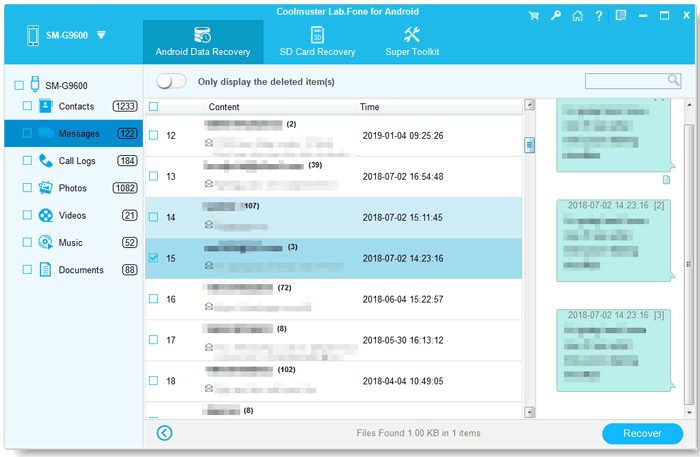
Hinweis: Bei Bedarf können Sie die Option „Nur gelöschte Elemente anzeigen“ auswählen. Sollte das Programm die benötigten Textnachrichten nicht finden können, versuchen Sie, Ihr Gerät einmalig zu rooten und die obigen Schritte zu wiederholen.
Videoanleitung
In der folgenden Videoanleitung erfahren Sie, wie Sie gelöschte SMS auf Ihrem Google Pixel wiederherstellen können:
Durchführbarkeit
Hoch: Diese Methode ist einfach anzuwenden und erzielt signifikante Genesungsergebnisse; sie eignet sich für die meisten Anwender.
Eine weitere Möglichkeit, gelöschte SMS ohne Backup wiederherzustellen, bietet Coolmuster Android SMS + Contacts Recovery . Wie der Name schon sagt, ist diese reine SMS-Wiederherstellungs-App leistungsstark genug, um gelöschte Textnachrichten und Kontakte direkt vom internen Speicher und der SIM-Karte des Google Pixel wiederherzustellen. Sie können sowohl vorhandene als auch gelöschte Nachrichten und Kontakte auf einem Computer in der Vorschau anzeigen, auswählen, wiederherstellen und sichern.
Wie kann ich gelöschte SMS von meinem Google Pixel 6/7/8/9/10 wiederherstellen?
01 Starten Sie Android SMS + Contacts Recovery nach der Installation auf dem Computer.
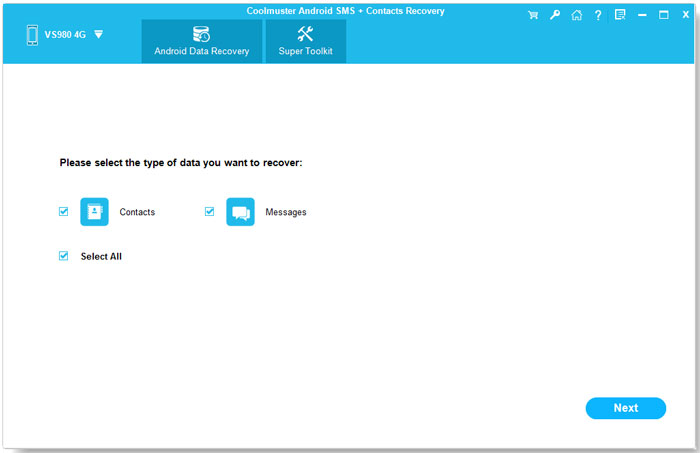
02 Verbinden Sie Ihr Google Pixel mithilfe eines USB-Kabels mit dem Computer. Sobald der Computer Ihr Gerät erkennt, wird der Treiber automatisch installiert. Wählen Sie „Nachrichten“, wenn Sie vom Programm aufgefordert werden, den Datentyp auszuwählen, den Sie wiederherstellen möchten, und folgen Sie den Anweisungen auf dem Bildschirm.
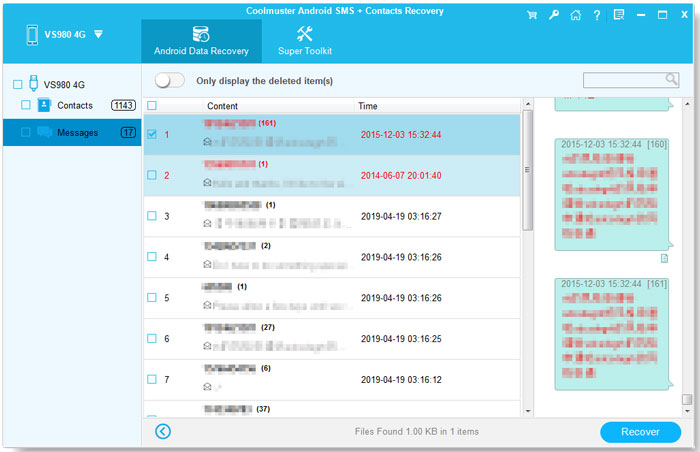
03 Nach dem Scannen wählen Sie im linken Bereich „Nachrichten“ aus, markieren die gewünschten Nachrichten im rechten Bereich und tippen Sie unten auf „Wiederherstellen“, um gelöschte Google-SMS wiederherzustellen.
Durchführbarkeit
Hochwertig: Diese Software ist auf die Wiederherstellung von SMS und Kontakten spezialisiert, liefert präzisere Ergebnisse und eignet sich für Anwender mit besonderen Anforderungen in diesem Bereich.
Wenn Sie Ihre SMS von Ihrem Google Pixel vor dem Verlust gesichert haben, können Sie gelöschte Nachrichten schnell wiederherstellen. Viele Nutzer synchronisieren ihre SMS mit ihrem Google-Konto. Falls Sie dies auch tun, können Sie gelöschte SMS aus Ihrem Google-Konto mithilfe der folgenden Schritte wiederherstellen. Dieser Vorgang setzt Ihr Telefon zurück. Sichern Sie daher Ihr Google Pixel im Voraus, um Datenverlust zu vermeiden.
Schritt 1. Gehen Sie auf Ihrem Google Pixel-Telefon zu „Einstellungen“ > „Zurücksetzen“.
Schritt 2. Tippen Sie auf „Start“, um Ihr Gerät einzurichten, und folgen Sie den Anweisungen auf dem Bildschirm. Wenn Sie den Bildschirm „Apps und Daten kopieren“ erreichen, klicken Sie auf „Apps und Daten kopieren“ > „Weiter“ > „Kann altes Telefon nicht verwenden“ > „OK“ > „Ein Backup aus der Cloud“.
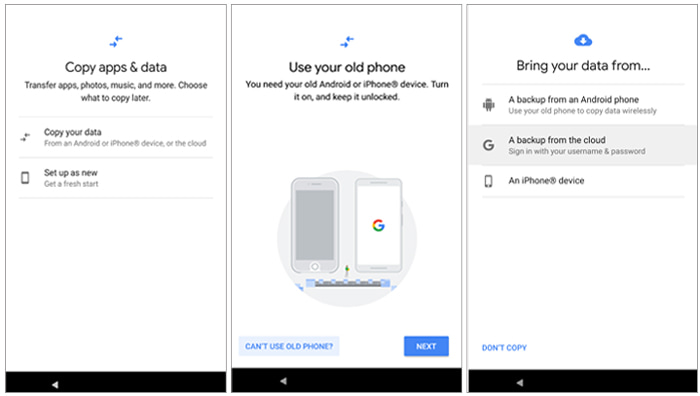
Schritt 3. Melden Sie sich anschließend mit demselben Google-Konto an, mit dem Sie Ihre Nachrichten gesichert haben, wählen Sie die aktuellste Sicherungsdatei aus der Liste aus und klicken Sie auf „Wiederherstellen“. Warten Sie, bis der Wiederherstellungsvorgang abgeschlossen ist.
Durchführbarkeit
Mittel: Diese Methode setzt das Vorhandensein von Backups voraus. Wenn die Backup-Funktion nicht zuvor aktiviert wurde, kann diese Methode nicht angewendet werden.
Sie wissen nun wahrscheinlich, wie Sie gelöschte SMS von Ihrem Google Pixel wiederherstellen können. Coolmuster Lab.Fone for Android und Coolmuster Android SMS + Contacts Recovery sind dafür die beste Wahl, da beide gelöschte SMS auf Ihrem Google Pixel auch ohne Sicherungsdatei wiederherstellen können. Darüber hinaus eignen sie sich hervorragend zum Sichern Ihrer Pixel-Daten. Wir empfehlen Ihnen daher dringend, sie auszuprobieren.
Sollten Sie bei der Anwendung der oben genannten Methoden auf Probleme stoßen, hinterlassen Sie bitte unten einen Kommentar. Wir helfen Ihnen gerne schnellstmöglich weiter.
Verwandte Artikel:
Sind gelöschte SMS für immer verloren? Hier ist die Antwort.
Wie kann man verschwindende SMS einer Person auf Android beheben?

 Android-Wiederherstellung
So stellen Sie gelöschte Textnachrichten auf Google Pixel wieder her [Gelöst]
Android-Wiederherstellung
So stellen Sie gelöschte Textnachrichten auf Google Pixel wieder her [Gelöst]







 Kostenloser Download für PC
 Kostenloser Download für Mac
