Hallo, ich habe mir gerade ein brandneues LG G4 H815 gekauft, auf dem Marshmallow läuft. Ich möchte auf Nougat aktualisieren und habe daher LG Bridge auf meinem Windows 10-PC installiert und mein Handy mit einem Original-USB-Kabel angeschlossen. Allerdings erhalte ich in LG Bridge die Meldung „Kein Mobilgerät angeschlossen“. Mein PC erkennt das Handy, und ich kann Dateien zwischen PC und Handy übertragen. Kann mir jemand bei diesem Problem helfen oder mir sagen, ob es eine andere Möglichkeit gibt, mein Handy zu aktualisieren?
- Auszug aus dem XDA-Entwicklerforum
Die Fehlermeldung „Kein Mobilgerät verbunden“ bei der Verwendung von LG Bridge kann frustrierend sein, insbesondere wenn Ihr Computer das Telefon weiterhin erkennt und Dateien normal übertragen kann. Viele Nutzer stoßen auf das Verbindungsproblem von LG Bridge, wenn sie versuchen, ihre LG-Geräte über einen Computer zu aktualisieren, zu sichern oder zu verwalten.
Das Problem „LG Bridge kann keine Verbindung herstellen“ wird üblicherweise durch falsche USB-Einstellungen, veraltete Treiber, nicht unterstützte Geräte oder Software-Kompatibilitätsprobleme verursacht. In diesem Leitfaden erklären wir die möglichen Ursachen und zeigen Ihnen verschiedene effektive Lösungsansätze. Sollte die Verbindung mit LG Bridge weiterhin fehlschlagen, können Sie alternativ eine zuverlässige Methode zur einfachen Sicherung und Verwaltung Ihres LG-Telefons verwenden.
Teil 1. Was sind die Ursachen dafür, dass die LG Bridge nicht funktioniert?
Teil 2. LG Bridge kann keine Verbindung herstellen? Wie lässt sich das Problem beheben?
Teil 3. Verwenden Sie eine Alternative zur LG Bridge, wenn die Verbindung zur LG Bridge fehlschlägt.
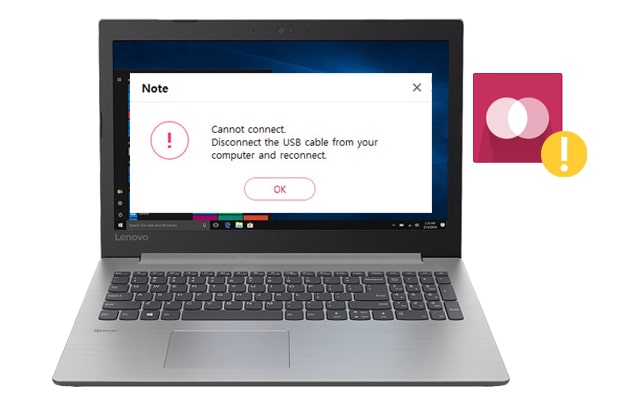
LG Bridge ist ein Programm, das LG-Smartphones und -Tablets nach erfolgreicher physischer Verbindung auf einem Computer verwaltet, aktualisiert, sichert und wiederherstellt. Gelegentlich kann es jedoch vorkommen, dass LG Bridge nicht funktioniert, was sehr ärgerlich sein kann. Zum Beispiel:
Die möglichen Gründe für das Problem könnten folgende sein:
Um das Problem „LG Bridge kann keine Verbindung herstellen“ zu beheben, können Sie die folgenden Anweisungen befolgen.
LG Bridge funktioniert mit dem LG G4 und neueren Modellen wie der LG Q-, V-, Stylus-, X- und K-Serie. Ältere LG-Geräte, die vor dem LG G4 erschienen sind, werden von LG Bridge nicht erkannt. In diesem Fall können Sie die LG PC Suite verwenden. Mit der LG PC Suite lassen sich LG G3-Geräte und ältere Modelle ähnlich wie LG Bridge übertragen, aktualisieren und sichern.
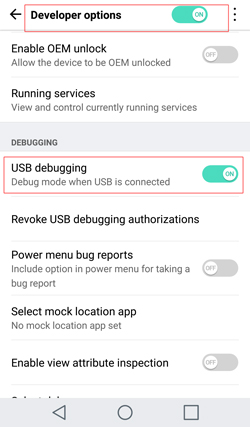
Wenn Sie auf Ihrem LG-Gerät das USB-Debugging nicht aktivieren oder den MTP-Modus nicht auswählen, kann es tatsächlich vorkommen, dass LG das Telefon nicht erkennt. Um dieses Problem zu beheben, können Sie Folgendes tun:
1. Öffnen Sie die Einstellungen Ihres LG-Geräts > Allgemein > Entwickleroptionen > USB-Debugging aktivieren. Falls Sie die Entwickleroptionen nicht finden, tippen Sie siebenmal auf die Build-Nummer und kehren Sie zum vorherigen Bildschirm zurück. Dort finden Sie die Entwickleroptionen .
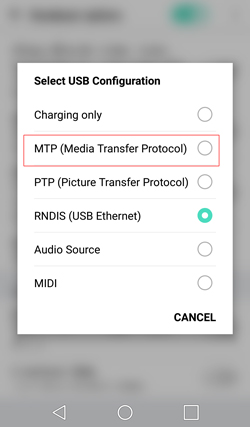
2. Wenn Sie Ihr LG-Smartphone per USB-Kabel mit einem Computer verbinden, öffnen Sie auf Ihrem LG-Smartphone das Benachrichtigungsmenü und rufen Sie die USB-Einstellungen auf. Wählen Sie anschließend den MTP-Modus aus der Liste und starten Sie LG Bridge. Die Software erkennt Ihr Gerät nun.
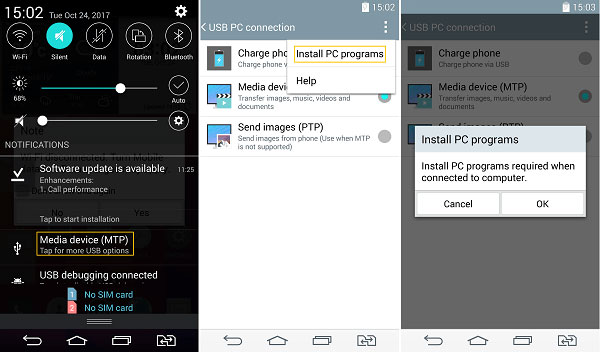
Angenommen, LG Bridge kann nach Auswahl des MTP-Modus keine Verbindung zu Ihrem Gerät herstellen. In diesem Fall können Sie den PC-Treiber im MTP-Modus installieren.
1. Wenn Sie Ihr LG-Telefon mit der LG Bridge auf Ihrem Computer verbinden, ziehen Sie das Dropdown-Menü herunter und tippen Sie unter der Benachrichtigungsleiste auf Mediengerät (MTP) .
2. Klicken Sie auf die drei Punkte in der oberen rechten Ecke und tippen Sie auf „PC-Programme installieren“ . Klicken Sie anschließend im Popup-Fenster auf „OK“ , um den Vorgang zu bestätigen.
Wenn Ihr Computer Ihr LG-Gerät erkennt, LG Bridge jedoch nicht, versuchen Sie, Ihr LG-Gerät an einen anderen USB-Anschluss anzuschließen. Ihr PC verfügt über verschiedene USB-Anschlüsse. Der USB-3.0-Anschluss ist in der Regel innen blau, der USB-2.0-Anschluss hingegen weiß oder schwarz.
Besteht das Problem weiterhin? Sie können die LG Bridge auf die neueste Version aktualisieren und es erneut versuchen.
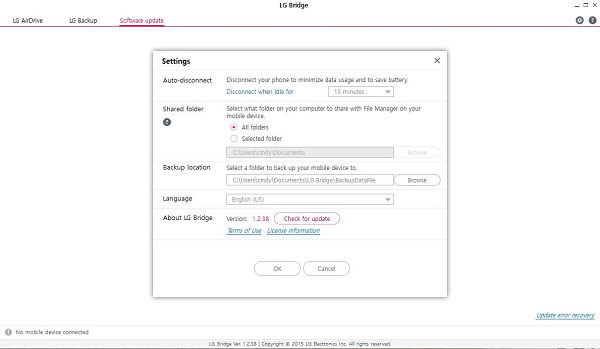
1. Öffnen Sie LG Bridge auf Ihrem Computer, klicken Sie auf Einstellungen > tippen Sie neben Über LG Bridge auf Nach Updates suchen .
2. Falls eine neue Version verfügbar ist, aktualisieren Sie die LG Bridge; falls keine verfügbar ist, deinstallieren und installieren Sie die LG Bridge neu und verbinden Sie anschließend Ihr LG-Gerät erneut mit dem Computer.
Falls Sie das Problem mit der fehlenden Verbindung von LG Bridge nicht beheben können, aber dennoch Ihr LG-Telefon sichern und verwalten möchten, können Sie Coolmuster Android Assistant ausprobieren. Dieses Programm funktioniert ähnlich wie LG Bridge und ermöglicht Ihnen die Verwaltung, Übertragung, Sicherung und Wiederherstellung von Dateien auf LG-Telefonen und anderen Android Telefonen mit nur einem Klick.
Wichtige Funktionen des Coolmuster Android Assistant :
* Sichern und stellen Sie die gesamten Android Daten auf einem Computer mit einem Klick wieder her.
* Selektives Übertragen von Kontakten , Anruflisten, Videos, Musik, SMS usw. zwischen Computer und Telefon.
* Verwalten Sie Ihre Android Daten: Kontakte hinzufügen, löschen und bearbeiten ; SMS senden, beantworten, kopieren, weiterleiten und löschen; Apps installieren und deinstallieren; Android Kontakte nach Outlook exportieren; Outlook-Kontakte nach Android importieren usw.
* Alle Dateien vor dem Importieren oder Exportieren auf bzw. von Ihrem Telefon in der Vorschau ansehen.
* Weitgehend kompatibel mit LG und anderen Android Telefonen mit Android 6.0 und höher.


Wie kann ich mein LG-Handy mit einem Klick sichern und wiederherstellen?
1. Installieren Sie Coolmuster Android Assistant auf Ihrem Computer.
Nach der Installation der App starten Sie diese und wählen Sie in der Benutzeroberfläche Android Assistant“ aus.
2. Verbinden Sie Ihr LG-Gerät mit dem PC.
Schließen Sie Ihr LG-Gerät über ein USB-Kabel an den PC an und folgen Sie den Anweisungen auf dem Bildschirm, um das USB-Debugging zu aktivieren. Sobald das Programm Ihr LG-Gerät erkennt, werden dessen Hauptinformationen auf der Benutzeroberfläche angezeigt.

3. Sichern und Wiederherstellen des LG-Telefons.
Mit einem Klick sichern Sie Ihre LG-Daten: Klicken Sie im oberen Menü auf den Bereich „Super Toolkit“ > wählen Sie „Backup“ > tippen Sie in der Dropdown-Liste auf Ihr LG-Gerät > markieren Sie die Inhalte, die Sie sichern möchten > klicken Sie auf „ Durchsuchen“ , um einen Speicherort für die Sicherung festzulegen > klicken Sie auf die Schaltfläche „Sichern“ .

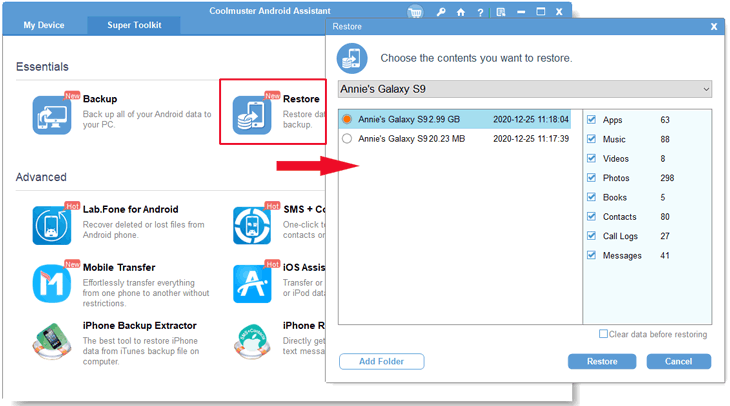
Mit einem Klick Ihre LG-Daten wiederherstellen: Klicken Sie im oberen Menü auf die Registerkarte Super Toolkit > wählen Sie die Option Wiederherstellen > klicken Sie in der Liste auf das Zielgerät, um Daten zu sichern > markieren Sie die Inhalte, die Sie wiederherstellen möchten > tippen Sie auf die Schaltfläche Wiederherstellen .
Wenn LG Bridge keine Verbindung zu Ihrem LG-Telefon herstellen kann, haben Sie die Möglichkeit, das Problem manuell zu beheben oder eine Alternative zu LG Bridge zu nutzen, um Ihr Telefon sofort zu sichern oder zu verwalten. Für eine schnelle Datensicherung oder -verwaltung empfehlen wir Ihnen Coolmuster Android Assistant . Er spart Ihnen viel Zeit und funktioniert sicher auf den meisten LG-Telefonen und -Tablets.
Das Wichtigste dabei ist, dass Sie jederzeit technische Unterstützung von uns erhalten können, wenn Sie Probleme haben. Warum also nicht ausprobieren?
Verwandte Artikel:
So beheben Sie ein LG-Handy, das in einer Boot-Schleife festhängt [5 Tipps]
Wie man das Problem behebt, dass der Schalter eines LG-Handys nicht funktioniert (Gelöst)
4 Möglichkeiten, um SMS von einem LG-Handy auf einen Computer zu übertragen
Wie drucke ich SMS von meinem LG-Handy? 4 Möglichkeiten für Sie

 Weitere Lösungen
LG Bridge kann keine Verbindung herstellen? Wie kann man das Problem in wenigen Minuten beheben?
Weitere Lösungen
LG Bridge kann keine Verbindung herstellen? Wie kann man das Problem in wenigen Minuten beheben?





 Download für PC
 Download für Mac

