Es gibt verschiedene Gründe, warum Nutzer ihre LG-Handys auf Werkseinstellungen zurücksetzen. Die häufigsten sind das Vergessen der PIN, ein gesperrtes Passwort, App-Probleme oder auch die Entfernung von Viren oder schädlichen Dateien. Ein weiterer wichtiger Grund ist der bevorstehende Verkauf des Geräts, da niemand möchte, dass seine Daten leicht zugänglich sind.
Es gibt verschiedene Methoden, um LG-Handys auf Werkseinstellungen zurückzusetzen, aber nur die folgenden haben sich als effizient und in jeder Hinsicht einfach erwiesen. Daher sollten Sie ausschließlich diese anwenden, um diverse Probleme mit Ihrem Smartphone zu vermeiden. Vorsicht ist besser als Nachsicht.
Diese Methode gilt als eine der einfachsten in der Praxis. Es dauert nur wenige Minuten, Ihr Telefon zurückzusetzen, indem Sie diese Schritte (unten) befolgen.
Schritt 1: Als Erstes sollten Sie Ihr Telefon ausschalten.
Schritt 2: Drücken und halten Sie nun gleichzeitig die Ein-/Aus- Taste und die Leiser -Taste. (Wie Sie höchstwahrscheinlich bereits wissen, befinden sich diese Tasten auf der Rückseite Ihres Telefons.)
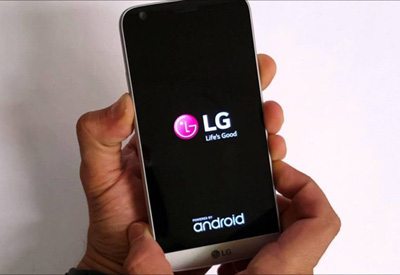
Schritt 3: Sobald das LG-Logo auf dem Bildschirm erscheint, lassen Sie die Ein-/Aus- Taste kurz los und drücken Sie sie dann erneut. (Wenn Sie die Taste zu lange drücken, wird Ihr Ziel, das Telefon effizient zurückzusetzen, nicht erreicht.)
Schritt 4: Sobald die Meldung „Werksreset“ auf dem Bildschirm erscheint, können Sie die Tasten freigeben.
Schritt 5: Zum Fortfahren drücken Sie die Ein-/Aus- Taste. (Falls Sie den Vorgang aus irgendeinem Grund abbrechen möchten, können Sie jederzeit eine der Lautstärketasten drücken.)
Schritt 6: Um das Zurücksetzen auf Werkseinstellungen zu bestätigen, drücken Sie die Ein-/Aus- Taste. Das ist alles! (Wenn Sie den Vorgang abbrechen möchten, drücken Sie eine der Lautstärketasten .)
Es kommt häufig vor, dass man sein Smartphone-Passwort vergisst und sich dadurch aussperrt. Das kann sehr ärgerlich sein. Sollten Sie sich in dieser Situation befinden, kann diese Methode dieses Problem endgültig lösen. Mit Android Geräte-Manager können Sie Ihr LG-Smartphone einfach und unkompliziert auf die Werkseinstellungen zurücksetzen. Da Android Geräte und Google-Konten miteinander verknüpft sind, ist dies der ideale Weg, um mit einem Google-Konto verbundene Telefondaten aus der Ferne zu löschen.
Schritt 1: Besuchen Sie android.com/devicemanger, um sich in Ihrem Google-Konto anzumelden.
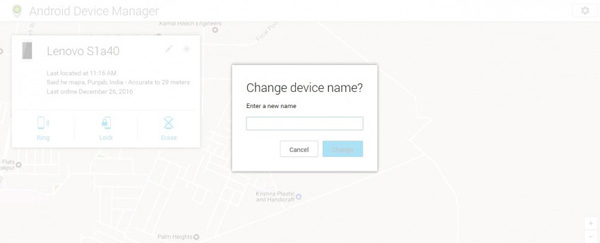
Schritt 2: In diesem Schritt wählen Sie das Gerät aus, das Sie auf Werkseinstellungen zurücksetzen möchten, indem Sie auf den Pfeil neben dem Namen klicken. Anschließend wird Ihnen der Standort des Geräts angezeigt. Dies ist hilfreich, falls Sie Ihr Gerät verloren haben. Sie sollten die Suche jedoch nur durchführen, wenn Sie sich absolut sicher sind.
Schritt 3: Auf Ihrem Bildschirm erscheinen drei Optionen: Löschen, Sperren und Klingeln. Klicken Sie auf „ Löschen “, um die Daten auf dem im vorherigen Schritt ausgewählten Gerät endgültig zu entfernen.
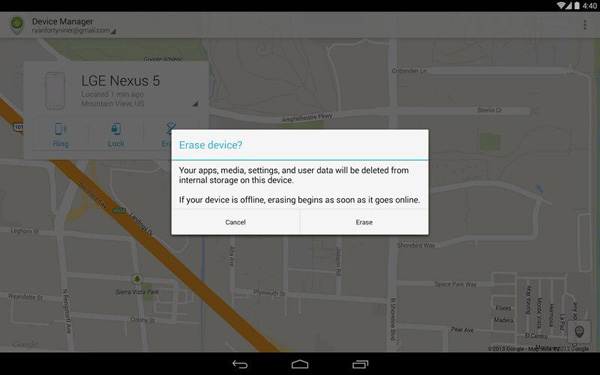
Je nach Datenmenge kann dies einige Minuten dauern; bitte haben Sie daher Geduld, damit der Vorgang effizient abgeschlossen werden kann.
Dies ist eine weitere hilfreiche Methode, um ein LG-Smartphone auf Werkseinstellungen zurückzusetzen, insbesondere wenn es abgestürzt ist oder Apps nicht mehr reagieren. Mit den folgenden einfachen Schritten funktioniert Ihr Smartphone wieder wie am ersten Tag. Wichtig: Sie können diese Methode anwenden, ohne befürchten zu müssen, dass Ihre gespeicherten Daten verloren gehen.
Schritt 1: Gehen Sie vom Startbildschirm aus zu " Apps ".
Schritt 2: Klicken Sie nun auf „ Einstellungen “.
Schritt 3: Wählen Sie die Option „ Sichern und zurücksetzen “.
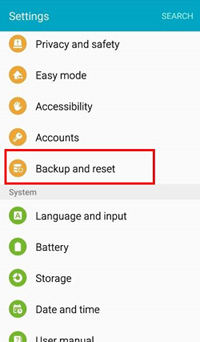
Schritt 4: Wählen Sie die Option " GERÄT ZURÜCKSETZEN ".
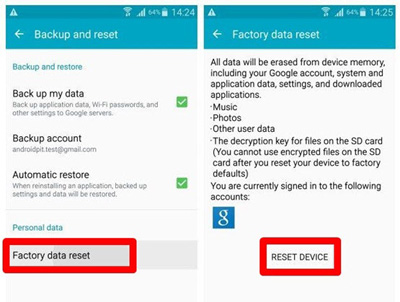
Schritt 5: Im letzten Schritt bestätigen Sie mit einem Klick auf „ OK “. Das ist alles!
Manchmal kann ein Soft-Reset helfen, das Gerät wieder zum Laufen zu bringen. Leider ist dies jedoch nicht der Fall, wenn Sie die oben genannten Probleme beheben möchten. Ein Werksreset löscht nämlich alle Daten auf dem Gerät und sollte daher nur im absoluten Notfall durchgeführt werden, insbesondere wenn Sie keine Sicherung Ihrer Musik, Videos, Fotos und anderer wichtiger Dateien haben.
Coolmuster Android Assistant ist das ideale Tool, um Ihre Kontakte, SMS, Anruflisten, Fotos, Videos und andere wichtige Inhalte von Ihrem LG-Smartphone verlustfrei auf Ihren Computer zu sichern . Sie können die Sicherungsdatei sogar vom Computer auf demselben oder einem anderen Android Smartphone wiederherstellen. Android Assistant unterstützt über 8000 Android Geräte, darunter Huawei, Samsung, HTC, LG, Sony, ZTE, Motorola und viele mehr.
Befolgen Sie die nachstehenden Schritte, um zu erfahren, wie Sie ein LG Android Smartphone mithilfe Android Assistant sichern, bevor Sie es auf die Werkseinstellungen zurücksetzen. Laden Sie zunächst den Android Assistant kostenlos über die folgenden Links herunter und installieren Sie ihn:


Schritt 1: LG-Telefon mit dem Computer verbinden
Starten Sie nach der Installation Android Assistant auf Ihrem Computer. Verbinden Sie Ihr LG-Smartphone per USB-Kabel mit dem Computer und warten Sie, bis es vom Programm erkannt wird. Möglicherweise müssen Sie zuvor das USB-Debugging auf Ihrem LG-Smartphone aktivieren .

Schritt 2: Öffnen Sie das 1-Klick-Backup-Fenster
Klicken Sie im oberen Menü auf den Tab „Super Toolkit“, um das Fenster für die Ein-Klick-Sicherung und -Wiederherstellung von Android Assistant zu öffnen. Anschließend wird Ihnen ein Fenster wie unten dargestellt angezeigt. Wählen Sie einfach die Option „Sichern“, um fortzufahren.

Schritt 3: Starten Sie die Sicherung Ihres LG-Geräts
Wählen Sie die Datentypen aus, die Sie sichern möchten, und klicken Sie auf die Schaltfläche „Sichern“. Alternativ können Sie auf die Schaltfläche „Durchsuchen“ klicken, um einen Speicherort auf Ihrem Computer für die Sicherungsdaten auszuwählen.

Die Sicherung Ihres LG Android Geräts mit Coolmuster Android Assistant dauert einige Minuten. Trennen Sie daher Ihr Telefon nicht vom Computer und benutzen Sie Ihr Gerät nicht, bis die Sicherung abgeschlossen ist.
Wie Sie sehen, ist das Zurücksetzen auf Werkseinstellungen keine frustrierende Angelegenheit, insbesondere wenn Sie eine dieser Methoden anwenden. Sie haben sich immer wieder als effizient und einfach erwiesen, wie oben beschrieben. Sie entscheiden, welche Methode für Sie am bequemsten ist. Für welche Sie sich auch entscheiden, Sie können sicher sein, dass Ihr Gerät frei von allen Problemen ist, die es Ihnen bisher verwehrt haben, Ihnen ein erstklassiges Nutzungserlebnis zu bieten – genau wie bei der ersten Inbetriebnahme.
Verwandte Artikel:
So setzen Sie ein gesperrtes LG-Handy auf Werkseinstellungen zurück [5 Methoden vorgestellt]
So beheben Sie ein LG-Handy, das in einer Boot-Schleife festhängt [5 Tipps]
Wie entsperrt man ein LG-Handy? Hier sind 6 vorgestellte Methoden.
[Gelöst] Wie entsperre ich mein LG-Handy schnell, wenn ich mein Passwort vergessen habe?








 Download für PC
 Download für Mac

