TL;DR:
Wenn Sie wissen möchten, wie Sie Ihr Redmi mit Ihrem PC verbinden, können Sie diese fünf Methoden ausprobieren:
Durch die Verbindung Ihres Redmi-Smartphones mit einem PC können Sie Fotos, Videos, Dokumente und andere Dateien übertragen oder Ihr Smartphone über einen größeren Bildschirm verwalten. Die beste Verbindungsmethode hängt jedoch davon ab, ob Sie eine USB-Verbindung, eine drahtlose Übertragung oder ein Tool mit umfassenderen Verwaltungsfunktionen bevorzugen.
In dieser Anleitung zeigen wir Ihnen fünf verschiedene Möglichkeiten, Ihr Redmi-Smartphone mit Ihrem PC zu verbinden. Ob Sie Ihr Redmi-Smartphone per USB-Kabel, WLAN, mobilem Hotspot, Microsoft Phone Link oder Bluetooth verbinden möchten – wählen Sie die Methode, die Ihren Bedürfnissen am besten entspricht.
Wenn Sie Ihr Redmi-Smartphone mit einem PC verbinden und mehr als nur einfache Dateien verwalten möchten, ist Coolmuster Android Assistant eine praktische Lösung. Es unterstützt sowohl USB-Kabel- als auch WLAN-Verbindungen, sodass Sie zwischen einer stabilen Kabelverbindung und einer kabellosen Option wählen können. Nach der Verbindung können Sie verschiedene Android Daten direkt von Ihrem Computer übertragen, sichern, wiederherstellen und verwalten.
Hauptmerkmale des Coolmuster Android Assistant
Eine USB-Verbindung ist eine gute Wahl, wenn Sie eine stabile Verbindung zum Übertragen oder Verwalten großer Datenmengen benötigen.
01 Laden Sie Coolmuster Android Assistant herunter und installieren Sie es auf Ihrem Windows PC oder Mac . Starten Sie das Programm nach der Installation.
02 Verbinden Sie Ihr Redmi-Smartphone mithilfe eines USB-Datenkabels mit dem Computer. Entsperren Sie Ihr Smartphone und folgen Sie gegebenenfalls den Anweisungen auf dem Bildschirm, um das USB-Debugging zu aktivieren.
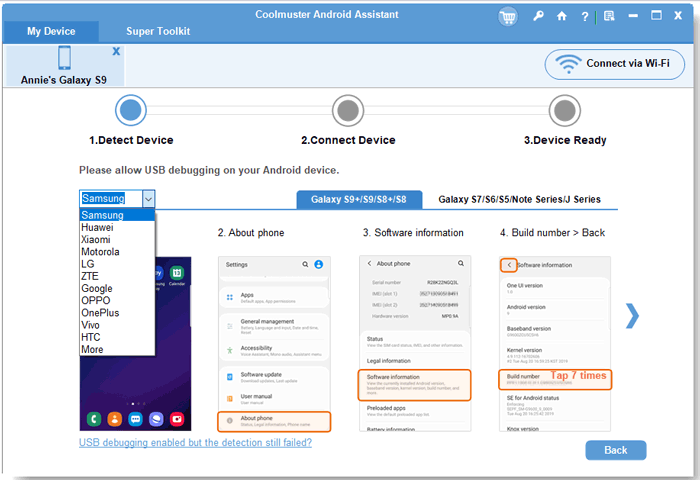
03 Sobald die Verbindung erfolgreich hergestellt wurde, werden die Informationen zu Ihrem Redmi-Telefon im Coolmuster Android Assistant angezeigt. Anschließend können Sie verschiedene Kategorien wie Kontakte, SMS, Fotos, Videos, Musik, Apps usw. auswählen, um Ihre Daten zu übertragen oder zu verwalten.

Wenn Sie kein USB-Kabel verwenden möchten, können Sie Ihr Redmi-Smartphone Coolmuster Android Assistant auch drahtlos mit Ihrem Computer verbinden. Dafür müssen sich Ihr Redmi-Smartphone und Ihr PC im selben lokalen WLAN-Netzwerk befinden.
01 Öffnen Sie die Software und wählen Sie in der Verbindungsschnittstelle die Option „Wi-Fi-Verbindung“.
02 Befolgen Sie die Anweisungen der Software, um die Android Version von Coolmuster Android Assistant auf Ihr Redmi-Telefon herunterzuladen und zu installieren.
03 Öffnen Sie die Android Assistant App auf Ihrem Redmi-Gerät und scannen Sie damit den auf Ihrem Computer angezeigten QR-Code. Stellen Sie sicher, dass beide Geräte mit demselben WLAN-Netzwerk verbunden sind.

04 Sobald die Verbindung hergestellt ist, wird das Redmi-Telefon von der Software erkannt. Sie können nun unterstützte Telefondaten ohne USB-Kabel von Ihrem Computer übertragen und verwalten.
Möchten Sie sehen, wie Coolmuster Android Assistant in der Praxis Android Daten verbindet und verwaltet? Im folgenden Video-Tutorial finden Sie eine visuelle Schritt-für-Schritt-Anleitung.
Die einfachste Methode, ein Redmi-Smartphone ohne zusätzliche Software mit einem PC zu verbinden, ist die Verwendung eines USB-Datenkabels. Im Vergleich zu Coolmuster Android Assistant bietet diese Methode jedoch nur grundlegenden Zugriff auf die Dateien des Smartphones und nicht denselben Umfang an Funktionen für Datenverwaltung, Datensicherung und -wiederherstellung.
Schritt 1. Verwenden Sie ein kompatibles USB-Datenkabel, um Ihr Redmi-Telefon mit dem Computer zu verbinden.
Schritt 2. Entsperren Sie Ihr Telefon und wischen Sie vom oberen Bildschirmrand nach unten, um das Benachrichtigungsfeld zu öffnen. Tippen Sie auf die Benachrichtigung zur USB-Verbindung.
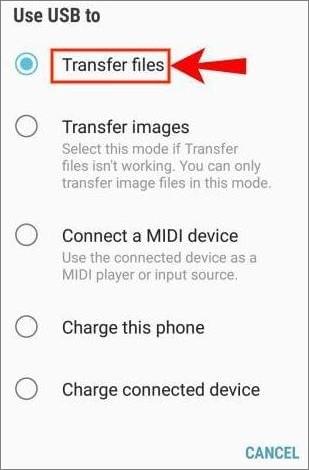
Schritt 3. Wählen Sie aus den verfügbaren USB-Optionen „Dateien übertragen“ oder „Dateiübertragung/ Android Auto“.
Schritt 4. Öffnen Sie auf Ihrem Computer den Datei-Explorer und wählen Sie „Dieser PC“. Suchen Sie Ihr Redmi-Telefon unter den verbundenen Geräten. Doppelklicken Sie darauf, um auf den internen Speicher des Telefons zuzugreifen und Dateien zu übertragen.
Hinweis: Falls Ihr PC das Redmi-Telefon nicht erkennt, versuchen Sie es mit einem anderen USB-Anschluss oder -Kabel. Stellen Sie sicher, dass das Kabel die Datenübertragung und nicht nur das Laden unterstützt.
Wenn kein WLAN-Netzwerk verfügbar ist, können Sie den mobilen Hotspot Ihres Redmi-Smartphones nutzen, um ein drahtloses Netzwerk zu erstellen und Ihren Laptop damit zu verbinden. Diese Methode ist nützlich, wenn Sie Ihren PC über Ihr Redmi-Smartphone mit dem Internet verbinden möchten, auch wenn sie sich vom direkten Zugriff auf die Dateien des Smartphones unterscheidet.
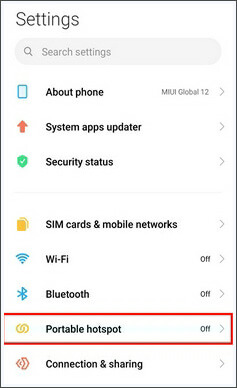
Schritt 1. Mobilen Hotspot auf dem Redmi aktivieren: Öffnen Sie „Einstellungen“ > „Mobiler Hotspot“. Aktivieren Sie anschließend den mobilen Hotspot. Hier können Sie auch den Hotspot-Namen und das Passwort überprüfen oder ändern.
Schritt 2. Klicken Sie auf das Wi-Fi-Symbol auf Ihrem Windows PC und suchen Sie nach dem Hotspot-Namen Ihres Redmi-Telefons.
Schritt 3. Wählen Sie Ihren Redmi-Hotspot aus, klicken Sie auf „Verbinden“ und geben Sie das Hotspot-Passwort ein.
Schritt 4. Sobald die Verbindung hergestellt ist, nutzt Ihr PC die mobile Datenverbindung des Redmi-Telefons, um auf das Internet zuzugreifen.
Diese Methode verbindet Ihren PC mit dem Netzwerk Ihres Redmi-Telefons, anstatt den Speicher des Telefons direkt mit dem PC zu verbinden. Je nach Ihrem Mobilfunktarif können mobile Datengebühren anfallen.
Microsoft Phone Link bietet eine weitere drahtlose Möglichkeit, ein Android Smartphone mit einem Windows PC zu verbinden. Je nach Redmi-Modell und Android Version können Sie damit auf Benachrichtigungen, Nachrichten, Fotos, Anrufe und andere unterstützte Funktionen Ihres Computers zugreifen.
Schritt 1. Suchen und öffnen Sie Phone Link auf Ihrem Windows -Computer.
Schritt 2. Wählen Sie " Android " aus, wenn Sie gefragt werden, mit welchem Telefontyp Sie eine Verbindung herstellen möchten.

Schritt 3. Auf dem Computer wird möglicherweise ein QR-Code angezeigt. Öffnen oder installieren Sie die App „Link to Windows auf Ihrem Redmi-Smartphone und scannen Sie den QR-Code.
Melden Sie sich gegebenenfalls mit dem erforderlichen Microsoft-Konto an und erteilen Sie die notwendigen Berechtigungen.
Schritt 4. Folgen Sie den Anweisungen auf dem Bildschirm, um die Kopplung abzuschließen. Nach erfolgreicher Verbindung können Sie von Ihrem PC aus auf die unterstützten Phone Link-Funktionen zugreifen.
Bluetooth ist eine weitere drahtlose Option, um Ihr Redmi-Smartphone mit einem Computer zu verbinden. Es ist praktisch, wenn kein USB-Kabel zur Hand ist, allerdings ist Bluetooth beim Übertragen großer Dateien im Allgemeinen langsamer als eine Kabelverbindung.
Schritt 1. Aktivieren Sie Bluetooth auf Ihrem Redmi-Telefon. Gehen Sie zu „Einstellungen“ > „Bluetooth“ und schalten Sie Bluetooth ein.
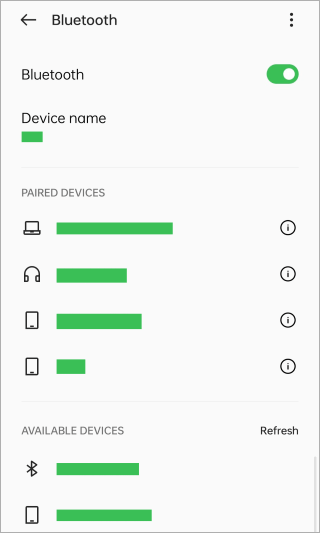
Schritt 2. Aktivieren Sie Bluetooth auf Ihrem PC. Gehen Sie unter Windows zu „Einstellungen“ > „Bluetooth & Geräte“. Schalten Sie Bluetooth ein und klicken Sie auf „Gerät hinzufügen“.
Schritt 3. Wählen Sie unter den verfügbaren Gerätetypen Bluetooth aus und wählen Sie Ihr Redmi-Telefon aus der Liste.
Schritt 4. Auf beiden Geräten wird möglicherweise ein Kopplungscode angezeigt. Stellen Sie sicher, dass die Codes übereinstimmen, und bestätigen Sie die Verbindung auf Ihrem Redmi-Smartphone und Ihrem PC.
Schritt 5. Nach der Kopplung können Sie die unter Windows verfügbaren Bluetooth-Dateiübertragungsoptionen nutzen, um Dateien zu senden oder zu empfangen.
Sie wissen nun, wie Sie Ihr Redmi auf verschiedene Arten mit Ihrem PC verbinden können. Für eine einfache Kabelverbindung ist ein USB-Datenkabel die beste Wahl. Alternativ können Sie je nach Bedarf einen mobilen Hotspot, Microsoft Phone Link oder Bluetooth verwenden.
Wenn Sie jedoch Ihr Redmi-Smartphone verbinden und verschiedene Datentypen von Ihrem PC aus verwalten möchten, ist Coolmuster Android Assistant die umfassendere Lösung. Es unterstützt sowohl USB- als auch WLAN-Verbindungen und bietet zudem Funktionen zum Übertragen, Verwalten, Sichern und Wiederherstellen Android Daten.
Verwandte Artikel:
So zeigen Sie Redmi-SMS auf dem Computer an [Anleitung 2026]
So übertragen Sie Kontakte von Ihrem Redmi-Gerät auf Ihren Computer – 5 Methoden
So bearbeiten Sie die Kontakte Ihres Redmi-Telefons am Computer [4 Methoden]
So übertragen Sie Musik vom Computer auf Ihr Redmi-Gerät – 6 einfache Wege





 Kostenloser Download für PC
 Kostenloser Download für Mac


