TL;DR:
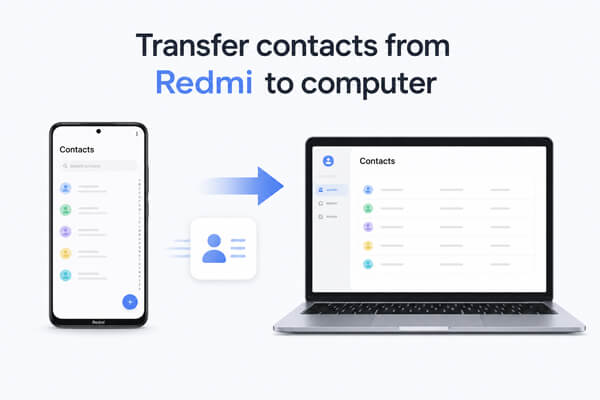
Diese Anleitung zeigt 5 Möglichkeiten, Kontakte von Redmi auf den Computer zu übertragen:
Es ist immer ratsam, Ihre Kontakte zu sichern, insbesondere vor einem Handywechsel , dem Zurücksetzen auf Werkseinstellungen oder einem Geräteupdate. Wenn Sie Kontakte von Ihrem Redmi-Gerät auf Ihren Computer übertragen möchten, stehen Ihnen verschiedene Methoden zur Verfügung.
Viele Nutzer denken wahrscheinlich zuerst an die Mi PC Suite. Obwohl die Mi PC Suite einst Xiaomis offizielle Desktop-Verwaltungssoftware war, hat sie seit Jahren keine nennenswerten Updates mehr erhalten. Daher erkennt sie neuere Redmi-Geräte mit den neuesten MIUI- oder HyperOS-Versionen, darunter auch neuere Modelle wie das Redmi 15, oft nicht. Aus diesem Grund gilt sie nicht mehr als zuverlässige Lösung für die Kontaktverwaltung.
Glücklicherweise gibt es mehrere effektive Alternativen. In diesem Leitfaden zeigen wir Ihnen fünf praktische Möglichkeiten, Kontakte von Ihrem Redmi-Gerät auf einen Computer zu kopieren.
Wenn Sie Kontakte von Ihrem Redmi-Smartphone am einfachsten und effizientesten auf einen Computer exportieren möchten, ist Coolmuster Android Assistant eine ausgezeichnete Wahl. Mit dieser App können Sie Kontakte direkt von Ihrem Redmi-Smartphone aus anzeigen, verwalten, sichern und exportieren – ganz ohne Cloud-Dienste.
Warum Coolmuster Android Assistant wählen?
Wie übertrage ich Kontakte einfach von meinem Redmi auf meinen Computer?
01 Laden Sie Android Assistant herunter und installieren Sie es auf Ihrem Computer.
02 Verbinden Sie Ihr Redmi-Telefon mithilfe eines USB-Kabels mit dem Computer. Aktivieren Sie das USB-Debugging auf Ihrem Gerät, wenn Sie dazu aufgefordert werden.

03 Sobald Ihr Redmi-Telefon erfolgreich erkannt wurde, werden dessen Informationen auf der Hauptschnittstelle angezeigt.

04 Klicken Sie im linken Bereich auf „Kontakte“. Die Software scannt und zeigt alle auf Ihrem Gerät gespeicherten Kontakte an.

05 Wählen Sie die Kontakte aus, die Sie exportieren möchten, klicken Sie dann auf „Exportieren“ und wählen Sie das gewünschte Format, z. B. CSV oder VCF. Wählen Sie einen Speicherort auf Ihrem Computer und starten Sie die Übertragung.

Eine intuitivere Anleitung finden Sie im folgenden Video-Tutorial:
Für Redmi-Nutzer, die sich angemeldet und ihre Kontakte mit einem Google-Konto synchronisiert haben, ist Google Kontakte eine komfortable Cloud-Lösung. Diese Methode benötigt weder ein USB-Kabel noch die Installation zusätzlicher Software und ermöglicht die drahtlose Synchronisierung und den Export von Kontakten. Sie eignet sich ideal für Nutzer, die regelmäßig Google-Dienste verwenden und ihre Kontakte geräteübergreifend verwalten möchten.
Schritt 1. Öffnen Sie die Einstellungen auf Ihrem Redmi-Telefon und gehen Sie zu „Konten & Synchronisierung“.
Schritt 2. Tippen Sie auf Ihr Google-Konto und vergewissern Sie sich, dass die Synchronisierung von Kontakten aktiviert ist.
Schritt 3. Warten Sie, bis die Kontakte vollständig synchronisiert sind.
Schritt 4. Öffnen Sie auf Ihrem Computer einen Browser und rufen Sie Google Kontakte auf.
Schritt 5. Melden Sie sich mit demselben Google-Konto an, das Sie auch auf Ihrem Redmi-Telefon verwenden.
Schritt 6. Klicken Sie im linken Menü auf „Exportieren“.
Schritt 7. Wählen Sie ein Format wie Google CSV, Outlook CSV oder vCard und laden Sie die Datei anschließend auf Ihren Computer herunter.

VCF (Virtual Contact File) ist ein universelles Kontaktdatenformat, das von nahezu allen Mobiltelefonen, Computern und Kontaktverwaltungsprogrammen unterstützt wird. Redmi-Telefone verfügen über eine integrierte Exportfunktion, mit der Benutzer lokale Telefonkontakte direkt und ohne zusätzliche Tools als VCF-Dateien exportieren können. Dies ist die ressourcenschonendste und schnellste Methode zur lokalen Übertragung und Sicherung kleinerer Kontaktmengen.
Schritt 1. Öffnen Sie die Kontakte-App auf Ihrem Redmi-Telefon.
Schritt 2. Tippen Sie auf das Menüsymbol und geben Sie „Einstellungen“ ein.
Schritt 3. Wählen Sie „Kontakte importieren/exportieren“.
Schritt 4. Tippen Sie auf „In .vcf-Datei exportieren“.

Schritt 5. Wählen Sie einen Speicherort und speichern Sie die Datei.
Schritt 6. Verbinden Sie Ihr Redmi-Telefon mit einem USB-Kabel mit dem Computer.
Schritt 7. Öffnen Sie den internen Speicher des Telefons auf Ihrem Computer, suchen Sie die VCF-Datei und kopieren Sie sie auf Ihren PC.
Mi Cloud ist der offizielle Cloud-Dienst von Xiaomi und auf allen Redmi-Smartphones vorinstalliert. Er synchronisiert automatisch lokale Redmi-Kontakte mit dem Xiaomi-Cloud-Server. Nutzer können sich über einen Computer auf der offiziellen Mi Cloud-Website anmelden, um synchronisierte Kontakte anzuzeigen, zu verwalten und zu exportieren. Diese Methode ist optimal mit Redmi-Geräten kompatibel und die offiziell empfohlene Backup-Lösung.
Schritt 1. Gehen Sie auf Ihrem Redmi-Telefon zu „Einstellungen“ > „Xiaomi-Konto“ > „Xiaomi Cloud“.
Schritt 2. Aktivieren Sie die „Kontaktsynchronisierung“.
Schritt 3. Warten Sie, bis die Kontakte in die Mi Cloud hochgeladen wurden.
Schritt 4. Besuchen Sie auf Ihrem Computer die Mi Cloud-Website und melden Sie sich mit Ihrem Xiaomi-Konto an.
Schritt 5. Öffnen Sie den Bereich „Kontakte“.

Schritt 6. Wählen Sie die Kontakte aus, die Sie herunterladen möchten.
Schritt 7. Wählen Sie „Kontakte exportieren“ und speichern Sie die VCF-Datei auf Ihrem Computer.
Die E-Mail-Übertragung ist eine äußerst praktische Methode zur temporären Übertragung, ideal für Nutzer, die nur wenige Kontakte vorübergehend sichern müssen. Sie kombiniert die integrierte Kontaktfreigabefunktion von Redmi-Telefonen mit E-Mail-Diensten und ermöglicht so die geräteübergreifende Kontaktübertragung ohne USB-Kabel oder Cloud-Anmeldung.
Schritt 1. Öffnen Sie die Kontakte-App auf Ihrem Redmi-Telefon.
Schritt 2. Wählen Sie den Kontakt aus, den Sie übertragen möchten.
Schritt 3. Tippen Sie auf „Kontakt teilen“.
Schritt 4. Wählen Sie „E-Mail“ als Freigabemethode.
Schritt 5. Geben Sie Ihre eigene E-Mail-Adresse ein und senden Sie den Kontakt als VCF-Anhang.

Schritt 6. Öffnen Sie die E-Mail auf Ihrem Computer und laden Sie den Anhang herunter.
Wenn Sie mehrere Kontakte übertragen müssen, können Sie diese zunächst als VCF-Datei exportieren und die Datei dann an eine E-Mail anhängen.
Da die traditionelle Mi PC Suite nicht mehr vollständig mit neueren Redmi-Geräten kompatibel ist, ist die Wahl einer zuverlässigen und stabilen Methode zur Übertragung von Kontakten für eine ordnungsgemäße Datensicherung und -verwaltung umso wichtiger geworden.
Die fünf in diesem Leitfaden vorgestellten Methoden decken unterschiedliche Nutzerbedürfnisse in verschiedenen Szenarien ab. Coolmuster Android Assistant eignet sich ideal für Nutzer, die ihre Kontakte schnell und vollständig mit nur einem Klick auf dem Computer sichern möchten. Google Kontakte und Mi Cloud bieten eine komfortable Cloud-basierte Synchronisierung für den geräteübergreifenden Zugriff. Der Export von Kontakten als VCF-Datei ist eine einfache Offline-Lösung, die keine Internetverbindung erfordert, während die E-Mail-Weiterleitung am besten für die schnelle Übertragung weniger Kontakte geeignet ist.
Je nach Kontaktmenge, Netzwerkbedingungen und persönlichen Vorlieben können Sie die am besten geeignete Methode wählen, um Ihre Redmi-Kontakte sicher auf einen Computer zu übertragen und zu sichern und so sicherzustellen, dass Ihre wichtigen Kontaktinformationen stets gut erhalten bleiben.
Verwandte Artikel:
So exportieren Sie Redmi-Kontakte nach Excel – 3 Methoden [100% nützlich]
So synchronisieren Sie Ihr Redmi mit dem PC | 5 einfache Wege zur Datenübertragung
So übertragen Sie Kontakte von einem Redmi-Redmi-Gerät auf ein anderes – 5 einfache Wege
So bearbeiten Sie die Kontakte Ihres Redmi-Telefons am Computer [4 Methoden]

 Android-Übertragung
So übertragen Sie Kontakte von Ihrem Redmi-Gerät auf Ihren Computer – 5 Methoden
Android-Übertragung
So übertragen Sie Kontakte von Ihrem Redmi-Gerät auf Ihren Computer – 5 Methoden





 Kostenloser Download für PC
 Kostenloser Download für Mac
