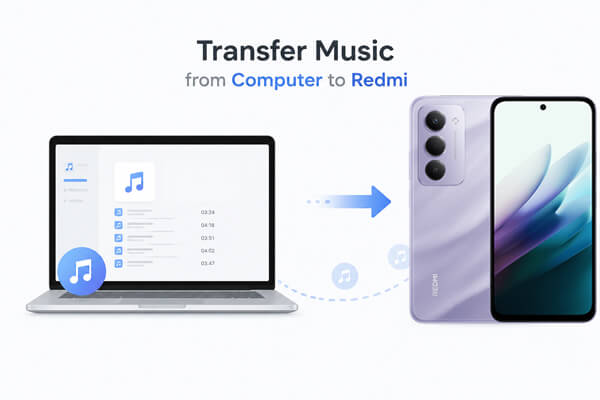
Sie möchten Musik von Ihrem Computer auf Ihr Redmi-Smartphone übertragen, wissen aber nicht, wie? Egal ob MP3-Dateien, Alben, Playlists oder heruntergeladene Songs – Windows und Mac Nutzer haben verschiedene Möglichkeiten. Einige eignen sich besonders für die schnelle Übertragung großer Musikbibliotheken, andere sind besser für die drahtlose Synchronisierung geeignet.
In dieser Anleitung zeigen wir Ihnen, wie Sie Musik mithilfe professioneller Software, USB-Verbindung, Cloud-Diensten, Bluetooth und Musik-Streaming-Plattformen vom Computer auf Ihr Redmi-Gerät übertragen. Wählen Sie die Methode, die Ihren Bedürfnissen am besten entspricht.
Wenn Sie Musik am einfachsten und effizientesten von Ihrem Computer auf Ihr Redmi-Gerät übertragen möchten, ist Coolmuster Android Assistant die ideale Lösung. Mit diesem Programm können Sie Musikdateien einzeln oder in Stapeln ohne Qualitätsverlust übertragen. Neben Musik unterstützt es auch Fotos, Videos, Kontakte, SMS, Apps und vieles mehr.
Hauptmerkmale des Coolmuster Android Assistant :
Wie übertrage ich Musik vom Computer auf mein Redmi-Gerät mit Android Assistant?
01 Laden Sie Android Assistant herunter und installieren Sie es auf Ihrem Computer. Starten Sie das Programm und verbinden Sie Ihr Redmi-Telefon mithilfe eines USB-Kabels mit dem Computer.
02 Aktivieren Sie das USB-Debugging auf Ihrem Redmi-Smartphone, indem Sie den Anweisungen auf dem Bildschirm folgen. Nach erfolgreicher Verbindung wird die Hauptoberfläche mit den Geräteinformationen angezeigt.

03 Klicken Sie im linken Bereich auf die Kategorie „Musik“. Tippen Sie anschließend im oberen Menü auf die Schaltfläche „Importieren“. Nun können Sie die Musikdateien oder Ordner auswählen, die Sie von Ihrem Computer übertragen möchten.

Falls Sie eine schrittweise Videoanleitung bevorzugen, schauen Sie sich dieses Tutorial an:
Die Mi PC Suite ist die offizielle Geräteverwaltungssoftware von Xiaomi und Redmi, mit der Nutzer Daten einfach übertragen, synchronisieren und sichern können. Sie wird häufig für die Musikübertragung vom Computer auf Redmi-Smartphones verwendet und bietet stabile Leistung sowie hohe Kompatibilität mit Xiaomi-Geräten. Mit der Mi PC Suite können Sie Musikdateien sicher synchronisieren – ohne Dateifehler oder Systemkompatibilitätsprobleme. Sie ist somit eine zuverlässige Lösung für die Musikübertragung auf Redmi-Geräte.
Wie kann ich Musik von einem Computer über die Mi PC Suite mit einem Redmi-Gerät synchronisieren?
Schritt 1. Laden Sie die Mi PC Suite von der offiziellen Xiaomi-Website herunter und installieren Sie sie auf Ihrem Windows -Computer.
Schritt 2. Verbinden Sie Ihr Redmi-Telefon mit einem USB-Kabel mit dem Computer und erteilen Sie Ihrem Telefon die Berechtigung zum Dateitransfer oder Datenzugriff, wenn Sie dazu aufgefordert werden.
Schritt 3. Starten Sie die Mi PC Suite und warten Sie, bis die Software Ihr Redmi-Gerät automatisch erkennt.

Schritt 4. Gehen Sie zum Bereich Musik oder Dateiverwaltung und wählen Sie dann die Option zum Importieren oder Hinzufügen von Musikdateien von Ihrem Computer.
Schritt 5. Wählen Sie die Lieder aus, die Sie übertragen möchten, und bestätigen Sie den Synchronisierungsvorgang. Die Musik wird in wenigen Augenblicken auf Ihr Redmi-Gerät übertragen.
Musik per USB-Kabel vom Computer auf ein Redmi-Gerät zu übertragen, ist eine der traditionellsten und am weitesten verbreiteten Methoden. Sie benötigen weder zusätzliche Software noch eine Internetverbindung und sind somit eine einfache und zuverlässige Möglichkeit, Musikdateien wie MP3, WAV oder FLAC direkt auf Ihr Smartphone zu übertragen. Mit einer stabilen Verbindung können Sie große Musiksammlungen schnell von Ihrem Computer auf den Speicher Ihres Redmi-Geräts kopieren und jederzeit offline anhören.
Wie übertrage ich Musikstücke per USB-Kabel?
Schritt 1. Verbinden Sie Ihr Redmi-Telefon mit einem USB-Kabel mit dem Computer, entsperren Sie dann Ihr Telefon und wählen Sie bei Aufforderung den Modus „Dateiübertragung“ oder „MTP“ aus.
Schritt 2. Öffnen Sie „Dieser PC“ auf Ihrem Computer und suchen Sie Ihr Redmi-Gerät unter den verbundenen Geräten.
Schritt 3. Greifen Sie auf den internen Speicher zu und öffnen Sie den Ordner „Musik“. Falls dieser nicht existiert, erstellen Sie einen neuen Ordner mit dem Namen „Musik“.
Schritt 4. Ziehen Sie die Musikdateien von Ihrem Computer per Drag & Drop in den Musikordner auf Ihrem Redmi-Telefon.

Schritt 5. Warten Sie, bis die Übertragung abgeschlossen ist, und trennen Sie dann Ihr Gerät sicher vom Computer und vom USB-Kabel.
Cloud-Speicherdienste bieten eine kabellose und flexible Möglichkeit, Musik kabellos vom Computer auf ein Redmi-Gerät zu übertragen. Plattformen wie Google Drive, Dropbox und OneDrive ermöglichen es Ihnen, Musikdateien von Ihrem Computer hochzuladen und jederzeit mit Ihrem Redmi-Smartphone darauf zuzugreifen. Diese Methode ist besonders praktisch, wenn Sie Musik auf mehreren Geräten synchronisieren oder USB-Verbindungen vermeiden möchten. So funktioniert es:
Schritt 1. Laden Sie Ihre Musikdateien von Ihrem Computer in einen Cloud-Speicherdienst wie Google Drive, Dropbox oder OneDrive hoch.

Schritt 2. Installieren Sie die entsprechende Cloud-Speicher-App auf Ihrem Redmi-Telefon und melden Sie sich mit demselben Konto an.
Schritt 3. Suchen Sie die hochgeladenen Musikdateien in der App.
Schritt 4. Laden Sie die Lieder bei Bedarf auf Ihr Redmi-Telefon herunter, um sie offline abzuspielen.
Bluetooth ist eine praktische drahtlose Methode, um wenige Musikdateien vom Computer auf ein Redmi-Gerät zu übertragen. Es eignet sich für Nutzer, die keine Kabel verwenden oder zusätzliche Software installieren möchten. Aufgrund der geringeren Übertragungsgeschwindigkeit ist es jedoch eher für einzelne Lieder als für große Musikbibliotheken geeignet.
Wie kann ich Musik per Bluetooth übertragen?
Schritt 1. Schalten Sie Bluetooth sowohl auf Ihrem Computer als auch auf Ihrem Redmi-Telefon ein und koppeln Sie dann die beiden Geräte.

Schritt 2. Klicken Sie auf Ihrem Computer mit der rechten Maustaste auf die Musikdatei, die Sie senden möchten, und wählen Sie „Senden an“ > „Bluetooth-Gerät“.
Schritt 3. Wählen Sie Ihr Redmi-Telefon aus der Liste der verfügbaren Geräte aus.
Schritt 4. Akzeptieren Sie die Dateiübertragungsanfrage auf Ihrem Redmi-Telefon und warten Sie, bis die Übertragung abgeschlossen ist.
YouTube Music bietet eine moderne, cloudbasierte Möglichkeit, geräteübergreifend auf Ihre Musikbibliothek zuzugreifen. Laden Sie Ihre lokalen Musikdateien in YouTube Music hoch und streamen Sie sie direkt auf Ihrem Redmi-Smartphone, ohne internen Speicher zu belegen. Diese Methode ist ideal für Nutzer, die Musik-Streaming bevorzugen und ihre Songs jederzeit und überall verfügbar haben möchten.
Wie lade ich Songs auf YouTube Music hoch?
Schritt 1. Öffnen Sie YouTube Music in Ihrem Computerbrowser und melden Sie sich mit Ihrem Google-Konto an.
Schritt 2. Klicken Sie auf Ihr Profilsymbol und wählen Sie „Musik hochladen“.

Schritt 3. Wählen Sie die Musikdateien von Ihrem Computer aus und laden Sie sie in Ihre Bibliothek hoch.
Schritt 4. Installieren Sie die YouTube Music App auf Ihrem Redmi-Telefon und melden Sie sich mit demselben Konto an.
Schritt 5. Gehen Sie zum Bereich „Bibliothek“, um auf Ihre hochgeladenen Songs zuzugreifen und sie abzuspielen.
Es gibt mehrere Möglichkeiten, Musik von einem Computer auf ein Redmi-Gerät zu übertragen, und jede Methode hat ihre eigenen Vor- und Nachteile:
Wenn Sie Musik möglichst effizient und unkompliziert übertragen möchten, ist Coolmuster Android Assistant die beste Wahl. Es bietet schnelle Übertragung, einfache Dateiverwaltung und unterstützt das Sichern und Wiederherstellen von Android Daten – alles in einem einzigen Tool.
Verwandte Artikel:
So übertragen Sie Musik einfach und schnell von einem Redmi auf ein anderes Redmi
4 effektive Wege, um Musik einfach vom iPhone auf das Redmi zu übertragen
So synchronisieren Sie Ihr Redmi mit dem PC | 5 einfache Wege zur Datenübertragung





 Kostenloser Download für PC
 Kostenloser Download für Mac

 Download für PC
 Download für Mac

