TL;DR:
Sie können Ihr Android Smartphone nicht auf Werkseinstellungen zurücksetzen? Dieses Problem kann durch vergessene Passwörter, Google-Sicherheitseinstellungen, Softwarefehler oder Systemfehler verursacht werden. Dieser Leitfaden erklärt die Gründe für das Fehlschlagen Android Zurücksetzens auf Werkseinstellungen und bietet praktische Lösungen, um das Problem zu beheben und Ihr Gerät erfolgreich zurückzusetzen.
„Ich habe mich vor Kurzem von meinem Handy ausgesperrt, weil ich das neue Passwort vergessen habe, und ich habe versucht, mein Handy auf die Werkseinstellungen zurückzusetzen, um wieder Zugriff zu erhalten, aber es funktioniert nicht.“
- Von Reddit
Es kann frustrierend sein, wenn sich ein gesperrtes Gerät nicht zurücksetzen lässt, insbesondere wenn man wieder Zugriff auf sein Smartphone benötigt oder es für einen Neustart vorbereiten möchte. Viele Android Nutzer stoßen auf Situationen, in denen die üblichen Zurücksetzungsmethoden nicht funktionieren und sie ratlos sind, wie sie das Problem beheben können.
Falls Sie Ihr Android Smartphone nicht erfolgreich auf die Werkseinstellungen zurücksetzen können, hilft Ihnen dieser Leitfaden, die möglichen Ursachen und effektiven Lösungen zu finden. Vom Neustart des Geräts und der Verwendung des Wiederherstellungsmodus bis hin zur Behebung Android Systemproblemen und dem Löschen von Daten mit einem professionellen Tool – wir stellen Ihnen verschiedene Methoden vor, mit denen Sie Ihr Android Smartphone zurücksetzen können.
Bevor man das Problem behebt, ist es hilfreich zu verstehen, warum ein Zurücksetzen auf Werkseinstellungen fehlschlagen kann. Die häufigsten Gründe sind:
Wenn Sie Ihr Telefon nicht entsperren können, haben Sie möglicherweise keinen Zugriff auf das Menü „Einstellungen“, in dem sich die Option zum Zurücksetzen auf Werkseinstellungen befindet.
Der Werksreset-Schutz (FRP) verhindert, dass unbefugte Nutzer ein Android Telefon zurücksetzen und verwenden. Nach dem Zurücksetzen müssen Sie möglicherweise das zuvor verbundene Google-Konto bestätigen. ( Wie entfernt man die Google-FRP-Sperre auf einem beliebigen Telefon ? )
Systemfehler, beschädigte Dateien, fehlgeschlagene Aktualisierungen oder Softwareabstürze können verhindern, dass das Telefon auf die Werkseinstellungen zurückgesetzt wird.
Verschiedene Android -Hersteller verwenden unterschiedliche Tastenkombinationen für den Wiederherstellungsmodus. Die Verwendung der falschen Methode kann dazu führen, dass das Gerät lediglich neu startet, anstatt das Reset-Menü zu öffnen.
Wenn sich Ihr Android Smartphone nicht auf die Werkseinstellungen zurücksetzen lässt, versuchen Sie die folgenden Methoden. Beginnen Sie mit einfachen Schritten zur Fehlerbehebung und greifen Sie bei Bedarf auf fortgeschrittenere Lösungen zurück.
Eine vorübergehende Systemstörung kann verhindern, dass Ihr Android Telefon das Reset-Menü öffnet oder den Werksreset durchführt. Ein Neustart des Geräts kann die Systemdienste aktualisieren und kleinere Fehler beheben.
Diese Methode ist besonders nützlich, wenn:
Schritte zum Neustart Ihres Android Telefons:
Schritt 1. Halten Sie die Taste „Power“ gedrückt, bis das Power-Menü erscheint.
Schritt 2. Tippen Sie auf „Neustart“. Warten Sie, bis das Telefon vollständig hochgefahren ist.

Schritt 3. Öffnen Sie „Einstellungen“ > „System“ > „Zurücksetzungsoptionen“. Versuchen Sie erneut, das Gerät auf Werkseinstellungen zurückzusetzen.
Wenn Ihr Telefon eingefroren ist und nicht reagiert, können Sie einen Neustart erzwingen, indem Sie die Ein-/Aus-Taste einige Sekunden lang gedrückt halten. Die genaue Vorgehensweise hängt von Ihrem Android Modell ab.
Wenn Sie noch Zugriff auf Ihr Android Telefon haben, kann das Entfernen Ihres Google-Kontos vor dem Zurücksetzen auf die Werkseinstellungen dazu beitragen, Aktivierungsprobleme zu vermeiden, die durch den Werksreset-Schutz verursacht werden.
Diese Methode wird empfohlen, wenn:
Schritte zum Entfernen des Google-Kontos:
Schritt 1. Öffnen Sie die „Einstellungen“ auf Ihrem Android Telefon.
Schritt 2. Scrollen Sie nach unten und tippen Sie auf „Konten“ oder „Passwörter & Konten“.
Schritt 3. Wählen Sie das mit Ihrem Telefon verbundene Google-Konto aus.
Schritt 4. Tippen Sie auf „Konto entfernen“. Bestätigen Sie Ihre Auswahl.
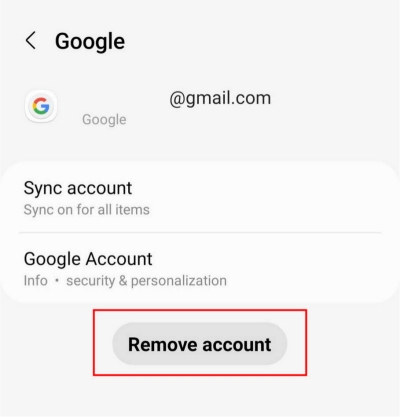
Schritt 5. Starten Sie Ihr Telefon neu und versuchen Sie es erneut mit dem Zurücksetzen auf die Werkseinstellungen.
Hinweis: Wenn Sie von Ihrem Gerät ausgesperrt sind, können Sie das Konto möglicherweise nicht manuell entfernen.
Der Wiederherstellungsmodus ist eine der effektivsten Methoden, ein Android Telefon auf die Werkseinstellungen zurückzusetzen, wenn man nicht auf die Einstellungen-App zugreifen kann.
Es ist nützlich für Situationen wie:
Schritte zum Zurücksetzen Android Geräts auf Werkseinstellungen im Wiederherstellungsmodus:
Schritt 1. Schalten Sie Ihr Android Telefon vollständig aus.
Schritt 2. Halten Sie die Tastenkombination für den Wiederherstellungsmodus gedrückt. Gängige Tastenkombinationen sind:
Schritt 3. Lassen Sie die Tasten los, sobald der Android Wiederherstellungsbildschirm erscheint.
Schritt 4. Verwenden Sie die Lautstärketasten zur Navigation.
Schritt 5. Wählen Sie „Daten löschen/Auf Werkseinstellungen zurücksetzen“.

Schritt 6. Drücken Sie zur Bestätigung die Taste „Power“.
Schritt 7. Wählen Sie „Auf Werkseinstellungen zurücksetzen“ oder „Ja“. Warten Sie, bis der Zurücksetzungsvorgang abgeschlossen ist.
Schritt 8. Wählen Sie „System jetzt neu starten“.
Die Vorgehensweise kann je nach Handymarke variieren. Falls Ihr Handy nur neu startet, anstatt in den Wiederherstellungsmodus zu gelangen, überprüfen Sie die korrekte Tastenkombination für Ihr spezifisches Modell.
Google „Mein Gerät finden“ bietet eine Fernlöschoption, mit der Sie Ihr Android Telefon zurücksetzen können, ohne direkt auf das Gerät zugreifen zu müssen.
Diese Methode ist hilfreich, wenn:
Bevor Sie „Mein Gerät suchen“ verwenden, stellen Sie sicher, dass:
Schritte zum Fernlöschen Android Telefons:
Schritt 1. Öffnen Sie Google "Mein Gerät finden" auf einem anderen Telefon oder Computer.
Schritt 2. Melden Sie sich mit dem Google-Konto an, das mit Ihrem Android Telefon verknüpft ist.
Schritt 3. Wählen Sie das Zielgerät aus.
Schritt 4. Klicken Sie auf „Gerät löschen“. Bestätigen Sie die Aktion und warten Sie, bis das Telefon per Fernzugriff gelöscht wurde.

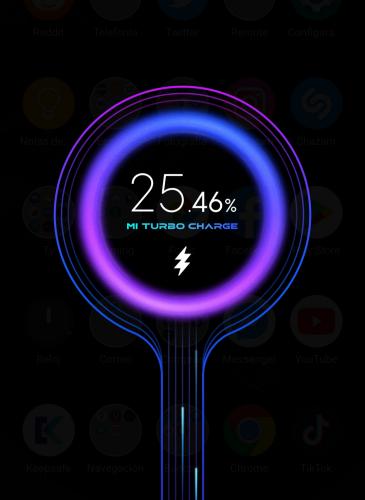
Obwohl beim Zurücksetzen auf Werkseinstellungen persönliche Daten gelöscht werden, benötigt Ihr Android Telefon dennoch genügend Strom und Systemressourcen, um den Vorgang abzuschließen.
Ein Reset kann fehlschlagen, wenn:
Was Sie tun können:
Ein Softwarefehler kann verhindern, dass Android die Werkseinstellungen korrekt zurücksetzt. Die Installation des neuesten Systemupdates kann bekannte Probleme beheben und die Systemstabilität verbessern. Falls Ihr Telefon nicht normal startet, ist diese Methode möglicherweise nicht verfügbar.
Schritte zum Aktualisieren Android :
Schritt 1. Öffnen Sie die „Einstellungen“.
Schritt 2. Tippen Sie auf „System“ oder „Systemaktualisierung“.

Schritt 3. Wählen Sie „Nach Updates suchen“.
Schritt 4. Laden Sie das verfügbare Update herunter und installieren Sie es.
Schritt 5. Starten Sie Ihr Telefon neu und versuchen Sie erneut, das Gerät auf die Werkseinstellungen zurückzusetzen.
Wenn sich Ihr Android Telefon nach den vorherigen Methoden immer noch nicht auf die Werkseinstellungen zurücksetzen lässt, liegt das Problem möglicherweise an systembedingten Problemen. Beschädigte Firmware, fehlgeschlagene Software-Updates oder schwerwiegende Systemfehler können die ordnungsgemäße Funktion Ihres Geräts beeinträchtigen und den normalen Zurücksetzungsprozess stören.
In diesem Fall kann die Verwendung eines professionellen Android -Systemreparaturtools eine sinnvolle Lösung sein. Android Repair wurde entwickelt, um häufige Android -Systemprobleme zu diagnostizieren und zu beheben und so die normale Gerätefunktion wiederherzustellen, bevor Sie Ihr Telefon erneut auf die Werkseinstellungen zurücksetzen.
Hauptmerkmale der Android Reparatur:
Wie kann man Android Repair verwenden, um Probleme Android -System zu beheben?
01 Starten Sie Android Repair auf Ihrem Computer und rufen Sie die Reparaturoptionen auf. Wählen Sie im Hauptbildschirm „Systemreparatur“ und anschließend „ Android Reparatur“, um fortzufahren.
02 Verbinden Sie Ihr Android Smartphone mit einem USB-Kabel mit dem Computer. Sobald das Gerät erkannt wurde, klicken Sie auf „Jetzt reparieren“, um den Reparaturvorgang vorzubereiten.

03 Geben Sie die erforderlichen Gerätedetails ein, z. B. Marke, Modell, Region und Mobilfunkanbieter Ihres Telefons. Klicken Sie nach der Bestätigung der Angaben auf „Start“, um fortzufahren.

04 Folgen Sie den Anweisungen auf dem Bildschirm, um Ihr Android Gerät in den Download-Modus zu versetzen. Bei einigen Samsung-Modellen ist möglicherweise stattdessen der Odin-Modus erforderlich.
05. Nach der Erkennung des erforderlichen Modus lädt Android Repair das passende Firmware-Paket für Ihr Gerät herunter und beginnt mit der Systemreparatur. Nach Abschluss der Reparatur startet Ihr Telefon automatisch neu, und Probleme, die ein erfolgreiches Zurücksetzen auf die Werkseinstellungen verhindert haben, können behoben sein.

Falls Sie über die integrierten Optionen von Android immer noch keinen Werksreset durchführen können oder alle persönlichen Daten von Ihrem Telefon löschen möchten, bevor Sie es verkaufen oder verschenken, bietet ein spezielles Löschtool eine bequemere Lösung.
Coolmuster Android Eraser können Sie Ihr Android Smartphone zurücksetzen, indem vorhandene Daten dauerhaft gelöscht und das Gerät in einen sauberen Zustand versetzt wird. Im Gegensatz zum Zurücksetzen auf Werkseinstellungen können gelöschte Dateien überschrieben werden, um zu verhindern, dass persönliche Informationen wiederhergestellt werden.
Hauptmerkmale von Android Eraser:
Wie kann man ein Android-Telefon mit Android Eraser Android Werkseinstellungen zurücksetzen ?
01 Laden Sie Android Eraser herunter, installieren Sie es und öffnen Sie es auf Ihrem Windows oder Mac -Computer.
02 Verbinden Sie Ihr Android Smartphone über ein USB-Kabel mit dem Computer. Falls USB-Debugging deaktiviert ist, folgen Sie den Anweisungen auf dem Bildschirm, um es zu aktivieren und die erforderlichen Berechtigungen zu erteilen. Sobald Ihr Smartphone erkannt wurde, klicken Sie auf „OK“, um fortzufahren.

03 Klicken Sie auf „Löschen“ und wählen Sie die gewünschte Sicherheitsstufe (Niedrig, Mittel oder Hoch). Bestätigen Sie Ihre Auswahl mit „OK“ und geben Sie anschließend „Löschen“ in das Bestätigungsfeld ein. Klicken Sie erneut auf „Löschen“, um den Datenlöschvorgang zu starten.

04 Befolgen Sie die Anweisungen des Programms, um den Werksreset über die Einstellungen Ihres Android Telefons abzuschließen. Nach dem Reset führen Sie die Ersteinrichtung durch, um Ihr Gerät wieder verwenden zu können.

Eine detailliertere Anleitung finden Sie im folgenden Video-Tutorial, das Ihnen Schritt für Schritt zeigt, wie Sie ein Android Telefon mit Android Eraser auf die Werkseinstellungen zurücksetzen.
Wenn Sie Ihr Android Smartphone nicht auf Werkseinstellungen zurücksetzen können, liegt das Problem möglicherweise an vergessenen Passwörtern, Google-Sicherheitseinstellungen, Systemfehlern oder falschen Zurücksetzungsmethoden. Lösungsansätze wie der Wiederherstellungsmodus, „Mein Gerät suchen“ und Systemaktualisierungen können die meisten häufigen Zurücksetzungsfehler beheben.
Wenn das Problem jedoch durch tieferliegende Android Systemfehler verursacht wird, ist möglicherweise eine Systemreparatur erforderlich. Tools wie Android Repair können bei softwarebedingten Problemen helfen, während Coolmuster Android Eraser eine komfortable Möglichkeit bietet, Android Daten vollständig zu löschen, wenn Sie einen Neustart benötigen.
Verwandte Artikel:
Der ultimative Leitfaden zum Zurücksetzen Android Smartphones auf die Werkseinstellungen
Wie setze ich ein gesperrtes Android Telefon zurück? Die 5 zuverlässigsten Methoden
So beheben Sie Android -Boot-Schleife: Die 8 besten Lösungen [Aktualisiert 2026]

 Android-Wiederherstellung
Warum lässt sich Android Smartphone nicht auf Werkseinstellungen zurücksetzen? Lösungen erklärt
Android-Wiederherstellung
Warum lässt sich Android Smartphone nicht auf Werkseinstellungen zurücksetzen? Lösungen erklärt







 Kostenloser Download für PC
 Kostenloser Download für Mac
