TL;DR:
Apeaksoft Broken Android Data Extraction ist ein Windows Tool zur Datenwiederherstellung von Android Geräten, die von Problemen wie schwarzen Bildschirmen, Abstürzen oder vergessenen Passwörtern betroffen sind. Es unterstützt hauptsächlich Samsung-Geräte und kombiniert Systemreparatur mit Datenextraktion. Dieser Artikel bietet einen Überblick über Funktionen, Preise, Vor- und Nachteile, Anwendungsschritte, Nutzerbewertungen und eine praktische Alternative.
Ein defektes Android Smartphone bedeutet nicht zwangsläufig, dass Ihre Daten für immer verloren sind. Ob Ihr Gerät nun einen schwarzen Bildschirm anzeigt, eingefroren ist, beschädigt ist oder aufgrund eines vergessenen Passworts gesperrt wurde – spezielle Datenrettungssoftware kann Ihnen helfen, auf wichtige, auf dem Gerät gespeicherte Dateien zuzugreifen.
Eines der hierfür entwickelten Tools ist Apeaksoft Broken Android Data Extraction. Es verspricht, bestimmte Android Systemprobleme zu beheben und Daten von beschädigten Samsung-Geräten zu extrahieren, ohne dabei zusätzlichen Datenverlust zu verursachen.
Aber funktioniert es wirklich? In diesem Testbericht zu Apeaksoft Broken Android Data Extraction untersuchen wir die Funktionen, die Preise, die Vorteile, die Einschränkungen, das Nutzerfeedback und eine leistungsstarke Alternative, um Ihnen bei der Entscheidung zu helfen, ob sich die Nutzung lohnt.

Apeaksoft Broken Android Data Extraction ist ein Windows -basiertes Dienstprogramm zur Datenwiederherstellung von Android Geräten mit Systemproblemen wie schwarzen Bildschirmen, Systemabstürzen , eingefrorenen Bildschirmen oder vergessenen Passwörtern. Die Software ist in das Apeaksoft Android Toolkit integriert und unterstützt primär Samsung-Geräte.
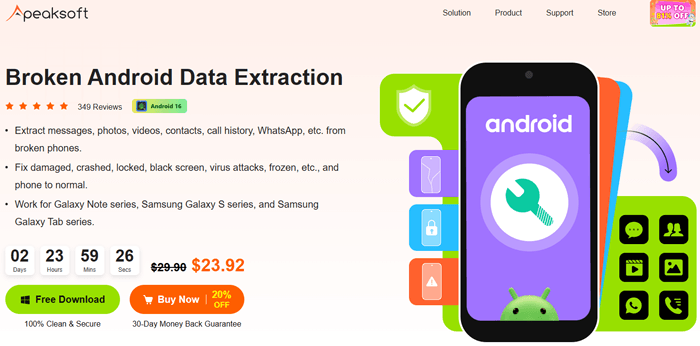
Die Software bietet verschiedene Wiederherstellungs- und Reparaturfunktionen für beschädigte Android Telefone:
Zum Zeitpunkt der Veröffentlichung dieses Artikels bietet Apeaksoft Broken Android Data Extraction verschiedene Lizenzierungsoptionen an, um den unterschiedlichen Bedürfnissen der Nutzer gerecht zu werden:
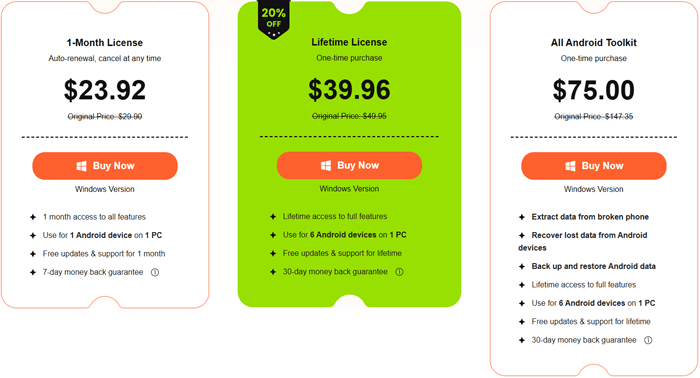
Nachdem wir die Kernfunktionen und die Preisgestaltung erläutert haben, fassen wir die objektiven Vor- und Nachteile von Apeaksoft Broken Android Data Extraction zu Ihrer Information zusammen:
| Vorteile | Nachteile |
| Einfache und anfängerfreundliche Benutzeroberfläche. | Die defekte Android Wiederherstellungsfunktion ist weitgehend auf Samsung-Geräte beschränkt. |
| Unterstützt die Wiederherstellung nach mehreren Android -Systemproblemen. | Software, die nur Windows verfügbar ist. |
| Kann einige Android -Systemfehler vor der Wiederherstellung beheben. | Der Erfolg der Wiederherstellung hängt stark vom Ausmaß der Beschädigung des Geräts ab. |
| Ermöglicht die Vorschau von Daten vor der Extraktion. | Die Testversion bietet nur eingeschränkten Funktionsumfang. |
| Unterstützt die Wiederherstellung verschiedener Dateitypen. | Nicht geeignet für schwerwiegende Hardwaredefekte. |
Der Ablauf der Datenextraktion von defekten Android mit Apeaksoft ist hochgradig modular und standardisiert. Nachfolgend finden Sie eine detaillierte Schritt-für-Schritt-Anleitung zur Datenextraktion von defekten Android Geräten:
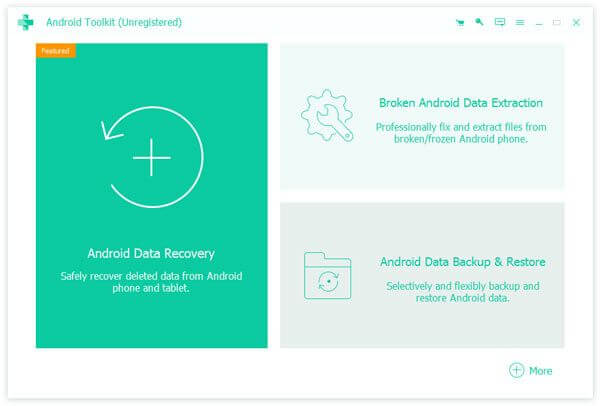
Schritt 1. Starten Sie die Software und wählen Sie „Datenextraktion für defekte Android .
Installieren und öffnen Sie das Apeaksoft Android Toolkit auf Ihrem Windows Computer. Wählen Sie in der Hauptoberfläche das Modul „Datenextraktion defekter Android “ aus.
Schritt 2. Wählen Sie das Problem aus, das Ihr Gerät betrifft.
Verbinden Sie Ihr Android Smartphone über ein USB-Kabel mit dem Computer. Klicken Sie im Abschnitt „Datenextraktion von defekten Android “ auf „Start“ und wählen Sie das Problem aus, das auf Ihre Situation zutrifft, z. B. schwarzer Bildschirm, nicht reagierender Bildschirm, defektes Gerät, Systemabsturz oder vergessenes Passwort.
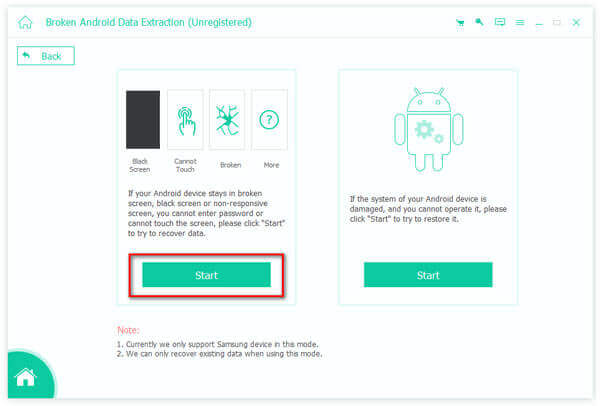
Schritt 3. Wählen Sie Ihre Geräteinformationen aus.
Wählen Sie den Gerätenamen und das Modell aus der Liste aus und klicken Sie anschließend auf „Bestätigen“. Diese Funktion unterstützt derzeit hauptsächlich Geräte der Samsung Galaxy S-Serie und Samsung Galaxy Note-Geräte. Stellen Sie daher sicher, dass Sie das richtige Modell auswählen, um Wiederherstellungsfehler zu vermeiden.
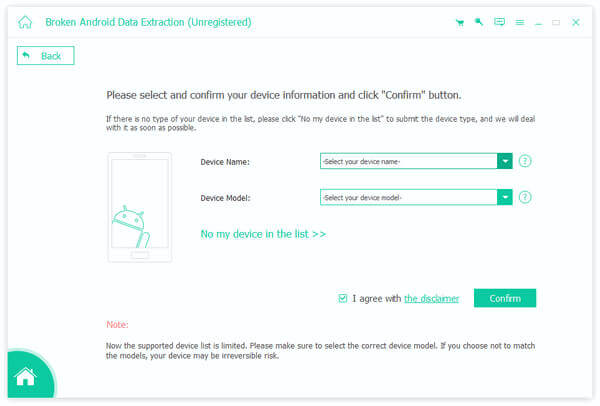
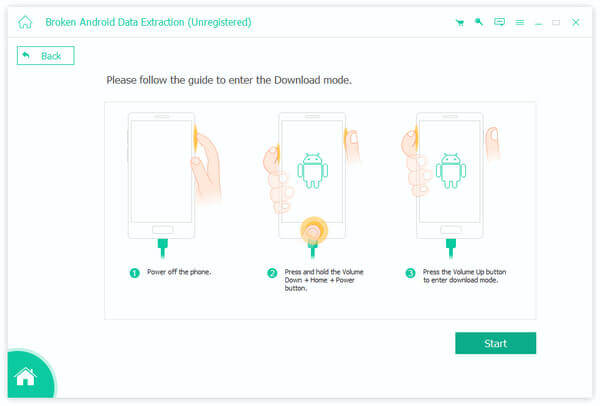
Schritt 4. Versetzen Sie Ihr Telefon in den Download-Modus.
Folgen Sie den Anweisungen auf dem Bildschirm, um in den Download-Modus zu gelangen. Normalerweise müssen Sie dazu das Gerät ausschalten und eine bestimmte Tastenkombination drücken. Sobald sich Ihr Gerät im Download-Modus befindet, klicken Sie auf die Schaltfläche „Start“, damit die Software das System analysieren und reparieren kann.
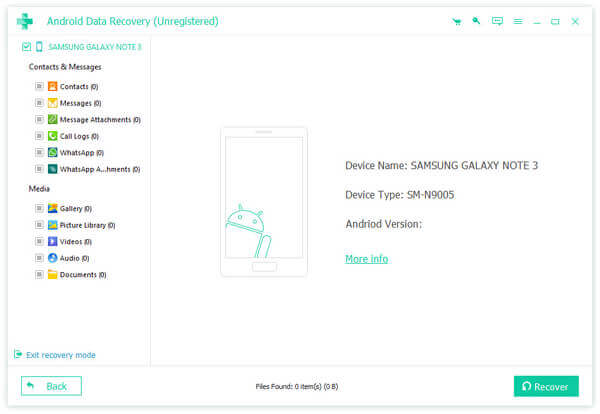
Schritt 5. Scannen, Vorschau anzeigen und Daten wiederherstellen.
Nach Abschluss der Reparatur scannt die Software das Telefon und zeigt alle wiederherstellbaren Daten an. Sie können Kontakte, Nachrichten, Anruflisten, WhatsApp-Chats, Fotos, Videos und andere Dateien in der Vorschau ansehen, bevor Sie die gewünschten Elemente auswählen und auf Ihrem Computer speichern.
Die Kundenbewertungen auf der offiziellen Website sind überwiegend positiv. Einige Nutzer berichten von der erfolgreichen Wiederherstellung von Fotos und persönlichen Daten von beschädigten Samsung-Geräten sowie von der Behebung von Problemen, die durch das Aufhängen von Telefonen auf dem Startbildschirm verursacht wurden.
In positiven Kommentaren wird häufig Folgendes erwähnt:
Die Erwartungen der Nutzer sollten jedoch realistisch bleiben. Moderne Android Geräte verwenden fortschrittliche Verschlüsselungstechnologien, die die Wiederherstellungsmöglichkeiten erheblich einschränken können, insbesondere wenn Daten bereits gelöscht oder das Gerät auf Werkseinstellungen zurückgesetzt wurde. Viele Datenrettungsexperten und Community-Mitglieder weisen darauf hin, dass keine Software in jedem Fall eine erfolgreiche Wiederherstellung garantieren kann.
Basierend auf den verfügbaren Rezensionen und technischen Einschränkungen scheint Apeaksoft Broken Android Data Extraction am nützlichsten zu sein, wenn:

Sollte Apeaksoft Broken Android Data Extraction Ihre Anforderungen nicht vollständig erfüllen, gibt es eine ähnliche Android Datenwiederherstellungslösung, die Sie in Betracht ziehen sollten: Broken Android Data Recovery . Sie bietet vergleichbare Funktionen zur Datenextraktion von defekten, eingefrorenen oder nicht reagierenden Android Geräten und hilft Nutzern, wichtige Dateien wiederherzustellen, wenn ihre Telefone aufgrund von Systemfehlern oder Passwortproblemen nicht mehr zugänglich sind.
Ähnlich wie Apeaksoft konzentriert sich die Funktion zur Wiederherstellung defekter Android Geräte hauptsächlich auf Samsung-Geräte mit schwerwiegenden Systemschäden. Sie ermöglicht es Nutzern, bestimmte Systemprobleme zu beheben und wichtige Daten wiederherzustellen, ohne dass das Telefon normal hochfahren muss.
Hauptmerkmale der Datenwiederherstellung für defekte Android :
Wie kann man Daten mit Broken Android Data Recovery wiederherstellen?
01 Laden Sie die Software herunter und installieren Sie sie auf Ihrem Computer. Starten Sie sie anschließend und wählen Sie in der Hauptoberfläche die Funktion „Datenwiederherstellung für defekte Android “ aus.

02 Verbinden Sie Ihr Android Telefon mit dem Computer über ein USB-Kabel und klicken Sie dann auf die Schaltfläche „Start“, um fortzufahren.
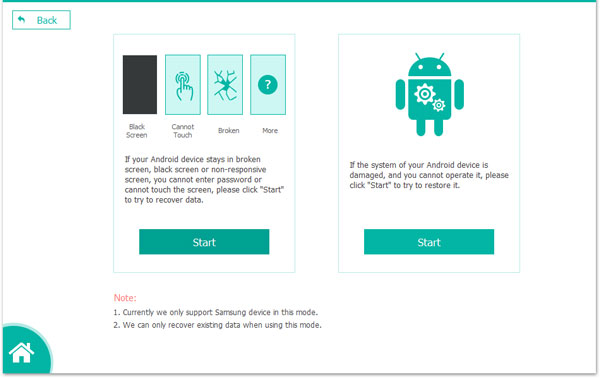
03 Wählen Sie die passende Reparaturoption für Ihr Geräteproblem, z. B. einen schwarzen Bildschirm, einen Systemabsturz oder einen nicht reagierenden Bildschirm. Wählen Sie anschließend Ihr Gerätemodell und bestätigen Sie Ihre Auswahl. Wenn Sie sich bezüglich Ihres Modells nicht sicher sind, können Sie die integrierte Hilfefunktion nutzen.

04 Folgen Sie den Anweisungen auf dem Bildschirm, um in den Download-Modus zu gelangen. Sobald sich Ihr Gerät im richtigen Modus befindet, klicken Sie erneut auf „Start“, um den Reparaturvorgang zu beginnen. Bitte haben Sie etwas Geduld, während das Programm das System repariert und Ihre Daten automatisch scannt.

05 Wenn der Scan abgeschlossen ist, können Sie die wiederherstellbaren Dateien in der Vorschau ansehen, die benötigten Elemente auswählen und auf „Wiederherstellen“ klicken, um sie von Ihrem Telefon auf Ihren Computer zu speichern.

Apeaksoft Broken Android Data Extraction ist ein nützliches Tool zur Datenwiederherstellung von Android Geräten, die von Systemproblemen wie schwarzen Bildschirmen, Abstürzen, eingefrorenen Bildschirmen oder vergessenen Passwörtern betroffen sind. Es kombiniert grundlegende Systemreparatur- und Datenextraktionsfunktionen und ist daher auch für Anfänger relativ einfach zu bedienen. Die größte Einschränkung besteht jedoch darin, dass die Wiederherstellungsfunktion für defekte Geräte hauptsächlich für Samsung-Geräte optimiert ist, was die Nützlichkeit für Nutzer anderer Android Marken einschränkt.
Insgesamt eignet sich dieses Tool für Samsung-Nutzer mit softwarebedingten Problemen, die eine einfache Datenwiederherstellungslösung suchen. Für diejenigen, die eine breitere Gerätekompatibilität oder flexiblere Wiederherstellungsoptionen benötigen, ist eine Alternative wie Broken Android Data Recovery möglicherweise die bessere Wahl.
Verwandte Artikel:
Apeaksoft Data Recovery im Test: Funktionen, Preise, Vorteile, Nachteile & Alternativen
Apeaksoft Android -Datensicherung & -Wiederherstellung im Test: Alles, was Sie wissen sollten
Apeaksoft iOS Datensicherung & -wiederherstellung im Test: Ein umfassender Leitfaden
Apeaksoft iOS Unlocker im Test: Funktionen, Preis, Vorteile, Nachteile & beste Alternative







 Kostenloser Download für PC

 Download für Mac

