Mit regelmäßigen iPadOS-Updates optimiert Apple kontinuierlich Funktionen wie Widgets und Ortungsdienste. Dennoch stoßen manche Nutzer weiterhin auf ein ärgerliches Problem: Das Wetter-Widget zeigt den falschen Standort an. Dies kann zu ungenauen Vorhersagen führen und Ihre Tagesplanung beeinträchtigen.
Dieses Problem lässt sich zum Glück meist leicht beheben. In dieser Anleitung erfahren Sie, wie Sie den Wetterstandort auf Ihrem iPad ändern und so sicherstellen, dass das Widget korrekte und aktuelle Informationen anzeigt.
Eine Wetter-App bietet eine einfache und schnelle Möglichkeit, die Wetterbedingungen an jedem beliebigen Ort bequem abzurufen. Sie erhalten sofortige Wetteraktualisierungen. Das Wetter-Widget besteht aus einem Wettersymbol und einer Zahl, die die Temperatur des jeweiligen Ortes angibt.
Die Kenntnis des Wetters am jeweiligen Standort hilft bei der Wahl der passenden Kleidung. Auch für Hobbygärtner ist sie sehr nützlich. Kennt man das Wetter im eigenen Garten, weiß man, wann der beste Zeitpunkt zum Aussäen ist.
Ein Wetter-Widget bietet eine schnelle, effiziente und bequeme Möglichkeit, die Wetterbedingungen jederzeit und überall abzurufen. Dank der intuitiven Benutzeroberfläche können Sie die aktuellen Bedingungen an einem bestimmten Ort in Sekundenschnelle überprüfen.
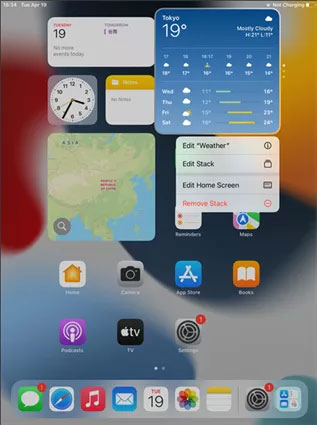
Bei iOS Updates sind Fehler und Probleme zu erwarten. Da die Widget-Unterstützung eine neue Möglichkeit zur Personalisierung des iPhone-Startbildschirms darstellt, sind viele Nutzer von den Schwierigkeiten bei der Aktualisierung des Wetter-Widget-Standorts enttäuscht. Falls das Wetter-Widget auf Ihrem iPad einen falschen Standort anzeigt, befolgen Sie die unten stehenden Schritte zur Fehlerbehebung. ( Warum ist mein Standort auf meinem iPhone falsch ?)
Stellen Sie sicher, dass Sie dem Wetter-Widget die erforderliche Berechtigung erteilt haben, Ihren Gerätestandort zu ermitteln, indem Sie die Funktion „Genauer Standort“ aktivieren. Ihr iPad kann Ihren aktuellen Standort nicht bestimmen, wenn diese Funktion deaktiviert ist. Befolgen Sie die unten stehenden Schritte, um zu erfahren, wie Sie die Funktion „Genauer Standort“ aktivieren.
Schritt 1: Öffnen Sie die Anwendung „Einstellungen“ auf Ihrem iPad.
Schritt 2: Navigieren Sie zu „Datenschutz“ und tippen Sie auf „Genaue Standortbestimmung“.
Schritt 3: Aktivieren Sie die Funktion „Genaue Standortbestimmung“ oben auf dem Bildschirm.
Schritt 4: Scrollen Sie auf demselben Bildschirm nach unten und suchen Sie die „Wetter-App“ am unteren Rand des iPad-Bildschirms.
Schritt 5: Erlauben Sie dem Widget und der Wetter-App, den aktuellen Standort des iPads zu verwenden.
Erlauben Sie den Zugriff auf den Standort, indem Sie den Schalter „Präziser Standort“ auf „Ein“ stellen.
Ein VPN (Virtual Private Network) ist eine verschlüsselte Verbindung, mit der Sie sich mit einem sicheren Netzwerk verbinden können. Sie können ein VPN auch verwenden, um geografische Beschränkungen zu umgehen. Das Problem mit dem VPN und dem Wetter-Widget des iPads hängt mit dem DNS (Domain Name Server) zusammen.
Wenn Sie Ihr iPad mit einem VPN verbunden haben, werden alle Ihre Daten, wie z. B. Ihre IP-Adresse, an den Server Ihres VPN-Anbieters weitergeleitet. Daher kann die Verwendung eines VPNs der Grund dafür sein, dass Ihr Wetter-Widget den falschen Standort anzeigt. Um das Problem zu beheben, müssen Sie das VPN auf Ihrem iPad deaktivieren. Die folgenden Schritte sind dafür erforderlich: ( Wie kann man den GPS-Standort auf dem iPhone fälschen ?)
Schritt 1: Öffnen Sie die Anwendung „Einstellungen“ auf Ihrem iPad.
Schritt 2: Scrollen Sie auf dem Bildschirm nach unten und tippen Sie auf die Option „Allgemein“, die an dritter Stelle in der Liste steht.
Schritt 3: Klicken Sie in der daraufhin angezeigten Menüliste auf „VPN- und Geräteverwaltung“.
Schritt 4: Deaktivieren Sie das VPN, indem Sie auf die Schaltfläche „VPN“ klicken und dann den Schalter in die Position „Aus“ schalten.
Sie erhalten falsche Wetterinformationen, wenn die Wetter-App Ihres iPads Ihren korrekten Standort nicht ermitteln kann. Befolgen Sie die unten stehenden einfachen Schritte, um den Standort der Wetter-App auf Ihrem iPad zu ändern.
Schritt 1: Halten Sie das „Wetter-Widget“ auf dem Startbildschirm Ihres iPhones gedrückt.
Schritt 2: Drücken Sie die Schaltfläche „Wetter bearbeiten“.
Schritt 3: Fügen Sie manuell den korrekten Standort hinzu.
Schritt 4: Speichern Sie die Informationen und genießen Sie ab sofort korrekte Wetterinformationen.
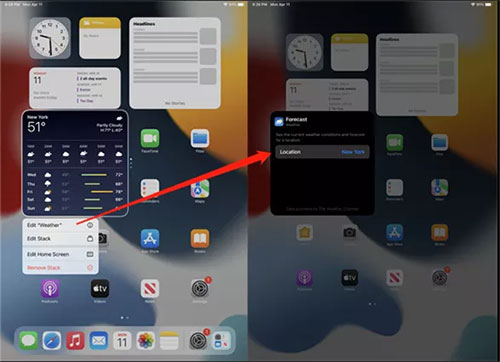
Wie ändere ich den Wetterstandort auf meinem iPad? Es ist sehr wichtig, die korrekten Wetterinformationen zu erhalten. In seltenen Fällen kann es vorkommen, dass Sie Ihren Standort ändern müssen, selbst nachdem Sie die in diesem Artikel beschriebenen Methoden angewendet haben. Sollten Sie sich in einer solchen Situation befinden, können Sie ein Drittanbieter-Tool verwenden.
iPad Location Changer ist eine multifunktionale App, mit der Sie den Standort Ihres iPads/iPhones ganz einfach ändern können. Dieses benutzerfreundliche und sehr effektive Tool ermöglicht es Ihnen, den Wetterstandort Ihres iPads anzupassen und so auf genaue Wetterberichte zuzugreifen. Folgen Sie der untenstehenden Schritt-für-Schritt-Anleitung, um zu erfahren, wie Sie iPad Location Changer verwenden.
01 Laden Sie den iPad-Standortwechsler herunter und installieren Sie ihn.
Laden Sie zunächst iPad Location Changer auf Ihren Computer oder Laptop herunter und installieren Sie die Software. Starten Sie die Software, sobald die Installation erfolgreich abgeschlossen ist.
Verbinden Sie Ihr iPad mit einem USB-Kabel mit Ihrem Computer. Entsperren Sie anschließend Ihr iPad und tippen Sie auf „Vertrauen“, wenn die Meldung „Diesem Computer vertrauen“ erscheint. Geben Sie Ihren Passcode erneut ein.

02 Wählen Sie das Ziel auf der Karte aus
Die Karte wird automatisch geladen. Wählen Sie den gewünschten Standort für Ihr iPad aus, nachdem Sie in der rechten Ecke den „Teleport-Modus“ aktiviert haben. Sie können die Karte mit dem Mausrad vergrößern oder verkleinern, um Ihr Ziel auszuwählen, oder die GPS-Koordinaten/Adresse in der linken Ecke eingeben, um nach Ihrem Ziel zu suchen.

03 Verbindung zum neuen Standort herstellen
Wenn Sie Ihr Ziel auswählen, erscheint eine Seitenleiste mit Entfernung, Koordinaten und Name. Klicken Sie auf „Verschieben“, um Ihren Standort zu ändern. Die Standortänderung erfolgt sofort nach dem Klick.
Manchmal liefert die Wetter-App falsche Wetterdaten, wenn der Standort nicht korrekt eingestellt ist. Versuchen Sie daher die oben beschriebenen Methoden, um das Problem mit dem falschen Standort auf Ihrem iPad zu beheben. Sollten die ersten drei Methoden nicht funktionieren, können Sie den iPad Location Changer verwenden. Diese App funktioniert garantiert.
Verwandte Artikel:
So überprüfen Sie den Standortverlauf Ihres iPhones und schützen sich vor Verfolgung
Wie ändere ich meine Wohnadresse auf dem iPhone? 5 Möglichkeiten
Welche ist die beste Fake-GPS-App für Android und iOS Geräte? [Praktische Optionen]
Wie kann man den Standort des iPhones/iPads ohne Jailbreak auf 4 kostengünstige Arten ändern?

 Virtueller Standort
3 einfache Möglichkeiten, den Wetterstandort auf dem iPad Pro/Air/mini zu ändern
Virtueller Standort
3 einfache Möglichkeiten, den Wetterstandort auf dem iPad Pro/Air/mini zu ändern




 Kostenloser Download für PC
 Kostenloser Download für Mac
