- Gepostet von NanthanGX auf Reddit
Viele iPhone- und iPad-Nutzer möchten ihren GPS-Standort ändern, ohne ihre Geräte zu jailbreaken – sei es aus Datenschutzgründen, um auf standortbezogene Inhalte zuzugreifen oder das Spielerlebnis in standortbasierten Spielen wie Pokémon GO zu verbessern. Apples Systembeschränkungen machen das Spoofing des Standorts jedoch oft schwierig oder riskant.
In diesem Leitfaden stellen wir Ihnen verschiedene praktische Methoden vor, mit denen Sie den Standort Ihres iPhones oder iPads ohne Jailbreak ändern können. Dazu gehören VPN-Tools und fortgeschrittenere Desktop-Lösungen. Wählen Sie die Option, die Ihren Bedürfnissen und Ihrem technischen Kenntnisstand am besten entspricht.
Nachfolgend sind einige Szenarien aufgeführt, in denen Sie möglicherweise den GPS-Standort auf einem iPhone fälschen möchten, ohne einen Jailbreak durchzuführen.
Obwohl das iPhone über ein äußerst komplexes Sicherheitssystem verfügt, das nicht leicht zu knacken ist, lässt sich iOS -GPS-Standort mithilfe leistungsstarker Drittanbieter-Software auch ohne Jailbreak fälschen. iPhone Location Changer ist die perfekte und einfachste Möglichkeit, den iPhone-Standort ohne Jailbreak weltweit zu ändern. Zusätzlich können Sie Ihre bevorzugten Routen als GPX-Dateien speichern.
Die wichtigsten Funktionen von iPhone Location Changer:
* Ändern Sie den GPS-Standort weltweit ohne Jailbreak.
* iPhone-GPS-Standort ganz einfach fälschen .
* Bewegen Sie sich auf einer individuell angepassten Route in der gewünschten Geschwindigkeit.
* Benutze den Joystick, um dich einfach fortzubewegen.
* Funktioniert mit den meisten ortsbezogenen Apps, AR-Spielen und sozialen Plattformen wie WhatsApp, Facebook, Snapchat, Pokémon GO, Tinder usw.
* Unterstützt die meisten iPhone-Modelle mit iOS 26 und älteren Versionen, wie z. B. iPhone 17 Pro Max, iPhone 17 Pro, iPhone Air, iPhone 17 usw.
Wie kann ich meinen GPS-Standort auf einem iPhone fälschen, ohne es zu jailbreaken?
01 Verbinden Sie Ihr iPhone mit dem Computer.
Öffnen Sie die App auf Ihrem Computer, tippen Sie auf „ Los geht’s“ und verbinden Sie Ihr iPhone über ein USB-Kabel mit dem Computer. Entsperren Sie anschließend Ihr iPhone und tippen Sie gegebenenfalls auf „Vertrauen“ .

02 Wähle ein Ziel auf der Karte aus.
Nachdem die Karte erfolgreich geladen wurde, wählen Sie oben rechts den Teleportationsmodus aus und zoomen Sie mit dem Mausrad in die Karte hinein oder heraus, um ein Ziel auszuwählen. Alternativ können Sie oben links die GPS-Koordinaten eingeben, um nach dem Ziel zu suchen.

03 iPhone-Standort ohne Jailbreak mit einem Klick ändern.
Nachdem Sie ein Ziel auf der Karte ausgewählt haben, erscheint eine Seitenleiste mit den Zieldetails. Tippen Sie im Pop-up-Fenster auf die Schaltfläche „ Verschieben “, um Ihren GPS-Standort auf Ihrem iPhone sofort zu simulieren.
Sie können die PLIST-Datei auch bearbeiten, um den Speicherort auf Ihrem iPhone zu ändern. Diese Methode funktioniert jedoch nur bei iPhones mit iOS 10 und älteren Versionen. Außerdem ist der Vorgang recht kompliziert.
Befolgen Sie nun diese Schritte, um den Standort Ihres iPhones mithilfe eines Computers zu ändern:
1. Installieren und starten Sie 3uTools auf Ihrem Computer. Verbinden Sie anschließend Ihr iPhone mithilfe eines USB-Kabels mit dem PC und warten Sie, bis das Programm Ihr Gerät erkennt.
3. Sobald das Gerät erkannt wurde, öffnen Sie das iDevice-Menü > klicken Sie unten auf die Option „Sichern/Wiederherstellen“ und öffnen Sie die aktuellste Sicherungsdatei in der Sicherungsverwaltung unter folgendem Pfad:
4. Doppelklicken Sie auf die Datei „com.apple.Maps.plist“ , scrollen Sie in den Zeichenketten nach unten und kopieren Sie den folgenden Code vor die letzte Zeile.
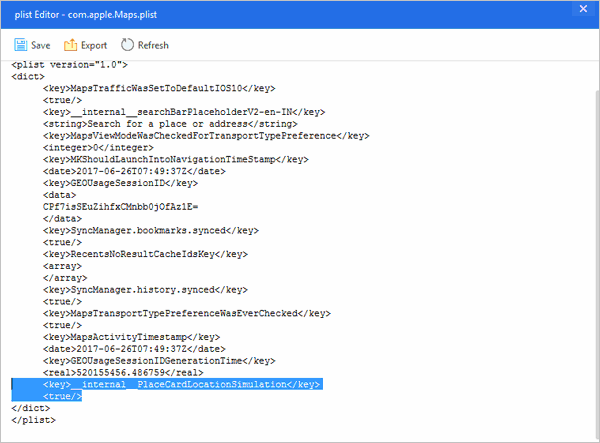
5. Speichern Sie die PLIST-Datei, klicken Sie auf OK und schließen Sie alle geöffneten Fenster.
6. Klicken Sie im Bildschirm „Sichern/Wiederherstellen“ auf die Option „Daten wiederherstellen “, wählen Sie die soeben bearbeitete PLIST-Datei aus und tippen Sie auf die Schaltfläche „Jetzt wiederherstellen“ .
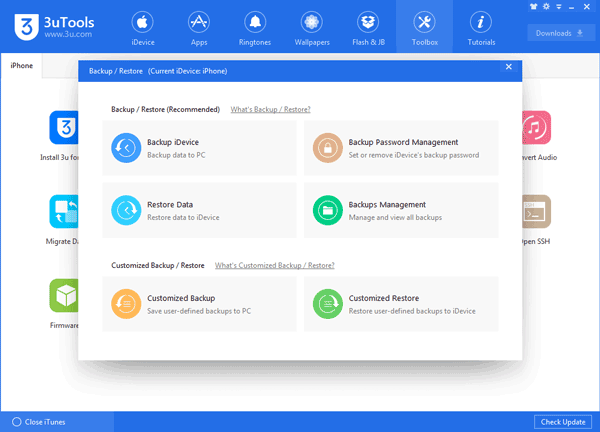
Hinweis: Wenn Sie die Funktion „Mein iPhone suchen“ aktiviert haben, müssen Sie diese vor dem Wiederherstellen des Backups deaktivieren. Gehen Sie dazu in den iPhone -Einstellungen auf „iCloud“ > „Mein iPhone suchen“ und deaktivieren Sie die Funktion.
7. Sobald die Wiederherstellung abgeschlossen ist, trennen Sie Ihr iPhone vom Computer, öffnen Sie die Karten-App auf Ihrem iPhone und suchen Sie nach dem gewünschten simulierten Standort.
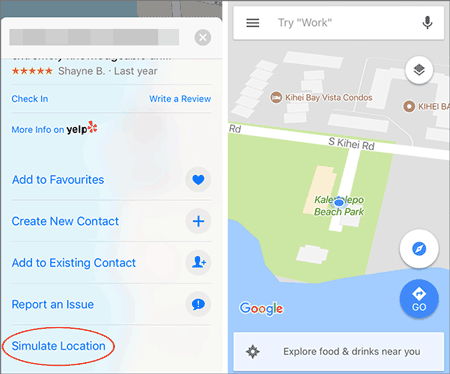
8. Wenn die PIN auf der Karte angezeigt wird, tippen Sie auf die Option „Standort simulieren“, um mit der Änderung des Standorts Ihres iPhones zu beginnen.
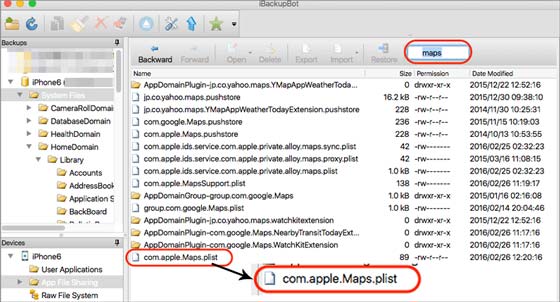
1. Installieren Sie iBackupBot auf Ihrem Mac und lassen Sie es geschlossen. Öffnen Sie anschließend iTunes und verbinden Sie Ihr iPhone mit dem Computer.
2. Sobald das Gerätesymbol im iTunes-Fenster erscheint, klicken Sie darauf und tippen Sie auf „ Jetzt sichern“ . Stellen Sie sicher, dass die Option „Lokales Backup verschlüsseln“ nicht ausgewählt ist.
3. Schließen Sie iTunes, sobald die Sicherung abgeschlossen ist. Öffnen Sie anschließend iBackupBot und suchen und öffnen Sie die Datei „com.apple.Maps.plist“ an einem der unten stehenden Speicherorte:
4. Fügen Sie den folgenden Code vor dem letzten Tag ein:
5. Speichern Sie die Datei, bevor Sie iBackupBot beenden. Trennen Sie anschließend Ihr iPhone und gehen Sie in den iPhone -Einstellungen zu iCloud > Mein iPhone suchen . Deaktivieren Sie dort die Funktion. Wählen Sie die Option „Auf Gerät wiederherstellen“ , um die bearbeitete PLIST-Datei auf Ihrem iPhone wiederherzustellen.
6. Öffnen Sie die Karten-App auf Ihrem iPhone, wählen Sie einen Ort aus, zu dem Sie wechseln möchten, und tippen Sie auf die Schaltfläche „Standort simulieren“ .
Wenn Sie zum tatsächlichen Standort wechseln möchten, starten Sie Ihr iPhone neu.
Xcode, ein 2013 von Apple eingeführter Standortsimulator, ermöglicht App-Entwicklern das Testen ihrer Apps, ohne dafür ins Ausland reisen zu müssen. Besitzer eines Mac mit installiertem Xcode können diese Methode nutzen. Für Personen ohne Vorkenntnisse in iOS App-Entwicklung ist sie jedoch nicht ganz einfach zu verstehen.
Wie kann ich meinen Standort auf meinem iPhone mit Xcode fälschen?
1. Stellen Sie sicher, dass Sie die Xcode-App auf Ihrem Mac installiert haben.
2. Öffnen Sie die Xcode-App und klicken Sie auf „Neues Xcode-Projekt erstellen“ > „App-Schema mit Einzelansicht“ .
3. Verbinden Sie Ihr iPhone mit einem USB-Kabel mit dem Computer. Tippen Sie anschließend auf „Weiter“ , nachdem Sie den Produktnamen eingegeben haben. Wählen Sie dann den Speicherort für das Projekt aus und melden Sie sich mit Ihrer Apple-ID unter folgendem Pfad an:
4. Wählen Sie „Team“ aus der Dropdown-Liste und tippen Sie auf das Symbol „>“ , um den Erstellungsprozess zu starten. Sobald der Erstellungsprozess abgeschlossen ist, öffnen Sie die Karten-App auf Ihrem iPhone und wählen Sie unten den gewünschten Standort aus.
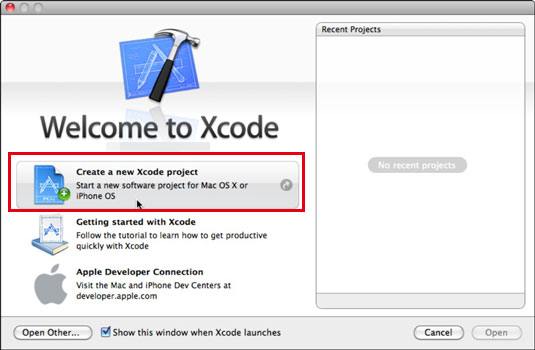
Diese Methode eignet sich besser für technisch versierte Nutzer und bietet voreingestellte Standorte, zu denen das GPS Ihres iPhones navigieren kann. Wenn Sie einen anderen, nicht in der Liste enthaltenen Standort ansteuern möchten, benötigen Sie eine GPX-Datei, was ein etwas komplexeres Verfahren darstellt.
Die Verwendung eines VPNs ist eine weitere gängige Methode, um den im Internet angezeigten Standort zu ändern, ohne das iPhone zu jailbreaken. Wichtig ist jedoch zu verstehen, dass ein VPN Ihren GPS-Standort nicht verändert. Es ändert lediglich Ihre IP-Adresse, was Auswirkungen darauf haben kann, wie Websites und Online-Dienste Ihre Region ermitteln.
Das bedeutet, dass VPNs zwar nützlich sind, um auf geografisch beschränkte Inhalte zuzugreifen, wie z. B. Streaming-Plattformen oder Websites, die in bestimmten Ländern gesperrt sind, aber den Standort in GPS-basierten Apps wie Pokémon GO oder Apple Maps nicht vollständig verschleiern können.
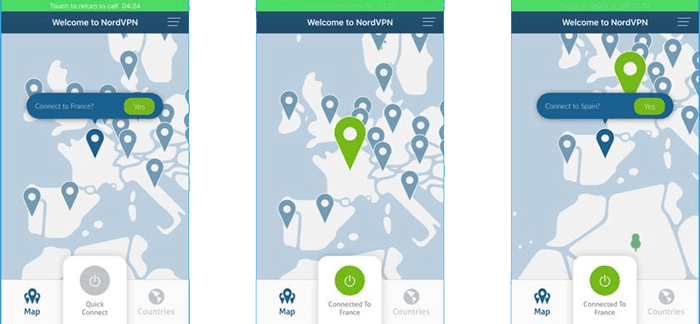
1. Laden Sie NordVPN herunter und installieren Sie es auf Ihrem iPhone.
2. Öffnen Sie die App und klicken Sie nach der Anmeldung mit einem Konto auf die Schaltfläche „Ein“ , um sie zu aktivieren.
3. Ändern Sie den gewünschten Standort. Sobald die Verbindung hergestellt ist, ändern sich alle Apps auf Ihrem iPhone automatisch zum aktuellen Standort.
1. Wie kann ich meinen letzten Standort auf meinem iPhone finden?
2. Wie kann ich die Standortbestimmung auf dem iPhone ein- bzw. ausschalten?

3. Kann jemand mein iPhone orten, wenn die Ortung deaktiviert ist?
Die Antwort lautet: Ja. Studien haben gezeigt, dass der Standort Ihres iPhones auch dann noch mithilfe einer Kombination aus telefonbasierten und nicht-telefonbasierten Quellen verfolgt werden kann, wenn GPS und WLAN deaktiviert sind.
4. Kann man erkennen, ob jemand den GPS-Standort auf einem iPhone fälscht?
Ja, Sie können einen gefälschten Standort erkennen, wenn die Standortbestimmung aktiviert ist. Mithilfe einiger standortbasierter Apps können Sie feststellen, ob jemand einen gefälschten Standort verwendet. Wenn Sie beispielsweise einen Anruf aus Dubai über Messenger erhalten, können Sie die Zeitleiste überprüfen und die geringfügige Abweichung erkennen. Wenn Sie sicher sind, dass Sie getäuscht werden, können Sie den Anruf ablehnen.
Wie Sie sehen, gibt es viele effektive Möglichkeiten, den iPhone-Standort ohne Jailbreak zu ändern. Wenn Sie uns fragen, welche Methode die einfachste und zuverlässigste ist, ohne dass Ihr Konto in anderen Apps gesperrt wird, empfehlen wir Ihnen dringend, den iPhone Location Changer auszuprobieren. Im Vergleich zu anderen Methoden ist er zudem flexibel und sicher.
Falls Sie während der Nutzung auf Schwierigkeiten stoßen, teilen Sie uns dies bitte in den Kommentaren mit.
Verwandte Artikel:
Wie kann man den iPhone-Standort ohne VPN ändern? [5 Lösungsansätze]
Wie man seinen Standort in „Meine Freunde suchen“ oder „Wo ist?“ fälscht, ohne dass es jemand merkt
Welche ist die beste Fake-GPS-App für Android und iOS Geräte? [Praktische Optionen]
[Gelöst] So nutzt du den Pokémon GO Spoofer auf iOS ohne Jailbreak

 Virtueller Standort
Wie ändere ich den iPhone / iPad-Standort ohne Jailbreak auf 4 kostengünstige Arten?
Virtueller Standort
Wie ändere ich den iPhone / iPad-Standort ohne Jailbreak auf 4 kostengünstige Arten?




 Kostenloser Download für PC
 Kostenloser Download für Mac
