TL;DR:
Die Nutzung einer Google Voice-Nummer für WhatsApp ist in vielen Fällen möglich, jedoch nicht offiziell garantiert und kann aufgrund von VoIP-Beschränkungen gelegentlich zu Verifizierungsproblemen führen. Dieser Leitfaden erklärt, ob Google Voice mit WhatsApp funktioniert, wie Sie es Schritt für Schritt einrichten, warum die Verifizierung fehlschlagen kann und wie Sie häufige Probleme beheben. Außerdem erfahren Sie, wie Sie Ihre WhatsApp-Daten auf einem Computer sichern, um Ihre Chats zu schützen.
„Ich möchte mir eine Google Voice-Nummer zulegen, um sie speziell für WhatsApp zu nutzen, da ich meine Telefonnummer nicht jedes Mal angeben möchte, wenn ich jemanden über WhatsApp um Kontaktaufnahme bitte. Ist das möglich? Kann man Google Voice-Nummern mit WhatsApp verwenden? Kann ich meine bestehende WhatsApp-Nummer in eine neue Google Voice-Nummer ändern?“
- Von Reddit
Die Nutzung einer Google Voice-Nummer für WhatsApp ist bei Nutzern beliebt, die ihre private Telefonnummer geheim halten oder ein zusätzliches WhatsApp-Konto erstellen möchten. Da Google Voice eine virtuelle Telefonnummer bereitstellt, die Anrufe und SMS empfangen kann, fragen sich viele, ob diese auch zur WhatsApp-Verifizierung verwendet werden kann.
In diesem Leitfaden erfahren Sie, ob Google Voice mit WhatsApp funktioniert, wie Sie es Schritt für Schritt einrichten, was zu tun ist, wenn die Verifizierung fehlschlägt, und wie Sie Ihre WhatsApp-Daten mit einer zuverlässigen Backup-Lösung schützen können.
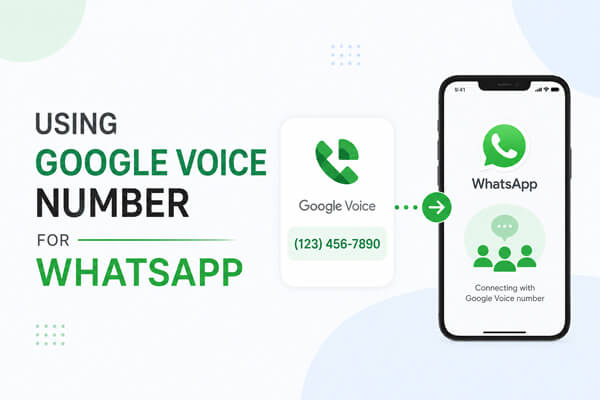
Ja, in vielen Situationen kann man eine Google Voice-Nummer für WhatsApp verwenden.
WhatsApp ermöglicht die Kontoverifizierung über zahlreiche VoIP-Nummern (Voice over Internet Protocol), und Google Voice-Nummern funktionieren oft für die erste Verifizierung per SMS oder Anruf. Das bedeutet, dass Sie möglicherweise ein neues WhatsApp-Konto erstellen können, ohne Ihre primäre Mobilfunknummer zu verwenden.
Es gibt jedoch einige Einschränkungen zu beachten:
Da WhatsApp seine Anti-Spam- und Kontoverifizierungssysteme ständig aktualisiert, funktioniert eine Google Voice-Nummer, die heute noch funktioniert, möglicherweise in Zukunft nicht mehr. Daher ist die Verwendung einer herkömmlichen Mobilfunknummer weiterhin die zuverlässigste Option.
Folgen Sie diesen einfachen Schritten, um WhatsApp mit einer Google Voice-Nummer einzurichten. Der Vorgang ist auf Android und iOS Geräten ähnlich, die Erfolgsquote kann jedoch je nach Verifizierungsergebnis variieren.
Schritt 1. Bereiten Sie Ihre Google Voice-Nummer vor.
Stellen Sie sicher, dass Ihre Google Voice-Nummer aktiv und korrekt eingerichtet ist. Sie benötigen Zugriff auf Ihr Google-Konto und müssen in der Lage sein, Nachrichten oder Anrufe über die Google Voice-App oder die Webversion zu empfangen.
Schritt 2. Installieren Sie WhatsApp
Laden Sie WhatsApp aus dem Google Play Store oder App Store herunter. Falls WhatsApp bereits installiert ist, können Sie es neu installieren oder aktualisieren, um eine saubere Einrichtung zu gewährleisten.
Schritt 3. Geben Sie Ihre Google Voice-Nummer ein.
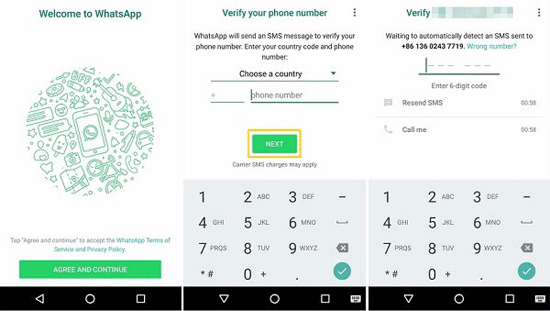
Öffne WhatsApp und gib deine Google Voice-Nummer mit der korrekten Landesvorwahl ein (+1 für US-Nummern). Überprüfe die Nummer noch einmal, bevor du fortfährst.
Schritt 4. Überprüfen Sie Ihre Nummer
WhatsApp sendet Ihnen einen 6-stelligen Bestätigungscode per SMS. Sollten Sie diesen nicht erhalten, warten Sie einige Minuten und versuchen Sie dann, über die Option „Rufen Sie mich an“ den Code per Sprachanruf zu erhalten.
Schritt 5. Einrichtung abschließen
Nach der Verifizierung können Sie Ihren Profilnamen und Ihre Einstellungen festlegen. Jetzt können Sie WhatsApp mit Ihrer Google Voice-Nummer nutzen.
Obwohl viele Nutzer WhatsApp erfolgreich mit Google Voice verifizieren können, funktioniert das nicht immer. Hier sind die häufigsten Gründe dafür.
Grund 1. WhatsApp erkennt die Nummer als VoIP-Nummer
Google Voice-Nummern sind virtuelle Nummern und keine herkömmlichen Mobilfunknummern. WhatsApp kann sie als VoIP-Nummern erkennen und bei der Verifizierung ablehnen.
Grund 2. Die Nummer wurde zuvor bei WhatsApp verwendet.
Wenn eine andere Person die Google Voice-Nummer zuvor für WhatsApp verwendet hat, kann der Verifizierungsprozess komplizierter werden oder ganz scheitern.
Grund 3. SMS-Nachrichten werden nicht zugestellt
Manchmal kommt es bei Google Voice zu Verzögerungen beim Empfang von Textnachrichten. In anderen Fällen sendet WhatsApp den Bestätigungscode möglicherweise gar nicht an die Nummer.
Grund 4. Vorübergehende Einschränkungen bei der Überprüfung
Wiederholte Verifizierungsversuche innerhalb kurzer Zeit können zu vorübergehenden Einschränkungen führen. WhatsApp bittet Sie möglicherweise, zu warten, bevor Sie es erneut versuchen.
Grund 5. Regionale Beschränkungen
Google Voice ist offiziell nur in bestimmten Ländern verfügbar. Wenn Sie WhatsApp aus einer Region mit zusätzlichen Einschränkungen nutzen, kann die Verifizierung schwieriger werden.
Wie können Sie Ihre Erfolgschancen verbessern?
1. Kann ich eine Google Voice-Nummer für WhatsApp Business verwenden?
Ja, Sie können unter Umständen eine Google Voice-Nummer für WhatsApp Business verwenden, sofern die Nummer den Verifizierungsprozess von WhatsApp erfolgreich durchlaufen hat. Da Google Voice jedoch ein VoIP-Dienst ist, kann die Zuverlässigkeit schwanken, und einige geschäftliche Funktionen funktionieren möglicherweise nicht so zuverlässig wie mit einer herkömmlichen Mobilfunknummer.
2. Ist Google Voice sicher für die WhatsApp-Verifizierung?
Grundsätzlich ja. Google Voice ist ein legitimer Dienst von Google. Da es sich jedoch um eine virtuelle Nummer handelt, sind die Kontowiederherstellung und die langfristige Zuverlässigkeit möglicherweise nicht so zuverlässig wie bei der Verwendung Ihrer persönlichen Mobilfunknummer.
3. Warum sendet WhatsApp keinen Bestätigungscode an meine Google Voice-Nummer?
Dies geschieht üblicherweise, weil WhatsApp die Nummer als VoIP-Nummer gekennzeichnet hat, die SMS-Zustellung verzögert ist oder die Nummer bereits mit einem anderen WhatsApp-Konto verknüpft ist. Eine Sprachanrufverifizierung kann Abhilfe schaffen.
4. Wird mein Google Voice WhatsApp-Konto leicht gesperrt?
Die Nutzung einer Google Voice-Nummer für WhatsApp führt bei normaler Nutzung nicht automatisch zu einer Sperrung. Im Vergleich zu einer herkömmlichen SIM-Kartennummer besteht bei VoIP-Nummern jedoch ein etwas höheres Risiko für Verifizierungsprobleme oder Kontobeschränkungen. Um auf Nummer sicher zu gehen, vermeiden Sie ungewöhnliche Verhaltensweisen wie das Versenden von Spam-Nachrichten, häufiges Wechseln des Geräts oder der IP-Adresse. In den meisten Fällen sollte die normale private Nutzung keine Probleme verursachen.
Egal ob Sie eine Google Voice-Nummer oder eine herkömmliche Telefonnummer verwenden, die Sicherung Ihrer WhatsApp-Daten ist unerlässlich. Sollten Sie den Zugriff auf Ihre Nummer verlieren oder Probleme bei der Kontoverifizierung auftreten, schützt ein lokales Backup wichtige Chats, Fotos, Videos und Dokumente.
Coolmuster Android WhatsApp Recovery bietet Android -Nutzern eine einfache Möglichkeit, WhatsApp-Daten auf einem Computer zu sichern. Die Software ermöglicht das sichere Speichern von WhatsApp-Nachrichten und Anhängen und hilft so, Datenverlust durch Geräteschäden, versehentliches Löschen oder Kontoprobleme zu vermeiden.
Wenn Sie ein iPhone verwenden, können Sie Coolmuster iPhone WhatsApp Recovery ausprobieren, um WhatsApp-Daten von iOS -Geräten zu sichern und wiederherzustellen .
Hauptfunktionen der WhatsApp-Wiederherstellung Android
Wie kann ich Android WhatsApp-Daten auf einem Computer sichern ?
01 Installieren und starten Sie zunächst die WhatsApp-Nachrichtenwiederherstellungssoftware auf Ihrem Computer.
02 Verbinden Sie anschließend Ihr Android Telefon mit dem Computer über ein USB-Kabel, wählen Sie Ihr Mobilgerät aus und klicken Sie auf „Weiter“.

03 Sobald die Verbindung erfolgreich hergestellt wurde, beginnt die Software automatisch mit dem Scannen Ihrer WhatsApp-Daten.

04. In diesem Schritt werden Sie aufgefordert, die Ende-zu-Ende-Verschlüsselung auf Ihrem Telefon zu aktivieren. Folgen Sie den Anweisungen auf dem Bildschirm sorgfältig. Nachdem Sie den Verschlüsselungsschlüssel erhalten haben, erkennt das WhatsApp-Wiederherstellungstool ihn automatisch und trägt ihn in das entsprechende Feld ein. Klicken Sie anschließend auf „Bestätigen“, um fortzufahren.

05. Nach Abschluss des Scanvorgangs werden alle Ihre WhatsApp-Daten unter „WhatsApp“ und „WhatsApp-Anhänge“ übersichtlich angezeigt. Wählen Sie die Elemente aus, die Sie sichern möchten, und klicken Sie anschließend auf „Auf Computer wiederherstellen“, um Ihre WhatsApp-Daten lokal zu speichern.

Falls Sie eine visuelle Anleitung bevorzugen, können Sie sich auch das unten stehende Video-Tutorial mit einer Schritt-für-Schritt-Demonstration ansehen.
Die Nutzung einer Google Voice-Nummer für WhatsApp ist in vielen Situationen möglich und kann eine praktische Möglichkeit sein, Ihre Privatsphäre zu schützen oder ein zusätzliches Konto zu verwalten. Da Google Voice-Nummern jedoch als VoIP-Nummern gelten, ist eine erfolgreiche Verifizierung nicht garantiert, und bestimmte WhatsApp-Funktionen funktionieren möglicherweise nicht so zuverlässig wie mit einer herkömmlichen Mobilfunknummer.
Wenn Sie Google Voice mit WhatsApp nutzen, achten Sie unbedingt auf die Sicherheit Ihres Kontos und erstellen Sie regelmäßig Backups Ihrer Chats. Ein spezielles Backup-Tool wie Coolmuster Android WhatsApp Recovery hilft Ihnen dabei, Ihre wichtigen Unterhaltungen zu schützen, selbst wenn Sie in Zukunft den Zugriff auf Ihr WhatsApp-Konto oder Ihre Telefonnummer verlieren.
Verwandte Artikel:
So fügen Sie WhatsApp-Kontakte auf Android hinzu – 4 Methoden
[Schritt-für-Schritt-Anleitung] Wie verwalte ich mein WhatsApp-Konto auf Android Geräten?
So stellen Sie Audiodateien aus WhatsApp auf Android und iPhone wieder her
WhatsApp-Übertragungssoftware: Ein umfassender Leitfaden zu den besten Tools






 Kostenloser Download für PC


