TL;DR:
Wenn die Chat-Sperre in WhatsApp nicht angezeigt wird, hängt die Lösung von der Ursache des Problems ab. Hier ist ein kurzer Überblick über mögliche Lösungsansätze:
Die Chatsperre in WhatsApp ist eine Datenschutzfunktion, mit der Nutzer bestimmte Unterhaltungen per Face ID, Fingerabdruck oder Gerätepasswort schützen können. Nach der Aktivierung werden gesperrte Chats in einen separaten Ordner verschoben und sind nur nach Authentifizierung zugänglich.
Manche Nutzer stellen möglicherweise fest, dass die Chat-Sperre in den WhatsApp-Einstellungen fehlt oder beim Öffnen eines Chats nicht angezeigt wird. Wenn Sie nach Lösungen suchen, um das Problem zu beheben, könnte dies an einer veralteten App-Version, deaktivierten Gerätesicherheitseinstellungen, ausgeblendeten gesperrten Chats oder vorübergehenden App-Fehlern liegen.
In diesem Leitfaden erklären wir, warum die Chat-Sperre in WhatsApp nicht angezeigt wird, und bieten praktische Lösungen, mit denen Sie die Funktion wiederherstellen und Ihre privaten Unterhaltungen wieder schützen können.
Bevor Sie versuchen, das Problem zu beheben, dass die Chat-Sperre in WhatsApp nicht angezeigt wird, ist es wichtig zu verstehen, warum diese Funktion fehlt. In den meisten Fällen liegt das Problem an der Kompatibilität mit der WhatsApp-Version, den Sicherheitseinstellungen des Geräts, App-Fehlern oder versteckten Datenschutzeinstellungen.
Zu den häufigsten Ursachen zählen:
Sobald Sie die möglichen Ursachen kennen, können Sie die folgenden Lösungen ausprobieren, um die fehlende Chat-Sperre wiederherzustellen. Beginnen Sie mit den einfachsten Lösungen und greifen Sie bei Bedarf auf fortgeschrittenere Methoden zurück.
Eine veraltete WhatsApp-Version ist einer der häufigsten Gründe, warum die Chat-Sperre nicht angezeigt wird. WhatsApp veröffentlicht regelmäßig Updates, um neue Funktionen einzuführen, die Kompatibilität zu verbessern und bekannte Fehler zu beheben.
So aktualisieren Sie WhatsApp:
Für Android :

Für iPhone:
Nach dem Update schließen Sie WhatsApp vollständig und öffnen Sie es erneut, um zu prüfen, ob die Option „Chatsperre“ angezeigt wird.
Vorübergehende Softwarefehler können gelegentlich verhindern, dass WhatsApp-Funktionen ordnungsgemäß geladen werden. Ein Neustart der App und des Telefons kann Systemprozesse aktualisieren und kleinere Fehler beheben.
Versuchen Sie folgende Schritte:

Die WhatsApp-Chatsperre nutzt das Authentifizierungssystem Ihres Telefons, um private Unterhaltungen zu schützen. Wenn auf Ihrem Gerät keine unterstützte Sicherheitsmethode aktiviert ist, wird die Option „Chatsperre“ möglicherweise nicht angezeigt.
Geräteauthentifizierung aktivieren:
Android :
iPhone:
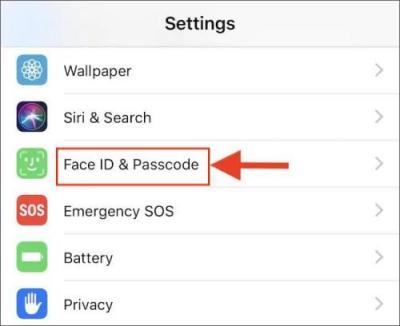
Nachdem Sie die Authentifizierung aktiviert haben, öffnen Sie WhatsApp erneut und überprüfen Sie die Einstellungen für die Chat-Sperre.
Inoffizielle WhatsApp-Versionen können die korrekte Funktion bestimmter Features beeinträchtigen. Modifizierte Apps wie WhatsApp GB, WhatsApp Plus oder FM WhatsApp erhalten möglicherweise keine offiziellen Updates oder unterstützen die neuesten Datenschutzfunktionen nicht.
Um dieses Problem zu beheben:
Bei längerer Nutzung von WhatsApp können sich Cache-Dateien ansammeln, die beschädigt werden und die App-Leistung beeinträchtigen. Durch das Löschen des Caches kann WhatsApp aktualisiert werden, ohne dass Ihre Konversationen gelöscht werden. Diese Methode funktioniert nur auf Android Geräten, da iOS keine Option zum manuellen Löschen des App-Caches bietet.
Schritte:

Hinweis: Durch das Leeren des Caches werden Ihre Chats und Medien nicht gelöscht. Vermeiden Sie jedoch die Option „Daten löschen“, da dadurch lokale WhatsApp-Daten entfernt werden könnten.
Wenn Sie zuvor den Geheimcode aktiviert haben, kann WhatsApp Ihre gesperrten Chats in der Haupt-Chatliste ausblenden. Dadurch kann es so aussehen, als ob die Chat-Sperre nicht mehr verfügbar wäre.
Zur Überprüfung:
Alternativ können Sie zu „WhatsApp“ > „Einstellungen“ > „Datenschutz“ > „Chatsperre“ gehen und „Geheimcode“ deaktivieren, wenn gesperrte Chats normal angezeigt werden sollen.
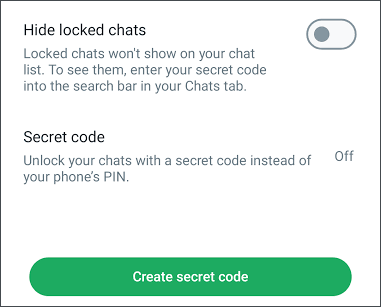
Beta-Versionen dienen Testzwecken und können unfertige Funktionen oder unerwartete Fehler enthalten. Falls die Chat-Sperre nach dem Beitritt zur Beta-Version verschwunden ist, wechseln Sie bitte zurück zur stabilen Version.
Android :
iPhone:
Aktualisiere anschließend WhatsApp und überprüfe die Chat-Sperre erneut.
Wenn keine der bisherigen Methoden funktioniert, kann eine Neuinstallation von WhatsApp helfen, tieferliegende App-Probleme zu beheben, wie z. B. beschädigte Dateien oder falsche App-Einstellungen, die verhindern, dass die Chat-Sperroption angezeigt wird.
Sichern Sie vor der Neuinstallation unbedingt Ihre WhatsApp-Chats, um den Verlust wichtiger Nachrichten und Medien zu vermeiden. Nachdem Ihre Daten gesichert wurden, befolgen Sie diese Schritte:
Wenn Sie Ihre WhatsApp-Daten vor der Neuinstallation auf einem Computer sichern möchten, finden Sie im Bonusbereich unten eine einfache Backup-Lösung.
Wenn Sie alle oben genannten Lösungen ausprobiert haben und die Chat-Sperre weiterhin fehlt, sollten Sie sich an den WhatsApp-Support wenden. Dieser kann Ihnen helfen festzustellen, ob das Problem mit Ihrem Konto, der Gerätekompatibilität oder einer anderen App-spezifischen Problematik zusammenhängt.
Um den WhatsApp-Support zu kontaktieren:

Um dem Support-Team eine schnellere Diagnose des Problems zu ermöglichen, sollten Sie folgende Informationen angeben:
Bevor Sie WhatsApp neu installieren oder andere erweiterte Fehlerbehebungsmaßnahmen durchführen, empfiehlt es sich, Ihre Chats auf einem Computer zu sichern. Dies bietet Ihnen zusätzlichen Schutz für den Fall, dass etwas schiefgeht, und hilft, versehentlichen Datenverlust zu vermeiden.
Wenn Sie ein Android Smartphone verwenden, ermöglicht Ihnen Coolmuster Android WhatsApp Recovery die einfache Sicherung Ihrer WhatsApp-Nachrichten und -Anhänge auf Ihrem Computer, ohne ausschließlich auf Cloud-Backups angewiesen zu sein. Auch iPhone-Nutzer können Coolmuster iPhone WhatsApp Recovery ihre WhatsApp-Chats vom iPhone auf einen Computer sichern, um Probleme zu beheben. Hier erfahren Sie alles Wichtige über Android WhatsApp Recovery.
Warum sollte man sich für die WhatsApp-Wiederherstellung Android entscheiden?
Wie kann ich Android WhatsApp-Daten auf meinem Computer sichern ?
01 Installieren und öffnen Sie Android WhatsApp Recovery auf Ihrem Computer und verbinden Sie dann Ihr Android Telefon mit einem USB-Kabel.
02 Sobald das Programm Ihr Gerät erkennt, wählen Sie es aus der Geräteliste aus und klicken Sie auf „Weiter“. Die Software beginnt dann mit der Analyse Ihrer WhatsApp-Daten.

03 Folgen Sie den Anweisungen auf dem Bildschirm, um die Ende-zu-Ende-verschlüsselte Chat-Sicherung auf Ihrem Android Smartphone zu aktivieren. Nachdem der Verschlüsselungsschlüssel generiert wurde, erkennt das Programm ihn automatisch und fügt ihn ein. Klicken Sie auf „Bestätigen“, um den Scan fortzusetzen.

04 Sobald der Scan abgeschlossen ist, werden alle erkannten WhatsApp-Konversationen und Anhänge angezeigt. Wählen Sie die Elemente aus, die Sie behalten möchten, und klicken Sie dann auf „Auf Computer wiederherstellen“, um sie auf Ihren PC zu exportieren.

Wenn Sie den gesamten Sicherungsprozess in Aktion sehen möchten, schauen Sie sich das unten stehende Video-Tutorial an, das eine Schritt-für-Schritt-Demonstration der Verwendung von Android WhatsApp Recovery bietet.
Wenn die Chat-Sperre in WhatsApp nicht angezeigt wird, versuchen Sie zunächst die einfachsten Lösungen, wie z. B. WhatsApp zu aktualisieren, Ihr Gerät neu zu starten und Face ID, Fingerabdruck oder eine Bildschirmsperre zu aktivieren. Besteht das Problem weiterhin, versuchen Sie fortgeschrittenere Lösungen, wie das Löschen des App-Caches, das Verlassen des Beta-Programms oder die Neuinstallation von WhatsApp. In den meisten Fällen sollte eine dieser Methoden die fehlende Chat-Sperre wiederherstellen.
Bevor Sie größere Änderungen vornehmen, wie z. B. WhatsApp neu installieren, sollten Sie Ihre Chats sichern, um den Verlust wichtiger Unterhaltungen und Anhänge zu vermeiden. Android -Nutzer können ihre WhatsApp-Daten Coolmuster Android WhatsApp Recovery einfach auf einem Computer sichern, bevor sie mit der Fehlersuche beginnen. Für iPhone-Nutzer bietet Coolmuster iPhone WhatsApp Recovery eine ähnliche Lösung. Mit einer sicheren Datensicherung können Sie jede Lösung beruhigt ausprobieren.
Verwandte Artikel:
Kann keine WhatsApp-Nachrichten senden und empfangen, wie lässt sich das beheben?
Schnelle Reparatur von WhatsApp-Medienwiederherstellung auf Android und iPhone
Behoben: WhatsApp-Download fehlgeschlagen | 8 Lösungsansätze
WhatsApp funktioniert nicht über WLAN? Ursachen und bewährte Lösungen







 Kostenloser Download für PC


