TL;DR:
Wenn Sie Ihre WhatsApp-Nummer ändern, müssen Sie nicht Ihre Chats oder Kontoinformationen verlieren. Diese Anleitung erklärt Ihnen, wie Sie Ihre WhatsApp-Nummer auf demselben oder einem neuen Gerät ändern können. Sie erfahren darin auch, wie Sie Ihr Konto übertragen, Chats wiederherstellen und Ihre WhatsApp-Daten vor der Änderung sichern.
Wenn Sie Ihre Telefonnummer ändern, müssen Sie nicht Ihren WhatsApp-Account, Ihre Chats oder wichtige Unterhaltungen verlieren. WhatsApp bietet eine integrierte Funktion zum Ändern der Nummer, mit der Sie Ihre Kontoinformationen, einschließlich Ihres Profils, Ihrer Gruppen und Einstellungen, auf eine neue Nummer übertragen können, während Ihre bestehenden Daten erhalten bleiben.
Sie fragen sich, wie Sie Ihre WhatsApp-Nummer ändern können, ohne Ihre Chats zu verlieren? Diese Anleitung führt Sie Schritt für Schritt durch den Prozess – sowohl auf Android als auch auf iPhone-Geräten. Wir erklären Ihnen, wie Sie Ihre Nummer auf demselben oder einem neuen Gerät ändern, beantworten häufig gestellte Fragen und zeigen Ihnen eine zuverlässige Methode, Ihre WhatsApp-Daten vor jeglichen Änderungen auf einem Computer zu sichern.

Ja. Sie können Ihre WhatsApp-Nummer ändern, ohne Ihre Chats zu verlieren, indem Sie die integrierte Funktion „Nummer ändern“ von WhatsApp nutzen. Diese Funktion überträgt Ihre bestehenden Kontoinformationen von Ihrer alten Telefonnummer auf Ihre neue, während Ihr Profil, Ihre Gruppen und Ihre Einstellungen erhalten bleiben.
Bevor Sie Ihre Nummer ändern, stellen Sie sicher, dass Folgendes zutrifft:
Wenn Sie Ihr Smartphone behalten, aber Ihre Telefonnummer ändern, können Sie mit der WhatsApp-Funktion „Nummer ändern“ Ihr Konto auf die neue Nummer übertragen. Ihre Profilinformationen, Gruppenmitgliedschaften und Einstellungen werden automatisch auf die neue Nummer übertragen, während Ihre Chats weiterhin auf Ihrem Gerät verfügbar bleiben. Die Vorgehensweise ist auf Android und iPhone-Geräten ähnlich.
Schritte zum Ändern der WhatsApp-Nummer auf demselben Telefon:
Schritt 1. Öffne WhatsApp auf deinem Handy.
Schritt 2. Gehen Sie zu „Einstellungen“.

Schritt 3. Tippen Sie auf „Konto“ > „Nummer ändern“.
Schritt 4. Tippen Sie auf „Weiter“, geben Sie dann Ihre aktuelle WhatsApp-Nummer in das erste Feld und Ihre neue Telefonnummer in das zweite Feld ein.
Schritt 5. Tippen Sie auf „Weiter“, um fortzufahren.
Schritt 6. Entscheiden Sie, ob Sie Ihre Kontakte über Ihre neue Nummer informieren möchten.
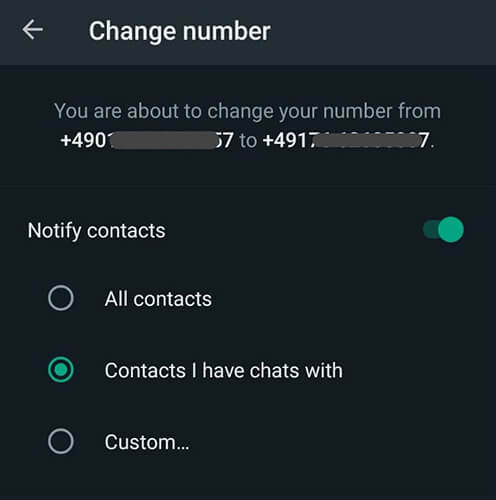
Schritt 7. Tippen Sie auf „Fertig“ und schließen Sie den Verifizierungsprozess für Ihre neue Telefonnummer ab.
Nach der Verifizierung wird Ihr WhatsApp-Konto mit der neuen Nummer verknüpft, und Sie können WhatsApp auf demselben Telefon weiter nutzen, ohne Ihr Konto erneut einrichten zu müssen.
Wenn Sie auf ein neues Handy umsteigen und gleichzeitig Ihre WhatsApp-Nummer ändern, müssen Sie zuerst Ihre Nummer auf Ihrem alten Handy aktualisieren und anschließend Ihre Chats auf das neue Gerät übertragen. WhatsApp-Backups lassen sich nur mit der Telefonnummer wiederherstellen, die zum Zeitpunkt der Erstellung des Backups verwendet wurde. Erstellen Sie daher unbedingt ein neues Backup, nachdem Sie Ihre Nummer geändert haben.
Schritte zum Ändern der WhatsApp-Nummer auf einem neuen Telefon:
Schritt 1. Öffnen Sie WhatsApp auf Ihrem alten Telefon und verwenden Sie die Funktion "Nummer ändern", um Ihr Konto auf die neue Telefonnummer umzustellen.
Schritt 2. Erstellen Sie ein neues WhatsApp-Backup mit der aktualisierten Nummer.
Schritt 3. Installieren Sie WhatsApp auf Ihrem neuen Telefon.
Schritt 4. Registrieren Sie WhatsApp mit Ihrer neuen Telefonnummer.
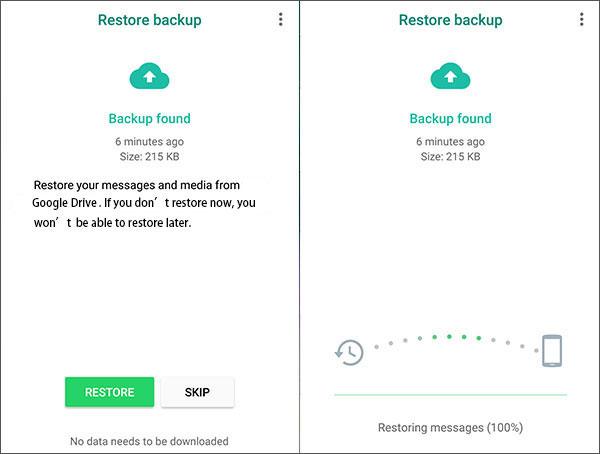
Schritt 5. Stellen Sie bei Aufforderung Ihre Chat-Sicherung wieder her, um Ihre Konversationen und Mediendateien zu übertragen.
Nach Abschluss des Wiederherstellungsprozesses stehen Ihnen Ihr WhatsApp-Konto und Ihr Chatverlauf auf Ihrem neuen Telefon zur Verfügung.
1. Warum kann ich meine WhatsApp-Nummer nicht ändern?
Möglicherweise können Sie Ihre WhatsApp-Nummer nicht ändern, weil Ihre neue Nummer keine Bestätigungscodes empfangen kann, Ihre alte Nummer nicht bei WhatsApp registriert ist oder Netzwerk- und App-bezogene Probleme vorliegen.
Probieren Sie diese Lösungen:
2. Gehen meine WhatsApp-Konversationen verloren, wenn ich mein Handy wechsle?
Nein, Ihre WhatsApp-Konversationen gehen nicht verloren, wenn Sie Ihre Chats ordnungsgemäß sichern und wiederherstellen. WhatsApp ermöglicht es Nutzern, den Chatverlauf mithilfe von Cloud-Backups oder integrierten Übertragungsfunktionen zwischen Geräten zu übertragen.
Wenn vor dem Wechsel des Telefons keine Datensicherung vorhanden ist, können einige Chats möglicherweise nicht wiederhergestellt werden. Es wird daher empfohlen, vor dem Gerätewechsel oder der Änderung der Rufnummer eine zusätzliche Datensicherung zu erstellen.
3. Was passiert mit meiner alten WhatsApp-Nummer, nachdem ich sie geändert habe?
Nachdem Sie Ihre WhatsApp-Nummer geändert haben, ist Ihre alte Telefonnummer nicht mehr mit Ihrem WhatsApp-Konto verknüpft. Ihre Kontoinformationen, einschließlich Ihres Profils, Ihrer Gruppenmitgliedschaften, Chats, Medien und Einstellungen, werden auf die neue Nummer übertragen. Sollte sich zukünftig jemand mit Ihrer alten Nummer bei WhatsApp registrieren, kann diese Person nicht auf Ihre vorherigen Kontodaten zugreifen.
Obwohl WhatsApp integrierte Backup-Optionen bietet, kann ein zusätzliches Backup auf Ihrem Computer zusätzlichen Schutz bieten, bevor Sie Ihre Telefonnummer ändern oder auf ein neues Gerät umsteigen. Mit einem lokalen Backup behalten Sie eine separate Kopie Ihrer WhatsApp-Chats, Mediendateien und Anhänge, falls während des Übertragungsprozesses unerwartete Probleme auftreten.
Da Android und iPhone unterschiedliche Systeme verwenden, benötigen Sie unterschiedliche Lösungen, um WhatsApp-Daten auf einem Computer zu speichern. Im Folgenden finden Sie zwei spezielle WhatsApp-Tools, mit denen Sie ein lokales WhatsApp-Backup erstellen können, bevor Sie Ihre Nummer ändern. So bleiben Ihre Konversationen und Anhänge sicher außerhalb Ihres Telefons gespeichert.
Für Android Nutzer ist Coolmuster Android WhatsApp Recovery eine professionelle WhatsApp-Backup-Lösung, mit der WhatsApp-Nachrichten, Fotos, Videos und andere Anhänge vom Android Smartphone auf den Computer exportiert werden können. So lässt sich ganz einfach eine separate Kopie der WhatsApp-Daten erstellen, bevor man die Telefonnummer ändert, das Gerät wechselt oder das Konto wiederherstellt.
Schritte zum Sichern von Android WhatsApp-Daten auf einem Computer :
01 Laden Sie Android WhatsApp Recovery herunter und installieren Sie es auf Ihrem Computer.
02 Verbinden Sie Ihr Android Telefon mithilfe eines USB-Kabels mit Ihrem Computer. Wählen Sie Ihr Gerät in der Softwareoberfläche aus und klicken Sie auf „Weiter“.

03 Sobald die Verbindung hergestellt ist, beginnt das Programm mit dem Scannen Ihrer WhatsApp-Daten, einschließlich Nachrichten, Mediendateien und Anhängen.
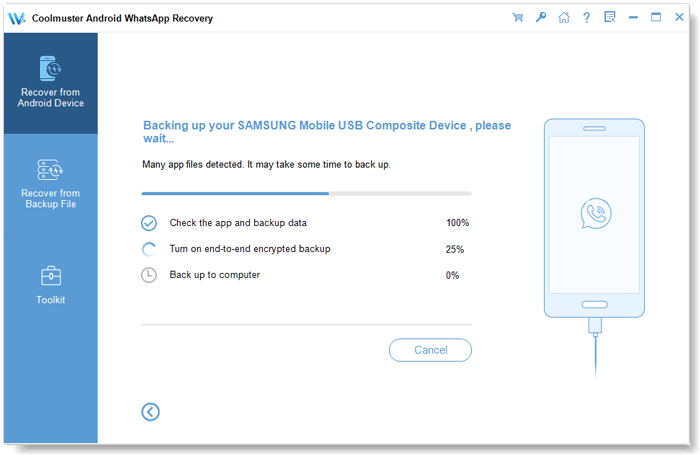
04 Aktivieren Sie die Ende-zu-Ende-Verschlüsselung auf Ihrem Telefon, indem Sie den Anweisungen auf dem Bildschirm folgen. Nach Erhalt des Verschlüsselungsschlüssels erkennt die Software diesen automatisch und setzt den Vorgang fort.

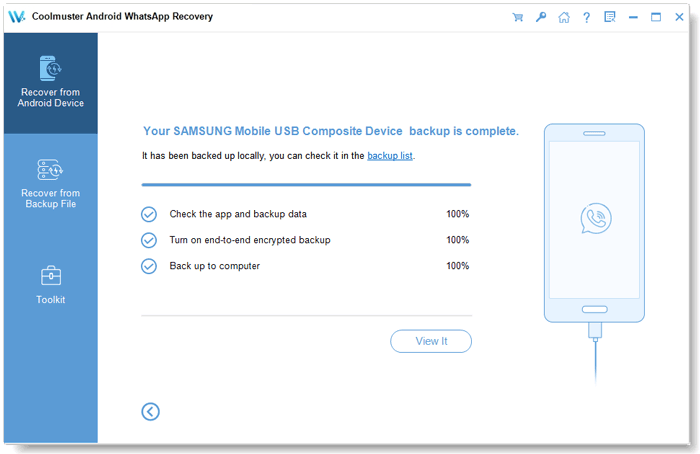
05. Nach Abschluss des Scans können Sie Ihre WhatsApp-Chats und Mediendateien in der Vorschau ansehen und anschließend auf Ihrem Computer sichern. So können Sie diese Dateien sicher aufbewahren, bevor Sie Ihre WhatsApp-Nummer ändern.
Sie können sich auch das untenstehende Video-Tutorial ansehen, um Schritt für Schritt zu erfahren, wie Sie Android -WhatsApp-Daten auf Ihrem Computer sichern.
Für iPhone-Nutzer bietet Coolmuster iPhone WhatsApp Recovery die Möglichkeit, WhatsApp-Konversationen und -Anhänge direkt vom iPhone auf einen Computer zu sichern. Das Programm scannt die auf dem Gerät gespeicherten WhatsApp-Daten, zeigt die verfügbaren Informationen in einer Vorschau an und ermöglicht den Export ausgewählter Dateien zur lokalen Speicherung.
Schritte zum Sichern von WhatsApp-Daten vom iPhone auf dem Computer :
01 Laden Sie iPhone WhatsApp Recovery herunter und installieren Sie es auf Ihrem Computer.
02 Öffnen Sie die Software und wählen Sie „Vom iOS Gerät wiederherstellen“, um den Vorgang zu starten.
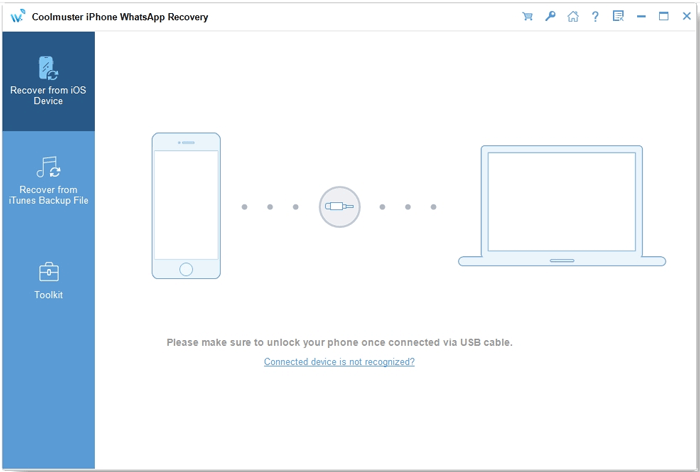
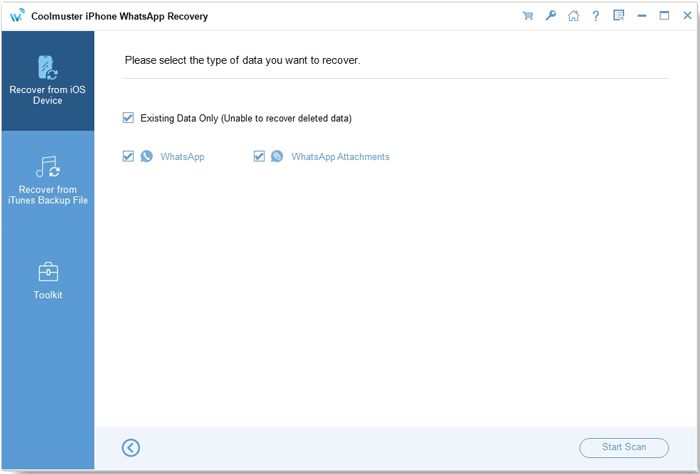
03 Verbinden Sie Ihr iPhone mithilfe eines USB-Kabels mit dem Computer. Sobald die Verbindung hergestellt ist, wählen Sie die Datentypen aus, die Sie sichern möchten, und klicken Sie auf „Scan starten“. (Möglicherweise müssen Sie Ihr Gerät entsperren und die Aufforderung bestätigen.)
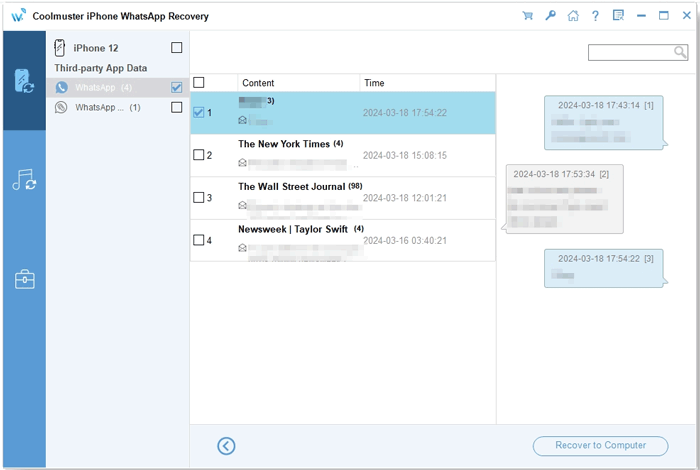
04. Nach Abschluss des Scans können Sie die auf Ihrem iPhone gefundenen WhatsApp-Daten in der Vorschau ansehen und die Elemente auswählen, die Sie speichern möchten. Klicken Sie anschließend auf „Auf Computer wiederherstellen“, um die WhatsApp-Daten von Ihrem iPhone auf Ihrem Computer zu sichern.
Eine detailliertere Schritt-für-Schritt-Anleitung finden Sie im untenstehenden Video-Tutorial. Dort erfahren Sie, wie Sie Ihre iPhone-WhatsApp-Daten auf Ihrem Computer sichern.
Das Ändern Ihrer WhatsApp-Nummer ist mit der integrierten Funktion „Nummer ändern“ ganz einfach. Egal, ob Sie Ihre Nummer auf demselben Telefon aktualisieren oder WhatsApp auf ein neues Gerät übertragen : Wenn Sie die richtigen Schritte befolgen und vorher ein Backup erstellen, bleiben Ihre Chats und Kontoinformationen sicher.
Um Ihre Daten vor dem Nummernwechsel zusätzlich zu schützen, können Sie Ihre WhatsApp-Daten auf einem Computer sichern. Coolmuster Android WhatsApp Recovery und Coolmuster iPhone WhatsApp Recovery bieten komfortable Möglichkeiten, WhatsApp-Nachrichten, Mediendateien und Anhänge von Android und iPhone-Geräten separat zu sichern. Mit einer zusätzlichen Computersicherung reduzieren Sie das Risiko unerwarteten Datenverlusts und gestalten den Nummernwechsel reibungsloser.
Verwandte Artikel:
[Schritt-für-Schritt-Anleitung] Wie verwalte ich mein WhatsApp-Konto auf Android Geräten?
So fügen Sie WhatsApp-Kontakte auf Android hinzu – 4 Methoden
[4 Lösungen] So übertragen Sie WhatsApp-Chats von Android auf Android / Samsung
Google Voice-Nummer für WhatsApp nutzen: Vollständige Anleitung (2026)

 Soziale Apps
Wie kann ich meine WhatsApp-Nummer ändern, ohne meine Chats zu verlieren? Vollständige Anleitung
Soziale Apps
Wie kann ich meine WhatsApp-Nummer ändern, ohne meine Chats zu verlieren? Vollständige Anleitung







 Kostenloser Download für PC
 Kostenloser Download für Mac
