TL;DR:
Sie können Textnachrichten von Huawei auf Ihr iPhone übertragen, indem Sie entweder die Funktion „Telefonübertragung“ oder Apples „Auf iOS übertragen“ verwenden, je nachdem, ob Ihr iPhone bereits eingerichtet ist.
Der Wechsel von einem Huawei-Handy zu einem iPhone erfordert mehr als nur das Übertragen von Fotos und Kontakten. Ihre SMS können wichtige Unterhaltungen, Lieferdetails oder Informationen enthalten, die Sie nicht verlieren möchten. Leider ist die Übertragung von SMS zwischen Android und iOS nicht so einfach wie das Kopieren von Dateien.
Die gute Nachricht: Sie müssen Ihre alten Nachrichten nicht zurücklassen. Egal, ob Sie ein spezielles Tool zur Telefonübertragung oder Apples integrierte Migrations-App bevorzugen – dieser Leitfaden zeigt Ihnen zwei praktische Wege, um SMS von Huawei auf Ihr iPhone zu übertragen.
Phone Transfer ist ein Tool zur Datenübertragung zwischen Mobiltelefonen, das speziell für Android und iOS Geräte entwickelt wurde. Es ermöglicht die direkte Übertragung von SMS von Huawei-Geräten auf iPhones über einen Computer, ohne Cloud-Backups oder WLAN-Verbindung. Sie können auch gezielt bestimmte Datentypen zur Übertragung auswählen, anstatt alles auf einmal zu übertragen. Neben SMS werden auch Kontakte, Kalender, Fotos, Videos, Apps und weitere Telefondaten unterstützt.
Hauptmerkmale der Telefonübertragung:
So übertragen Sie Textnachrichten von einem Huawei-Gerät auf ein iPhone mit Phone Transfer:
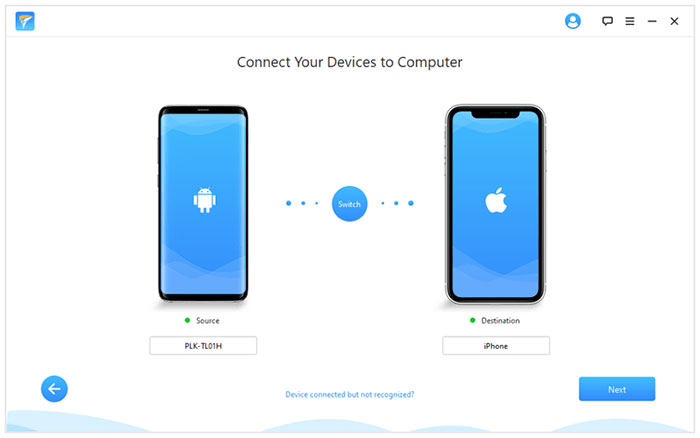
01 Laden Sie Phone Transfer herunter und installieren Sie es auf Ihrem Computer. Starten Sie das Programm und wählen Sie in der Hauptoberfläche „Andere Daten übertragen“. Verbinden Sie Ihr Huawei-Smartphone und Ihr iPhone mithilfe von USB-Kabeln mit dem Computer.
Stellen Sie sicher, dass Huawei als Quellgerät und iPhone als Zielgerät eingestellt ist. Sie können die Einstellungen über die Schaltfläche „Wechseln“ anpassen.
02 Sobald die Verbindung hergestellt ist, können Sie die verfügbaren Daten auf Ihrem Huawei-Telefon anzeigen. Wählen Sie „SMS“ und alle anderen Daten aus, die Sie übertragen möchten.
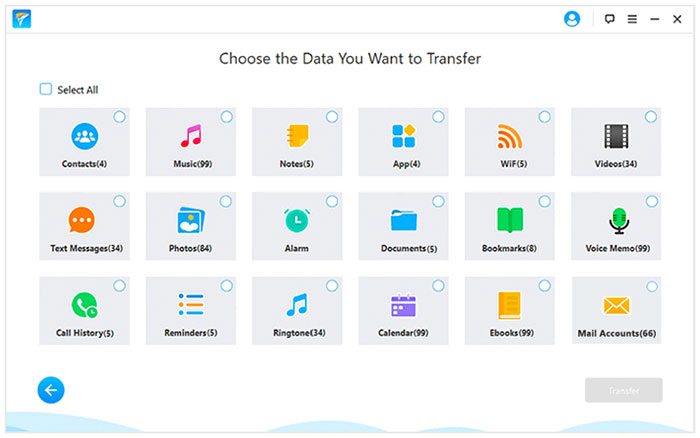
03 Klicken Sie auf „Übertragen“, um die ausgewählten Nachrichten auf Ihr iPhone zu übertragen. Lassen Sie beide Geräte während des gesamten Vorgangs verbunden.
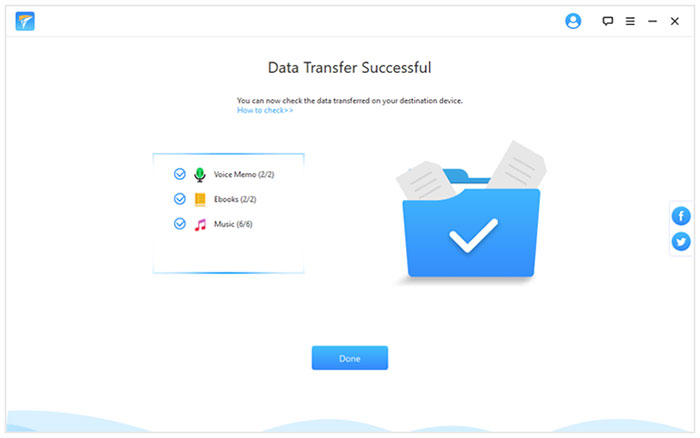
Warten Sie, bis die Übertragung abgeschlossen ist, und öffnen Sie dann die Nachrichten-App auf Ihrem iPhone, um die übertragenen Konversationen zu überprüfen.
„Move to iOS ist Apples offizielle App für den Wechsel von Android zu iPhone. Sie ermöglicht die drahtlose Übertragung von Textnachrichten, Kontakten, Fotos, Videos und anderen Daten ohne Computer. Diese Methode funktioniert jedoch nur bei der Einrichtung eines neuen iPhones oder nach dem Zurücksetzen auf die Werkseinstellungen. Ist Ihr iPhone bereits eingerichtet, müssen Sie es vor der Datenübertragung löschen. ( Funktioniert „Move to iOS nicht ?)
So übertragen Sie Textnachrichten von Huawei auf iPhone mit „Auf iOS übertragen“:
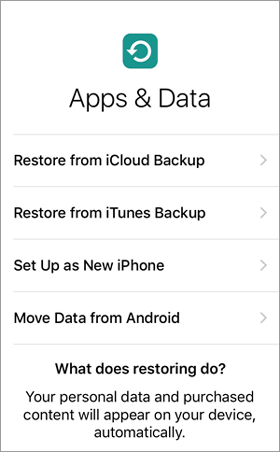
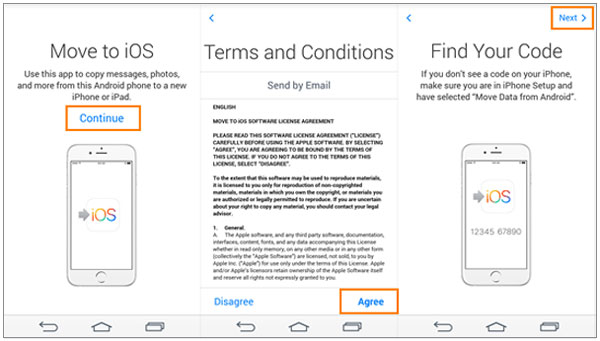
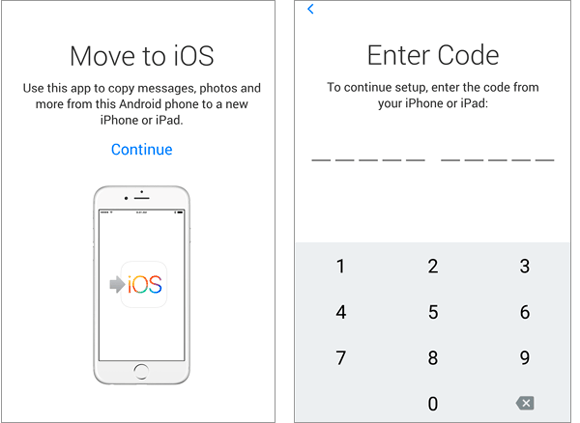
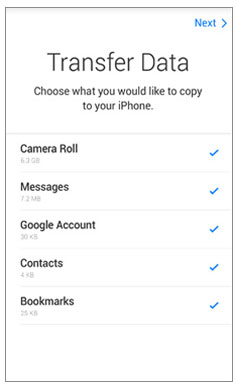
Frage 1: Kann ich SMS von Huawei auf mein iPhone übertragen, ohne die Originalnachrichten zu verlieren?
Ja. Die meisten Tools zur Datenübertragung sind darauf ausgelegt, Nachrichten zu kopieren, nicht sie ausschließlich zu verschieben. Ihre ursprünglichen SMS-Konversationen sollten nach einer erfolgreichen Übertragung auf Ihrem Huawei-Telefon erhalten bleiben. Es empfiehlt sich jedoch, beide Geräte zu überprüfen, bevor Sie etwas löschen.
F2: Kann ich Huawei-SMS nach der Einrichtung auf mein iPhone übertragen?
Ja. Einige Drittanbieter-Tools zur Datenübertragung, wie beispielsweise iMyFone iTransor Pro, können Nachrichten übertragen, ohne dass Sie Ihr iPhone zurücksetzen müssen. Apples „Move to iOS hingegen erfordert, dass Sie ein bereits konfiguriertes iPhone löschen und den Einrichtungsprozess erneut starten.
Frage 3: Werden meine SMS-Anhänge von Huawei auf mein iPhone übertragen?
Das hängt vom Übertragungstool und dem Nachrichtenformat ab. Manche Tools unterstützen SMS- und MMS-Anhänge, andere übertragen nur den Nachrichtentext. Falls Ihre Konversationen wichtige Fotos oder Videos enthalten, prüfen Sie vorab deren Kompatibilität.
Frage 4: Kann ich WhatsApp-Nachrichten von Huawei auf ein iPhone mit der gleichen Methode übertragen?
Nicht unbedingt. Normale SMS und WhatsApp-Konversationen werden unterschiedlich gespeichert. Um WhatsApp-Chats zu übertragen, benötigen Sie ein Tool oder eine Migrationsmethode, die speziell die WhatsApp-Datenübertragung unterstützt. Prüfen Sie, ob Chatverlauf und Mediendateien erhalten bleiben. (Weitere Informationen finden Sie unter „WhatsApp von Huawei auf iPhone übertragen“ .)
Frage 5: Was soll ich tun, wenn meine Huawei-Nachrichten nach der Übertragung nicht auf meinem iPhone angezeigt werden?
Stellen Sie zunächst sicher, dass die Übertragung erfolgreich abgeschlossen wurde und prüfen Sie, ob Sie vor dem Start „Nachrichten“ ausgewählt haben. Starten Sie beide Telefone neu und öffnen Sie die Nachrichten-App erneut. Falls einige Konversationen weiterhin fehlen, prüfen Sie die Kompatibilitätsanforderungen des Übertragungstools und wiederholen Sie den Vorgang gegebenenfalls.
Das Übertragen Ihrer SMS von Huawei auf Ihr iPhone muss nicht kompliziert sein. Die Option „Telefonübertragung“ ist praktisch, wenn Sie Nachrichten übertragen möchten, ohne Ihr iPhone zurückzusetzen. „Auf iOS übertragen“ eignet sich hingegen gut für die Einrichtung eines neuen Geräts. Prüfen Sie vorab Ihre Nachrichten und wählen Sie die für Sie passende Methode. Mit etwas Vorbereitung vermeiden Sie den Verlust wichtiger Konversationen.
Verwandte Artikel:
So übertragen Sie Huawei-Videos auf Ihr iPhone: Eine vollständige Anleitung
5 praktikable Möglichkeiten, Fotos von Huawei auf das iPhone zu übertragen
Vollständiger Test des Huawei-Handy-Klons: Funktioniert er wirklich?
4 einfache Möglichkeiten, Daten problemlos von HONOR auf das iPhone zu übertragen







 Kostenloser Download für PC
 Kostenloser Download für Mac


